
Crosshair X 是一款把自訂準星疊加在任何遊戲畫面上的工具軟體,安裝後就能用更清楚、更順眼的準星取代遊戲內建的瞄準點。它在 Steam 上累積了超過 四萬則評論、93% 極度好評,是不少競技玩家的固定配備。我自己實際裝來在幾款 FPS 裡測試後,最有感的就是:在明亮或雜亂的背景下,預設準星常常會「消失」,而換上一組高對比的自訂準星之後,瞄準的判讀變得直覺許多。
這篇教學會帶你從下載安裝、自訂準星、全螢幕顯示設定,一路講到把作品分享給社群,並補上幾個最新功能與常見問題。不論你是剛接觸準星疊加軟體的新手,還是想把設定調到最順手的老玩家,照著做都能在幾分鐘內把專屬準星掛上你常玩的遊戲。
Crosshair X 是什麼?適合哪些玩家
簡單來說,Crosshair X 就是一層蓋在遊戲畫面上的準星疊加工具。它本身不是外掛或修改器,而是在畫面最上層顯示一個你自己設定好的準星圖案,因此可以套用在第一人稱射擊、第三人稱射擊、大逃殺、戰術射擊等各種遊戲上,甚至是原本根本沒有準星的遊戲也能補一個。
它的核心訴求是「你的準星,你做主」:你可以從社群分享的大量設計裡直接挑一組來用,也能從零打造專屬準星。對於在意瞄準手感、或單純覺得遊戲內建準星不夠清楚的玩家來說,這類工具能補上遊戲本身缺少的自由度。需要先說明的是,Crosshair X 是付費軟體,並非免費,這點下文會專門說明。
下載與顯示模式設定(含全螢幕顯示)
Crosshair X 在 Steam 平台上架,購買後透過 Steam 用戶端下載安裝即可,系統需求不高,官方標示最低為 Windows 10、建議為 Windows 11。安裝完成第一次開啟時,最值得先搞懂的就是「顯示模式」,因為這直接決定你的準星能不能在遊戲裡正常顯示。
在「設定(Settings)」的「顯示(Display)」分頁中,Crosshair X 提供兩種顯示模式:簡易疊加模式(Simple Overlay Mode)與 Game Bar 模式(Game Bar Mode)。兩者最關鍵的差別在於對獨佔全螢幕(Fullscreen)的支援。許多新手遇到「準星在遊戲裡顯示不出來」,原因幾乎都出在這裡。
| 顯示情境 | 簡易疊加模式 | Game Bar 模式 |
|---|---|---|
| 獨佔全螢幕(Fullscreen) | 僅 DX9、DX12 支援 | 支援(但與 Vulkan、OpenGL 不相容) |
| 無邊框(Borderless) | 支援 | 支援 |
| 視窗(Windowed) | 支援 | 支援 |
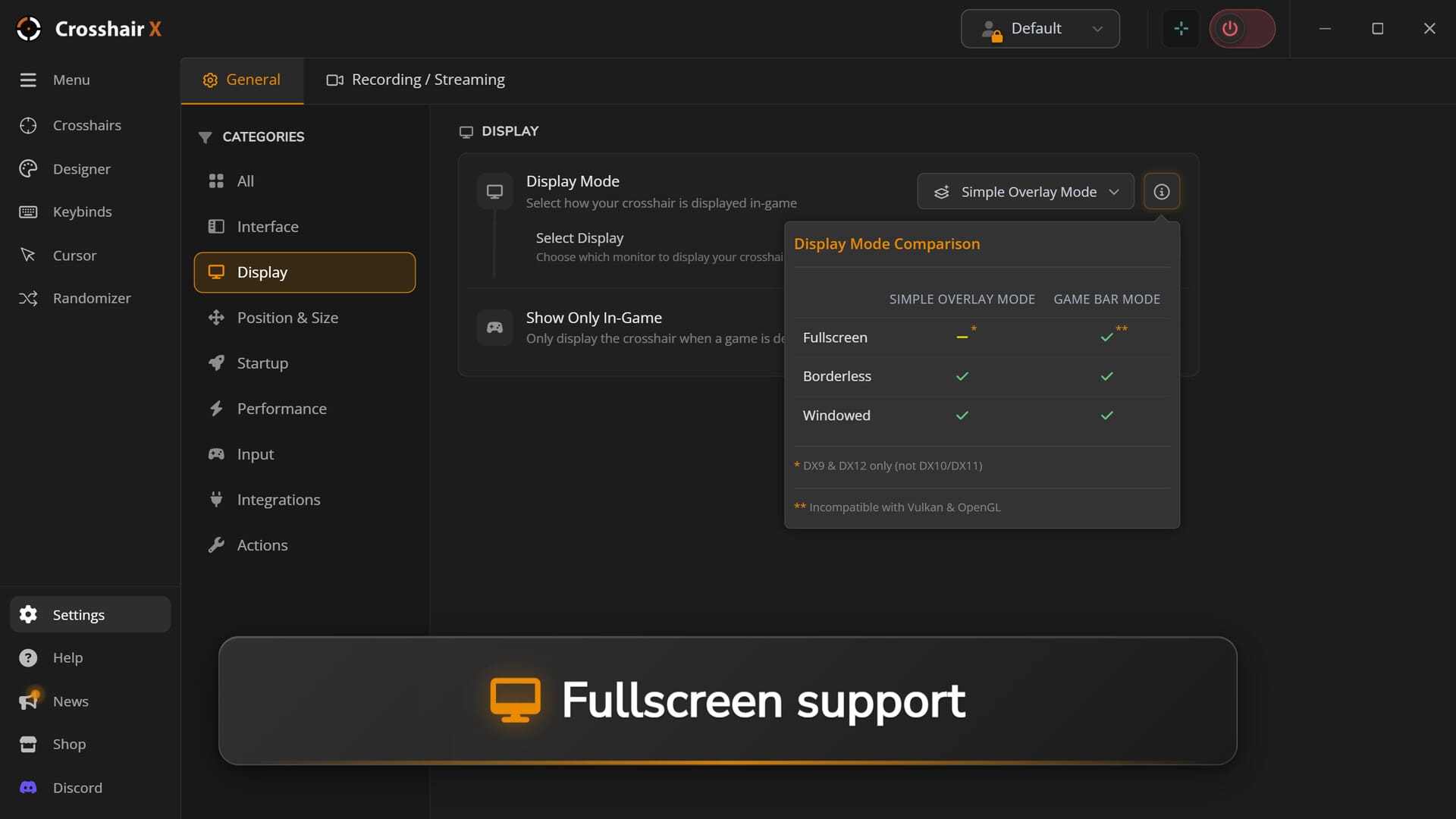
實務上的建議是:如果你習慣玩獨佔全螢幕,又發現準星顯示不出來,先把顯示模式切到 Game Bar 模式試試;若你玩的遊戲是 Vulkan 或 OpenGL 引擎,則改用無邊框視窗會最穩定。此外,「僅在遊戲內顯示(Show Only In-Game)」這個選項能讓準星只在偵測到遊戲執行時才出現,平常不會擋在桌面上。
從社群挑準星:發現頁與依遊戲瀏覽
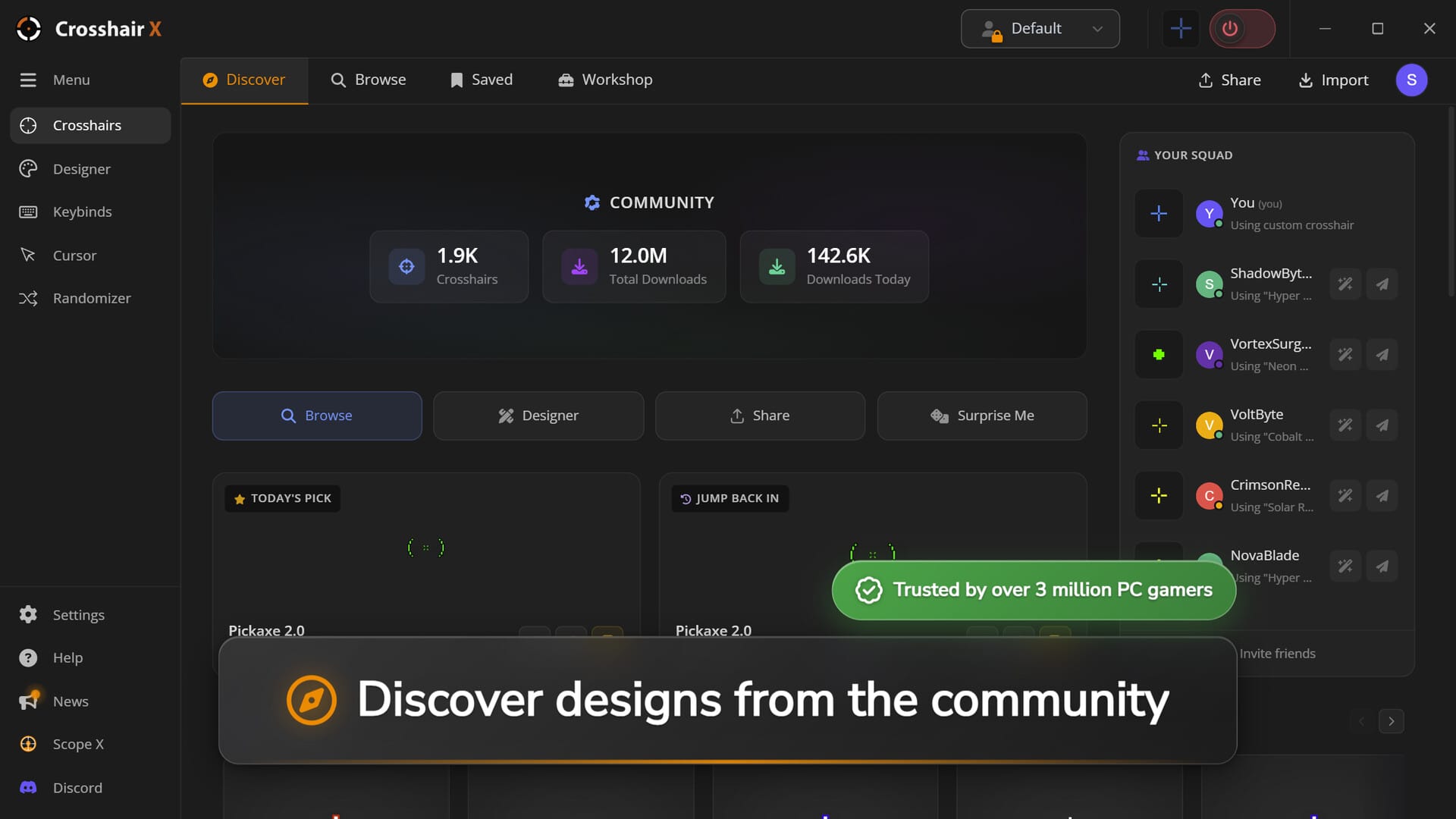
如果你懶得自己慢慢調,最快的方式是直接從社群現成的設計裡挑一組。Crosshair X 的「發現(Discover)」頁集中了社群中的熱門設計、每日精選與最近使用紀錄,登入後就能看到趨勢準星、今日推薦等內容,也能對喜歡的設計投票。對新手來說,這是上手最快的捷徑——別人已經調好的職業選手風格準星,直接套用就能用。
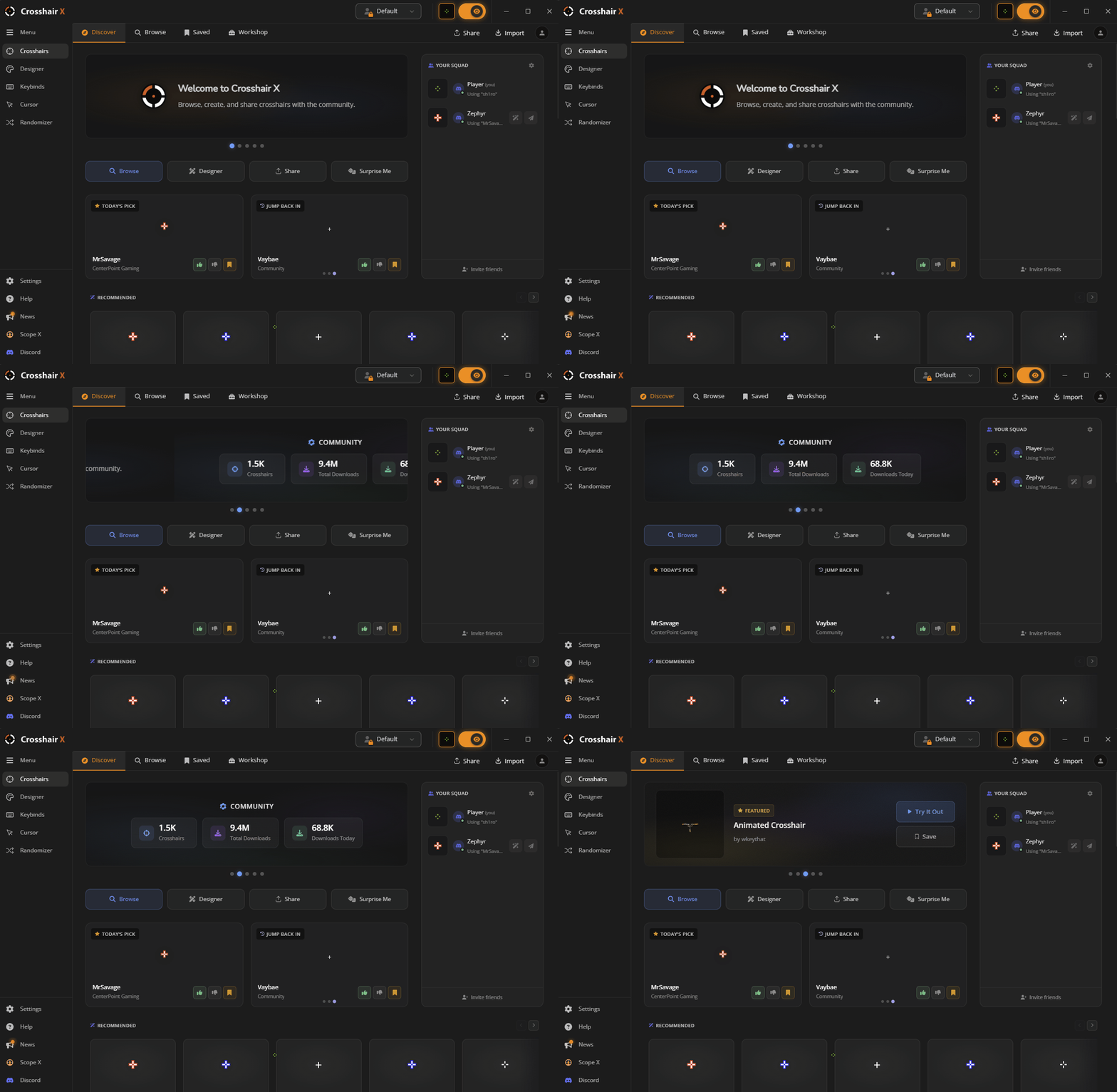
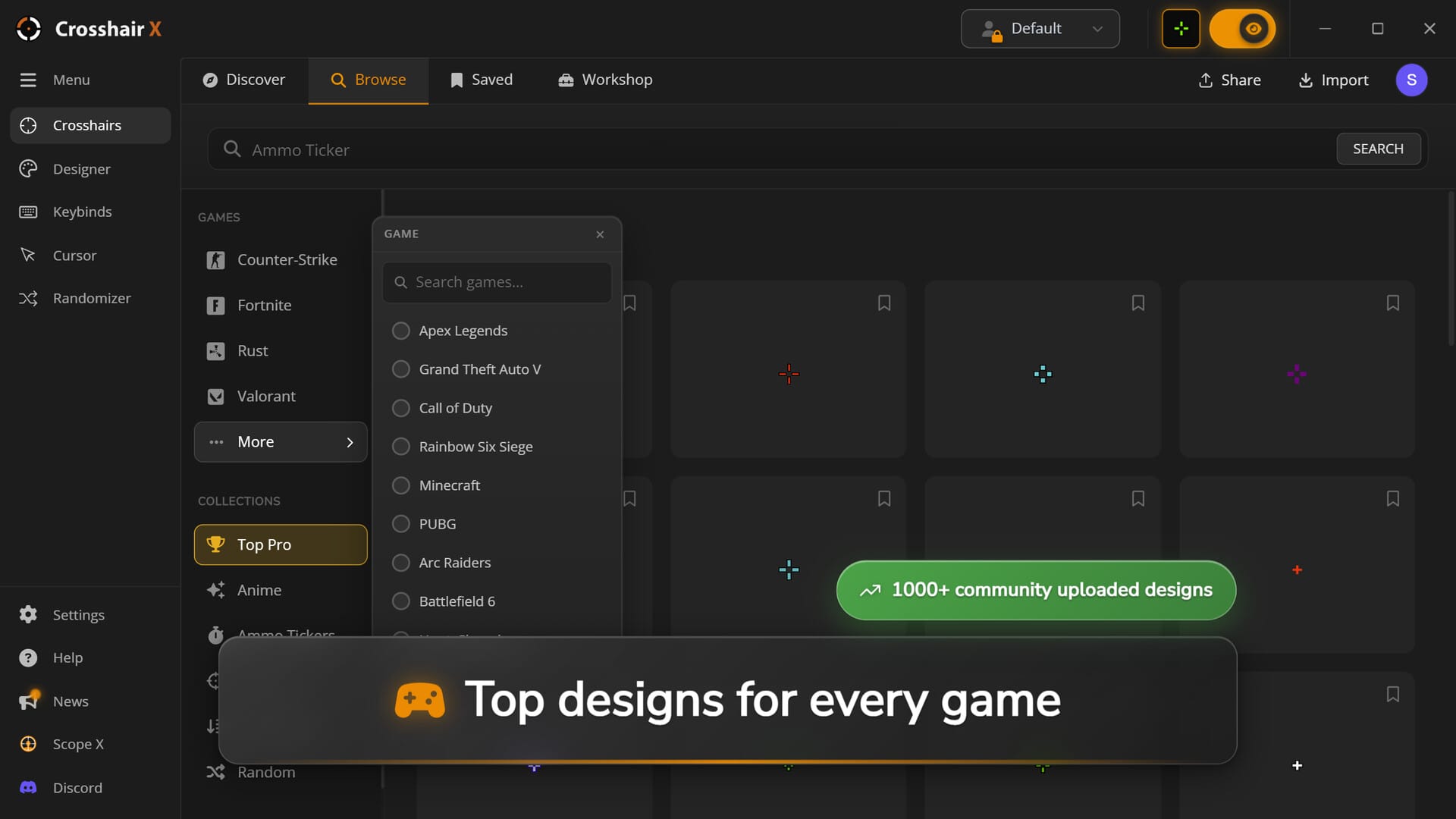
想找特定遊戲的對應準星,可以切到「瀏覽(Browse)」頁,左側能依遊戲篩選,像是 Counter-Strike、Valorant、Apex Legends、PUBG、Fortnite、Rust 等熱門遊戲都有獨立分類;上方還有「Top Pro(職業精選)」這類收藏集,方便你快速找到高人氣設計。整個社群瀏覽功能由 mod.io 串接,能跨平台即時更新,不需要另外註冊帳號也能瀏覽下載。
如果你主要玩的是這兩款熱門射擊遊戲,其實也可以直接參考職業選手公開的設定,再到 Crosshair X 裡微調套用。想找現成代碼可以看這篇「特戰英豪準星代碼推薦:VALORANT 職業選手最新設定」,CS2 玩家則可以參考「CS2 準星代碼推薦」,把職業選手的準星數值當成自訂的起點會省事很多。
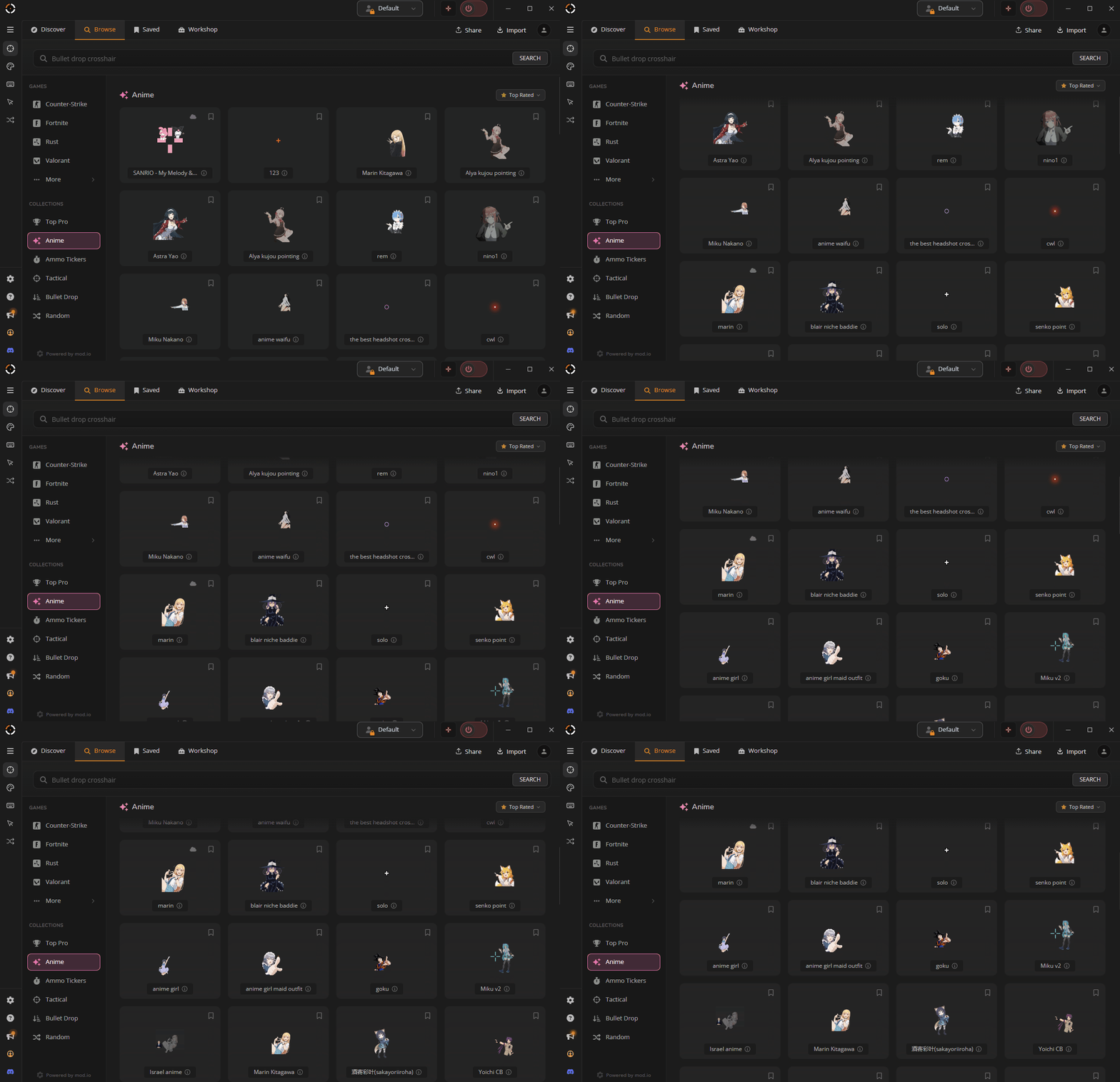
近期更新還加入了一個動漫收藏(Anime)分類,把以動漫角色為主題的準星集中在一起,喜歡這類風格的玩家可以直接在收藏集裡找靈感。
自訂準星:用設計器打造專屬準星
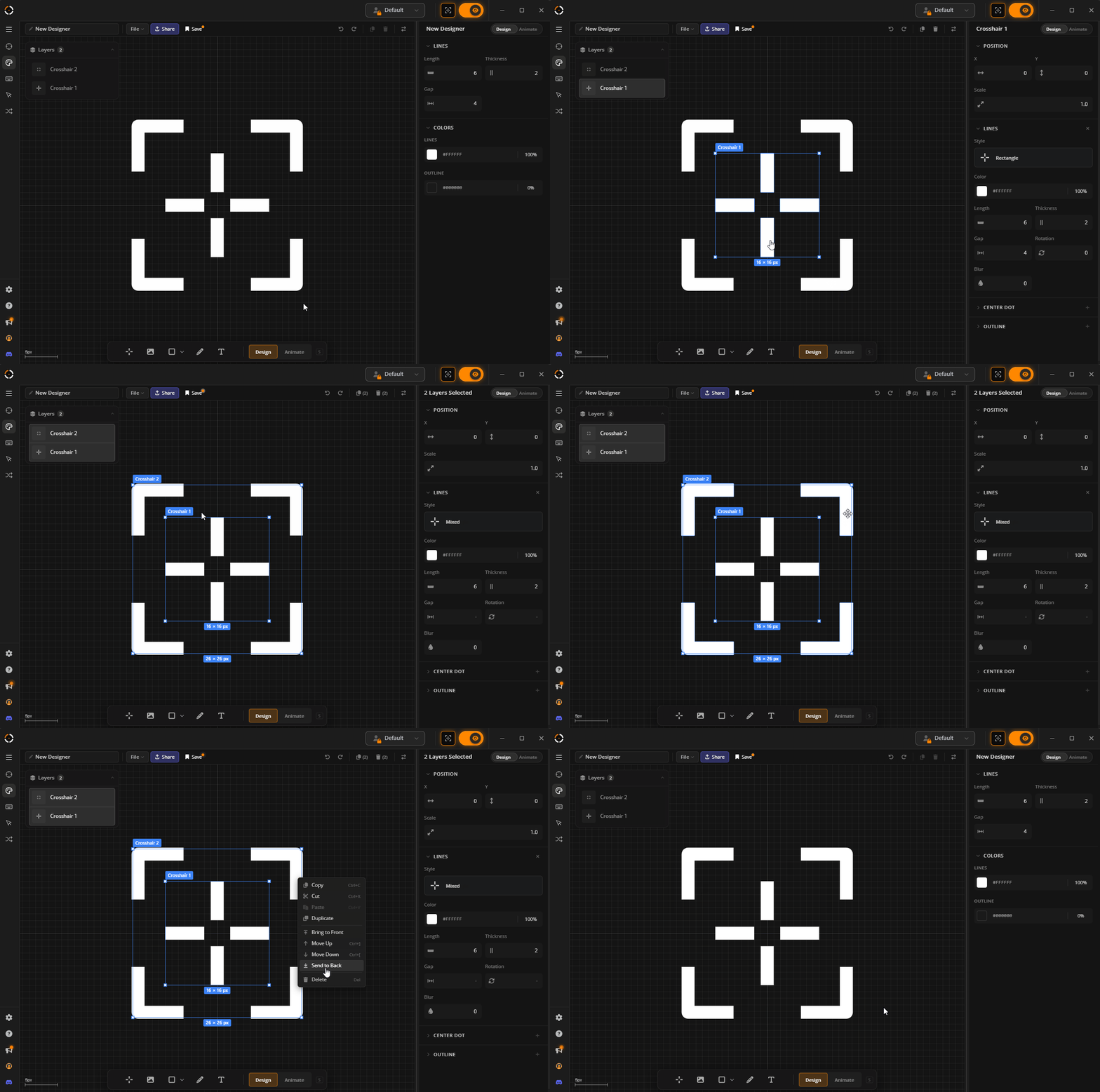
真正讓 Crosshair X 好玩的地方,是它的「設計器(Designer)」。進到設計器後,你可以用圖層(Layers)方式疊加多個準星元件,每一層都能獨立調整,最後組成一個完整的準星。我實際操作下來,即使沒有美術底子,光是拉幾個滑桿就能做出相當好看的成品。
設計器提供的自訂參數相當完整,主要可以調整的項目包括:
- 線條(Lines):長度、粗細、間隙、顏色、透明度、旋轉、模糊都能個別設定。
- 中心點(Center Dot):中心圓點的大小、顏色、透明度與模糊。
- 輪廓(Outline):替準星加上描邊,在淺色背景下更容易看清。
- T 形:可選擇移除頂部線條,做出 T 字形準星。
- Bloom:模擬射擊時準星的動態擴散效果。
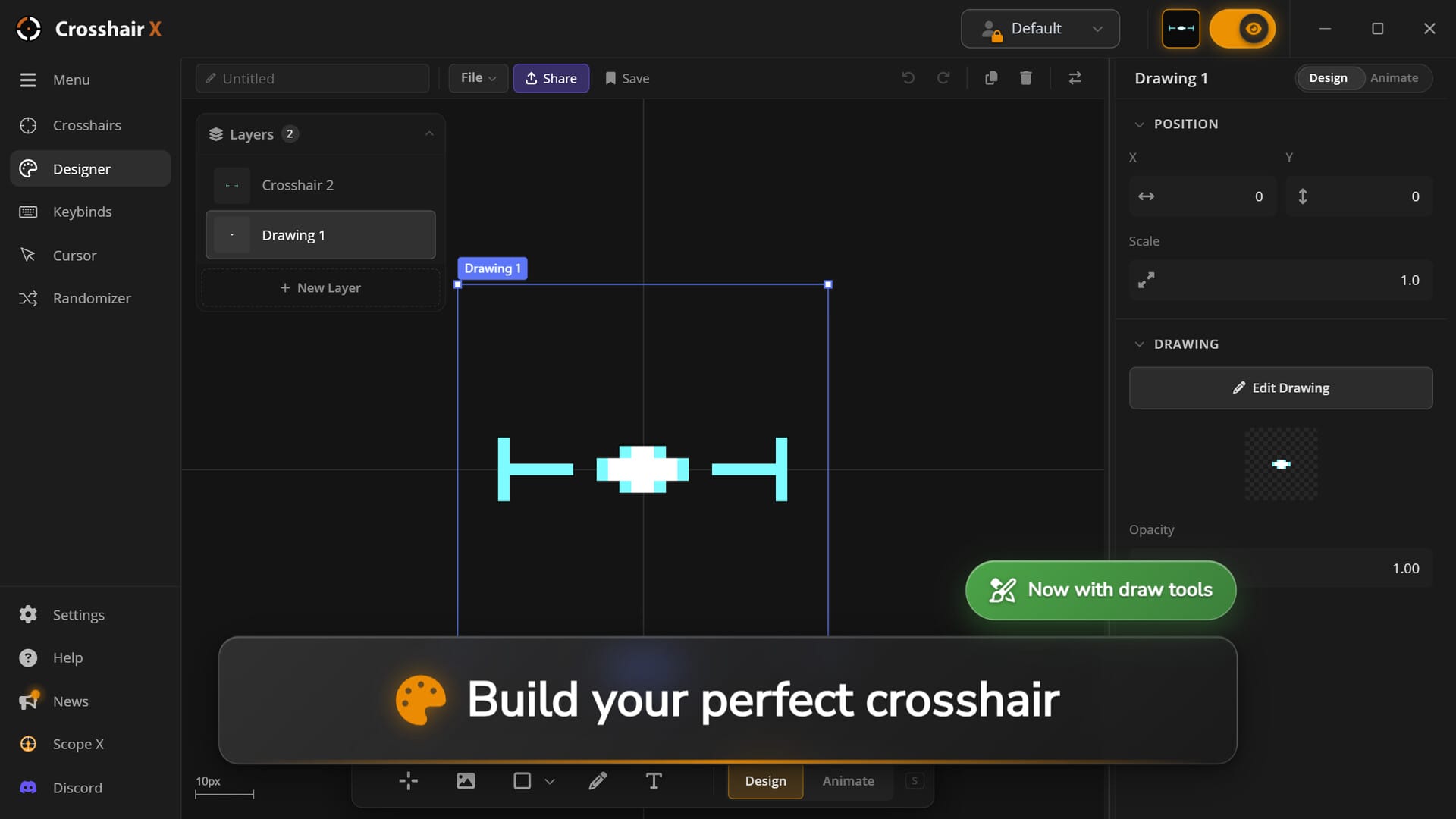
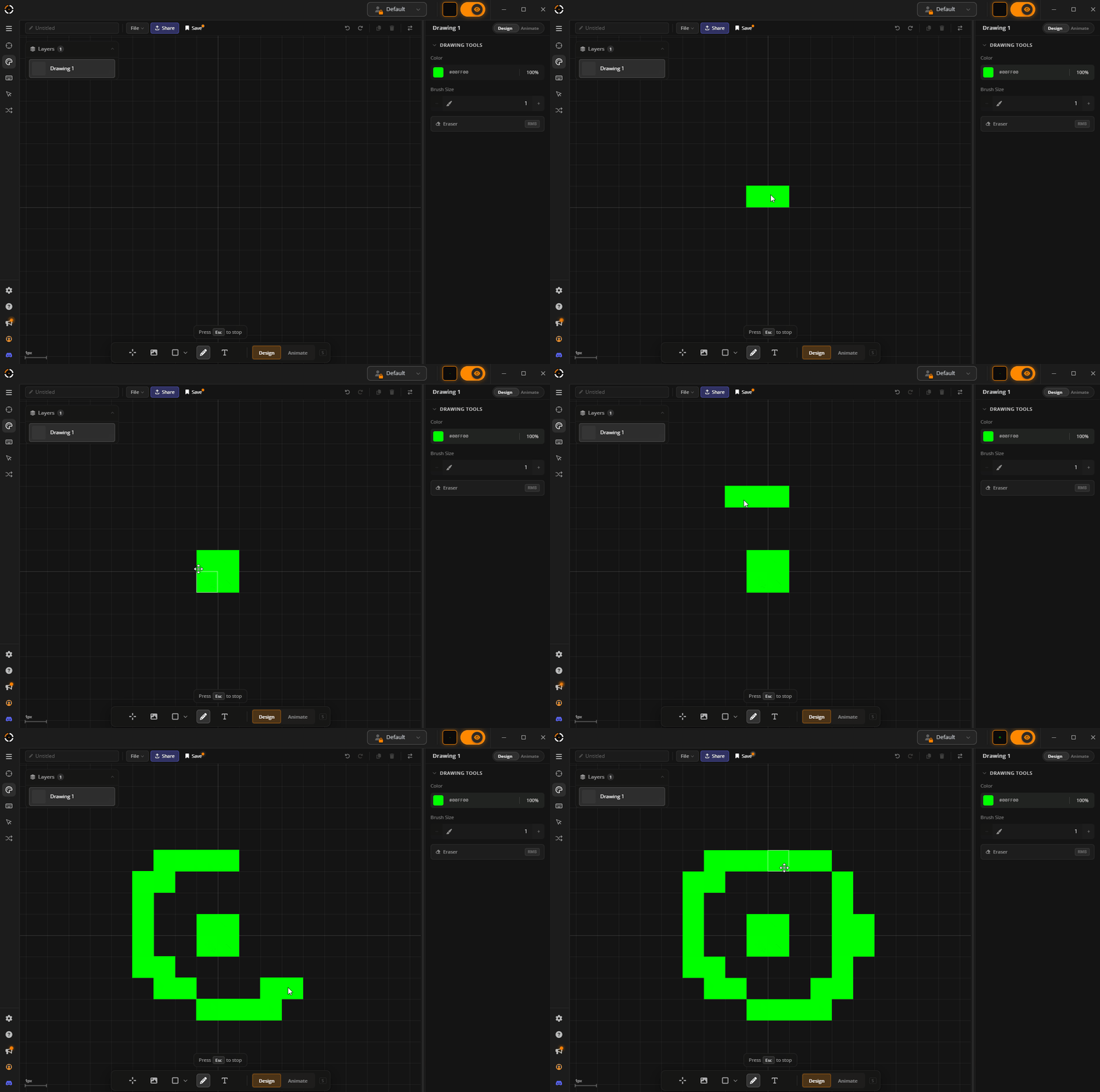
除了滑桿微調,設計器近期還加入了手繪工具(Draw Tools),可以在格點畫布上直接畫出自己想要的圖案,做出更有個性的準星;上方的「Animate」分頁則能替準星加上動畫。如果你追求的是獨一無二的造型,這個手繪功能會很對味。
準星位置、大小與快捷鍵設定
做好準星之後,下一步是把它「擺對位置」。在「設定」的「位置與大小(Position & Size)」分頁裡,可以調整準星的整體大小(Size),以及水平(Position X)和垂直(Position Y)的偏移量,做到像素級的精準對位。如果你的遊戲準星本來就不在正中央,這裡就能手動把疊加準星對齊上去。
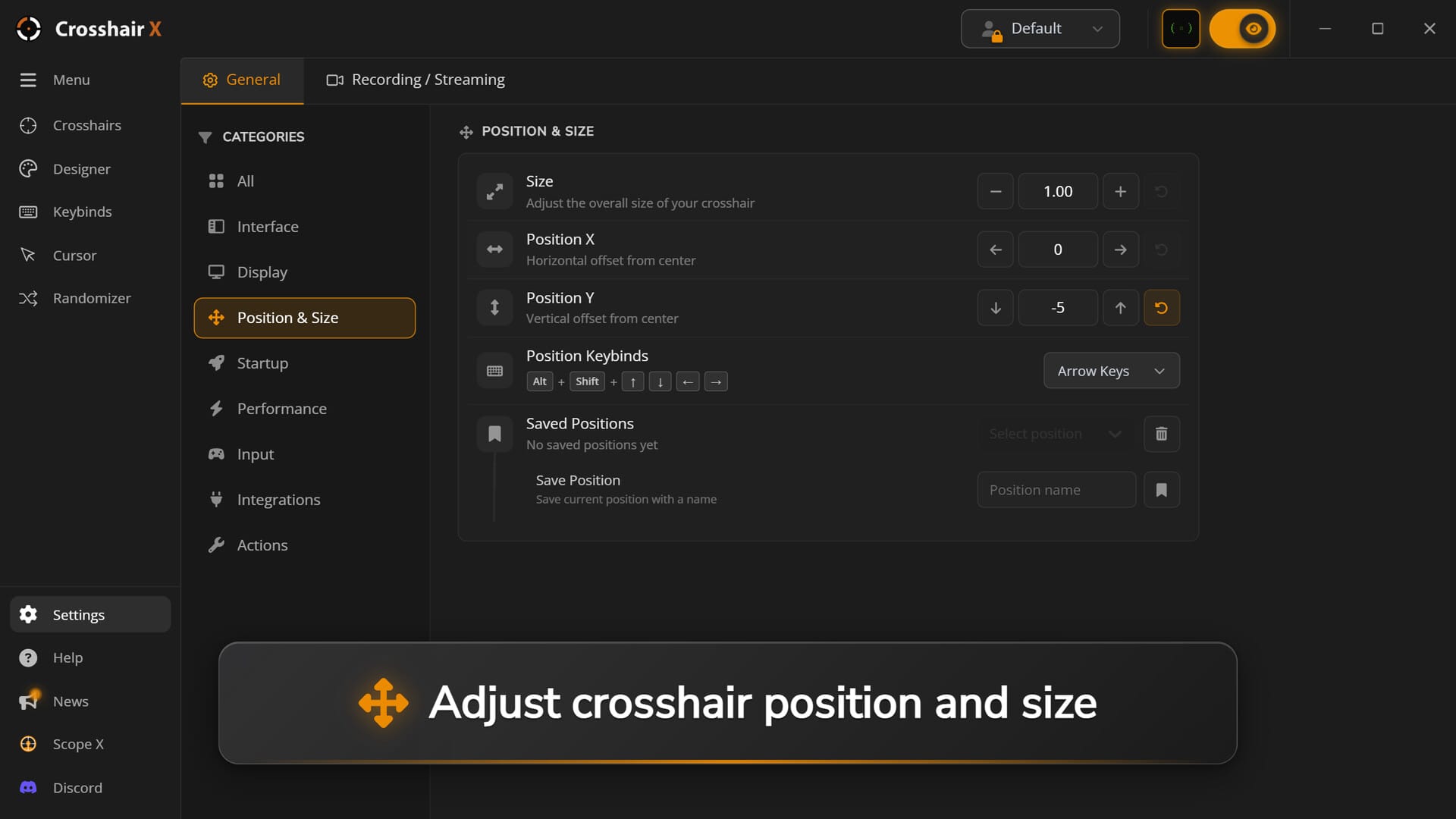
近期更新還讓玩家敲碗已久的「位置綁定(Position Keybinds)」功能回歸,可以用快捷鍵快速移動、微調準星位置,並把常用位置儲存起來,切換不同遊戲時直接套用。
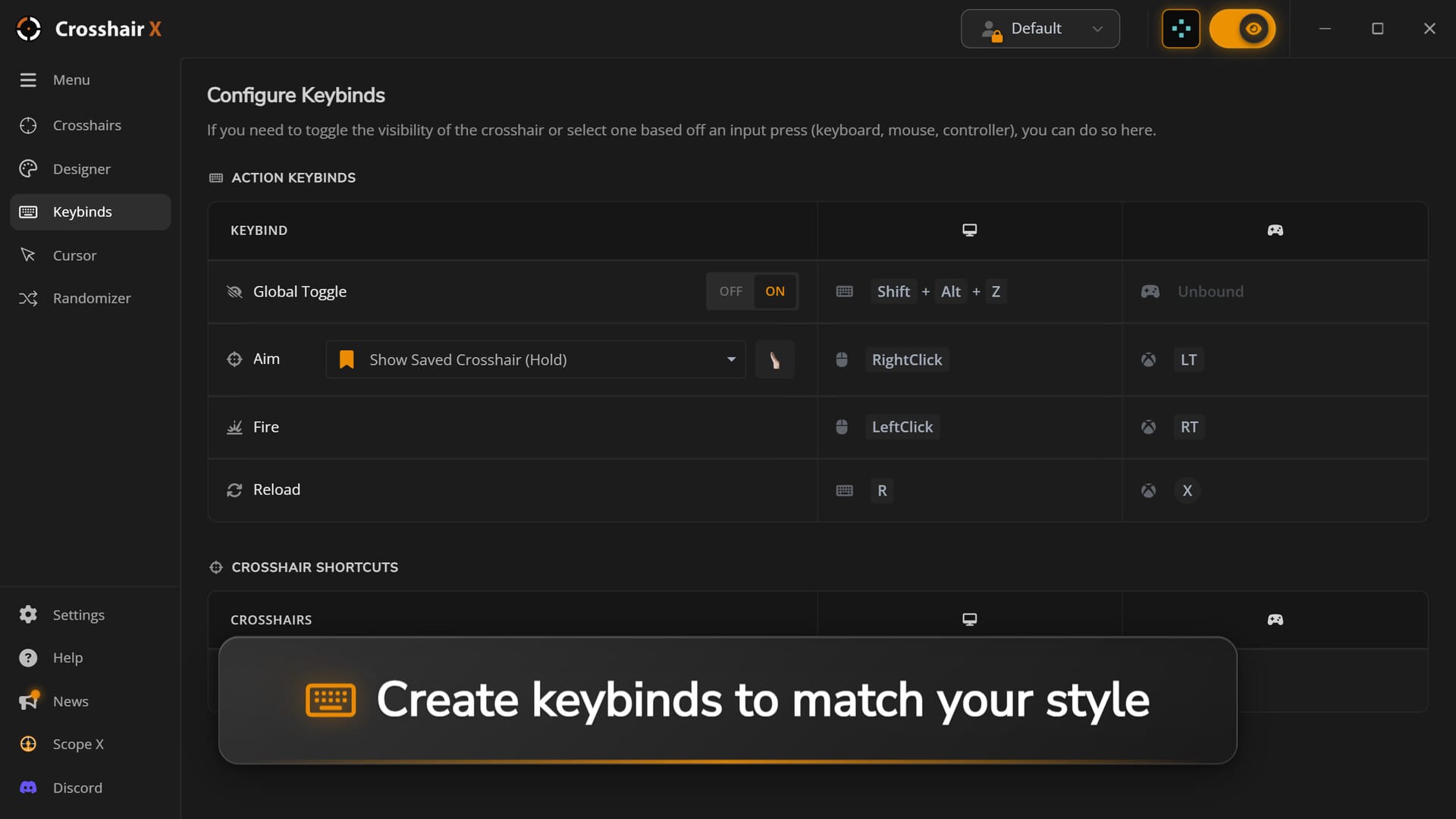
另外在「快捷鍵(Keybinds)」分頁中,可以設定多組實用的快捷操作。其中最常用的是全域開關(Global Toggle),預設是 Shift + Alt + Z,能一鍵顯示或隱藏準星;此外也能依照滑鼠狀態(例如按住右鍵瞄準時)自動切換準星,鍵盤、滑鼠、手把都支援綁定。善用這些快捷鍵,就能達成官方所說的「智慧切換」效果。
收藏管理與分享:把作品分享給好友
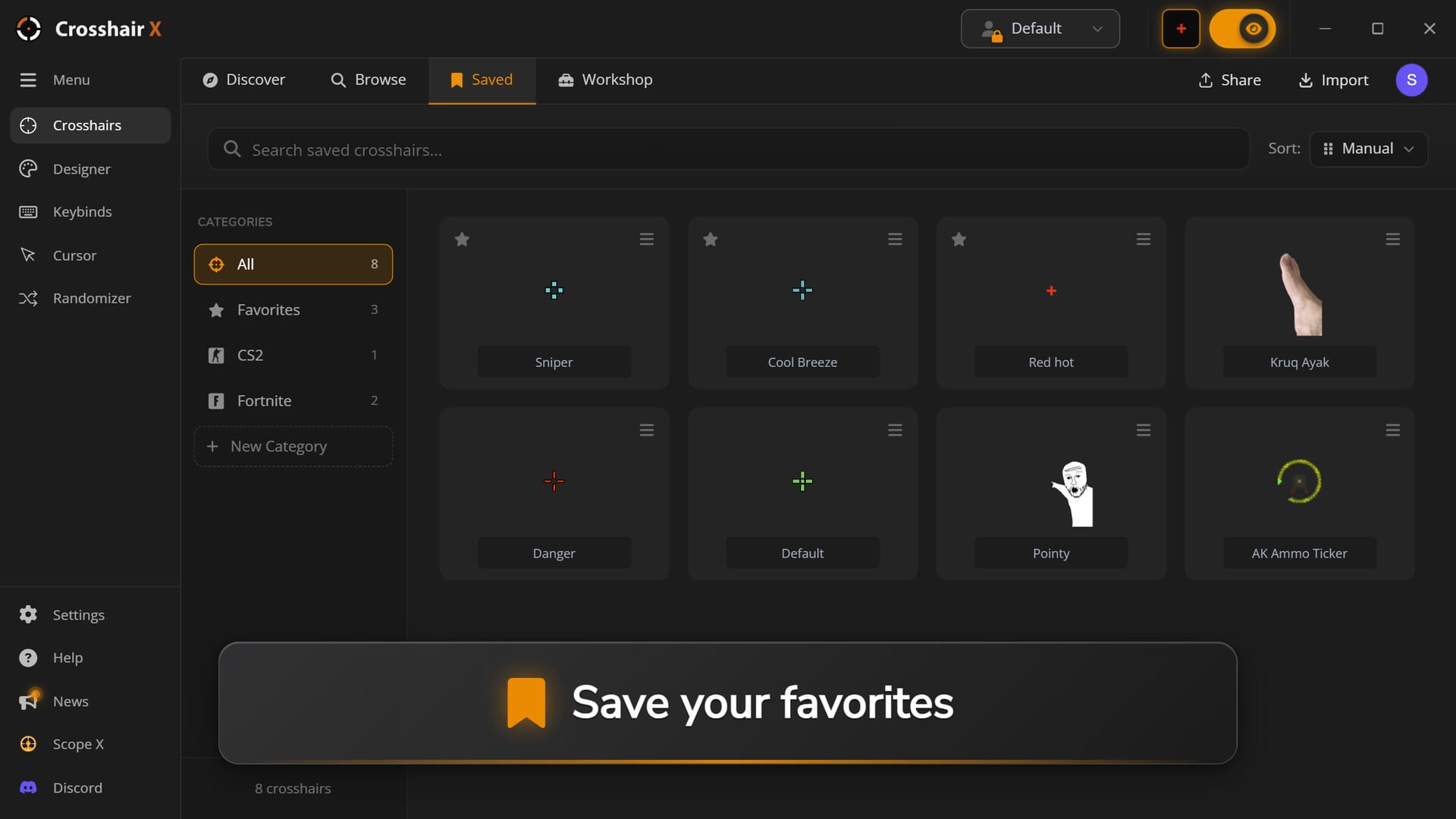
調出滿意的準星後,可以在「已儲存(Saved)」頁集中管理你的準星庫。這裡支援分類整理、搜尋與收藏,例如把 CS2 用的、Fortnite 用的分門別類,找起來很快。對於收藏了大量準星的玩家,近期更新也加入了資料夾管理與重新排列功能。
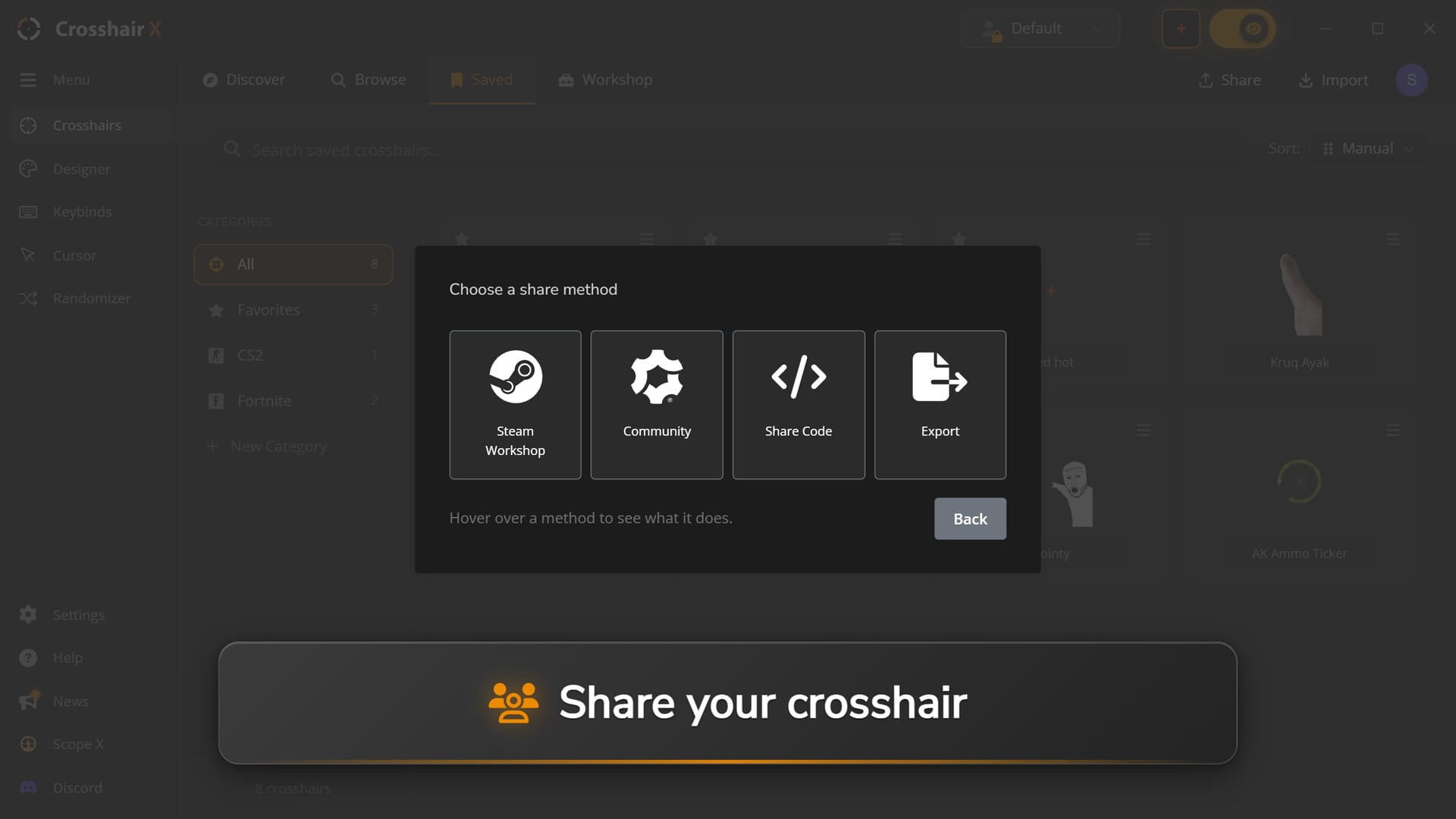
分享方面,Crosshair X 提供多種方式:透過 Steam 創意工坊發布、上傳到社群、產生分享代碼(Share Code),或直接匯出成 .PNG / .SVG 檔案。其中分享代碼最方便,把代碼丟給好友、對方貼上就能匯入你做好的準星。近期更新也讓玩家可以把 Crosshair X 與 Discord 連動,組成「你的小組(Your Squad)」,一鍵跟朋友分享準星、也能看到隊友正在用哪一組設計。
Crosshair X 是免費的嗎?值得買嗎
先講最常被問的問題:Crosshair X 不是免費軟體。它在 Steam 上的原價為 NT$47,撰文當下正在特價,折扣後約 NT$23(-51%),價格會隨促銷檔期變動,實際金額以 Steam 商店頁顯示為準。市面上確實有免費的準星疊加工具,但 Crosshair X 的差異主要在於設計器的完整度、龐大的社群設計庫,以及持續推出的更新。
值不值得買,取決於你的需求:如果你只是偶爾想加個簡單的點狀準星,免費工具就夠用;但如果你會頻繁微調、想用職業選手的設計、或追求把準星調到完全符合手感,那麼以一頓飲料的價格換來這套自由度,對重度玩家來說算是划算。從 Steam 上 40,703 則評論、93% 極度好評的口碑來看,多數使用者對它的評價相當正面。
總結:幾分鐘打造專屬準星
整體用下來,Crosshair X 作為一款準星疊加工具,最大的價值在於把「瞄準的清晰度」這件事完全交到玩家手上。從這篇 Crosshair X 教學的流程來看,你只要先在顯示設定裡選對全螢幕顯示模式,接著從社群發現頁挑一組現成準星、或進設計器自訂,再透過位置與快捷鍵微調,最後用分享代碼跟好友交流,整套流程其實幾分鐘就能完成。對於受夠了遊戲內建準星、想要更高自訂自由度的玩家,它確實是 Steam 上人氣與口碑都很穩的選擇。建議照著上面的步驟動手試一輪,很快就能找到最適合自己的那一組準星。
如果你想進一步比較不同顯示模式的相容性、確認最新的特價金額,或直接從設計器開始打造自己的第一組準星,可以前往 Crosshair X 的 Steam 商店頁面查看完整資訊與支援的遊戲清單。





玩家留言區