
Krita 是一套完全免費、開源的專業數位繪圖軟體,從零基礎新手到職業繪師都能用,而且不用付任何訂閱費。如果你正在找一款可以畫插畫、漫畫、概念美術甚至做動畫,又不想被 Photoshop 月費綁住的工具,Krita 幾乎是目前最值得認識的選擇。我自己實際用它畫過幾張圖、也把介面切成繁體中文跑過一輪,整體體驗比想像中完整很多。
這篇文章會帶你一次看懂 Krita 是什麼、要不要錢、怎麼下載、怎麼把介面改成中文,以及它的筆刷、圖層、濾鏡等核心功能;最後也會誠實地把它跟 Photoshop 和 Clip Studio Paint 放在一起比較,幫你判斷它到底適不適合你。看完這篇,你大概就知道該不該把它下載下來試試了。
Krita 是什麼?要錢嗎?
先回答最多人問的問題:Krita 是免費的,而且永遠免費。根據官方網站說明,Krita 是一套自由、免費、開源的專業數位繪畫軟體,以 GNU GPL 授權條款釋出,由一群本身就是畫家的開發者與全球志工共同維護。換句話說,它沒有啟用序號、沒有強制訂閱費,你從官網下載下來就能完整使用所有功能,不會有「免費版功能被鎖一半」的問題。
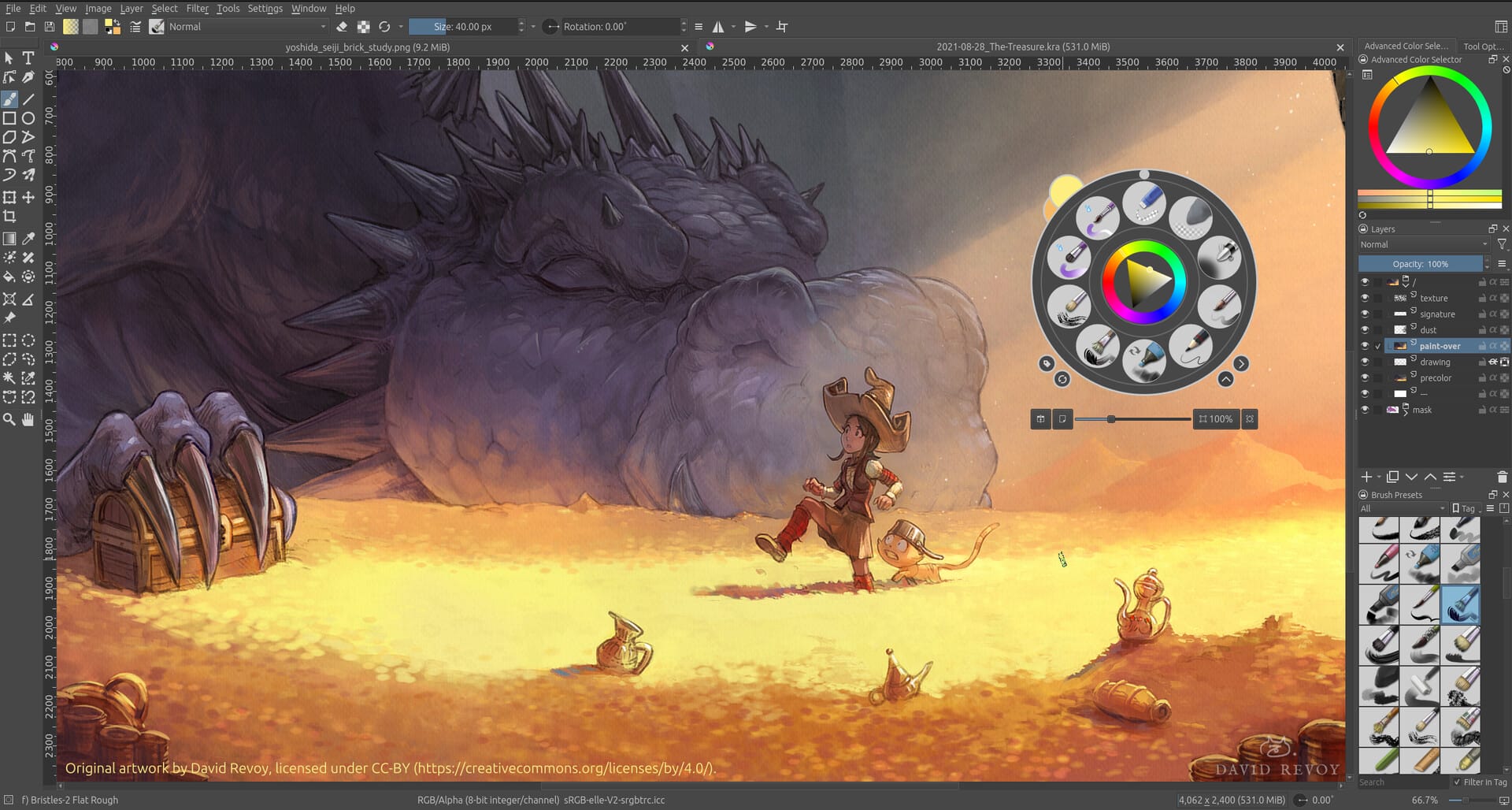
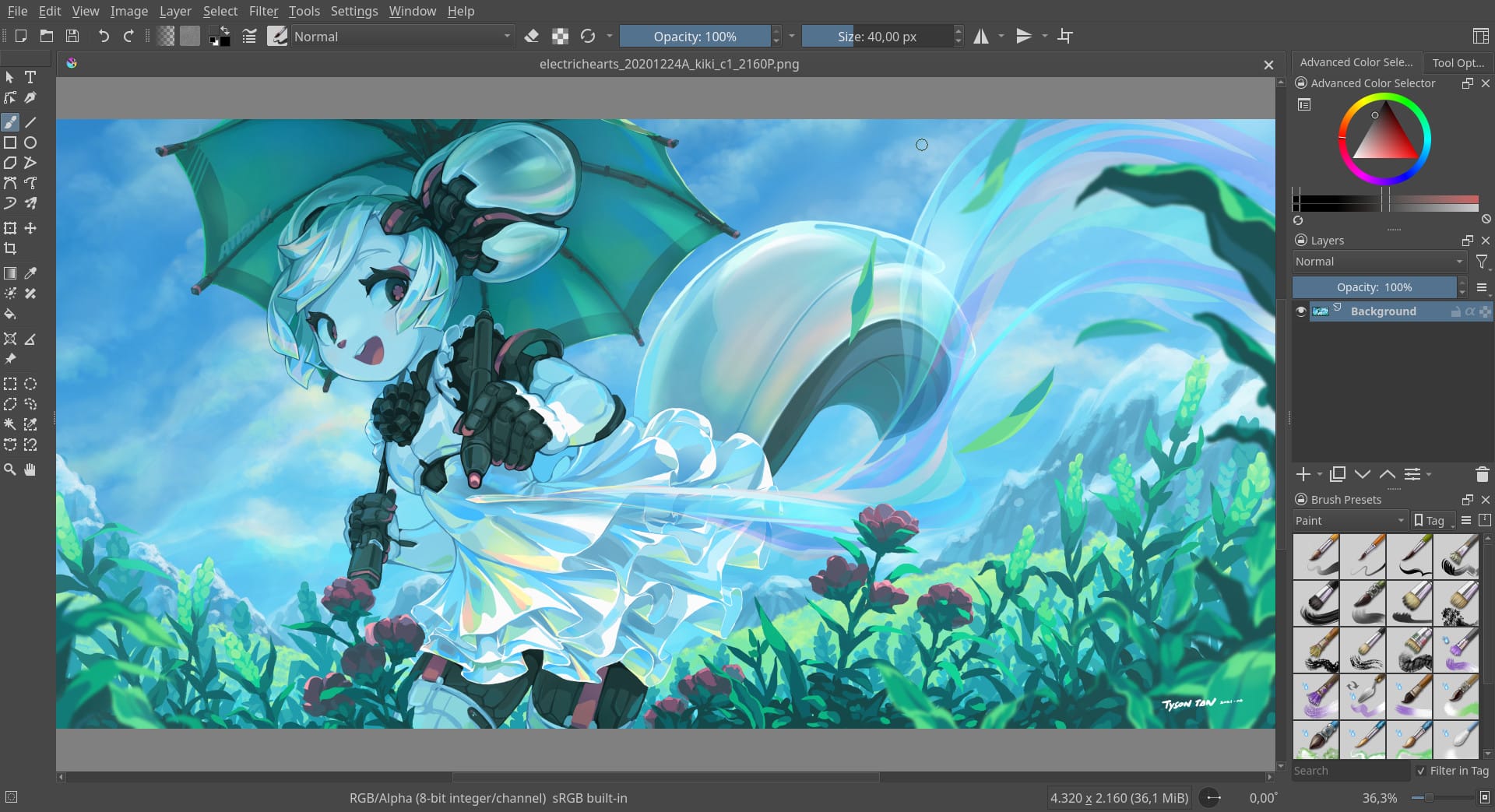
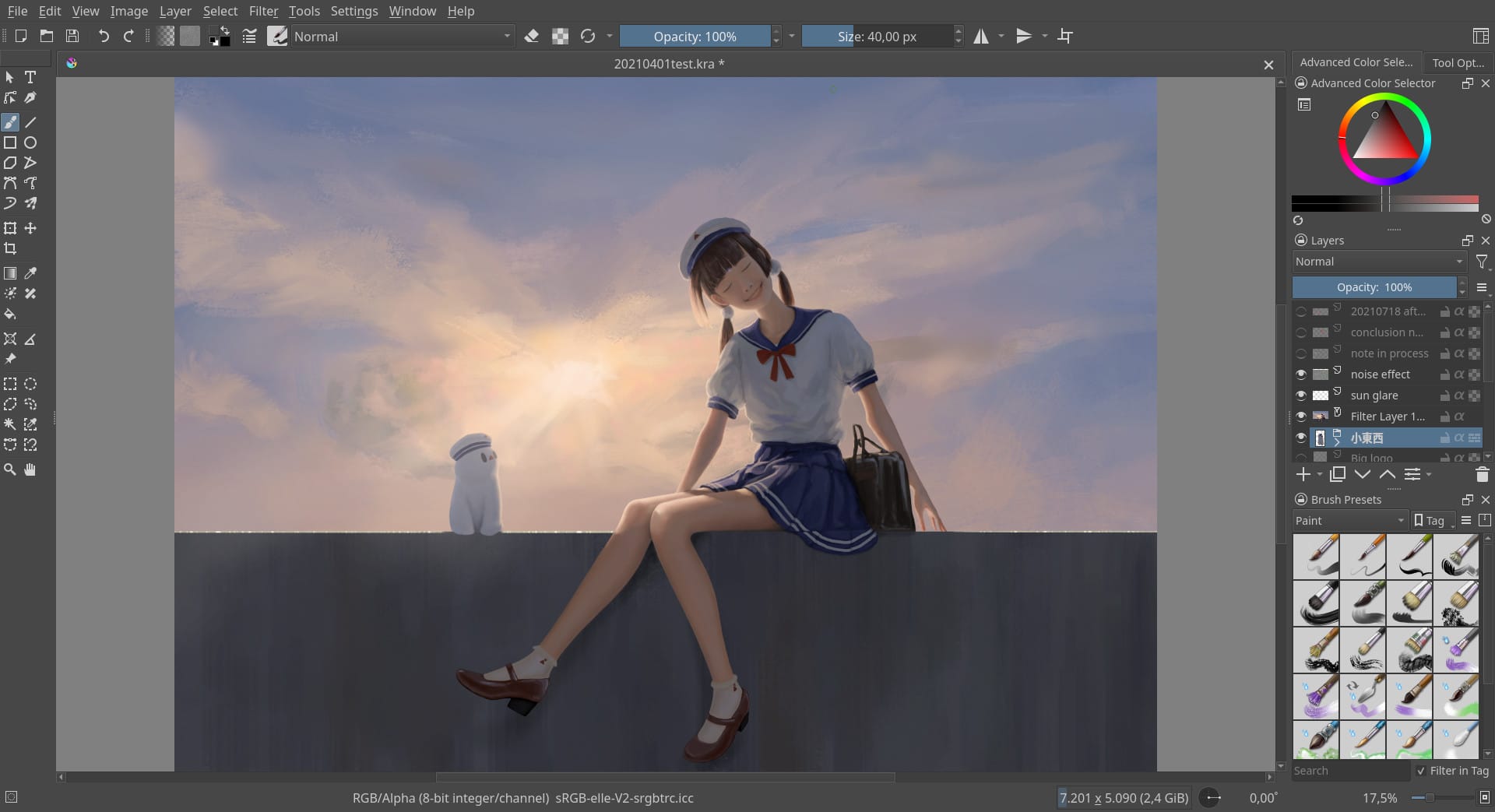
它的定位是「數位繪圖(digital painting)」軟體,主要服務插畫家、漫畫家、概念設計師、動畫師與遊戲美術。和偏向相片後製的工具不同,Krita 的重心放在「從一張白畫布開始畫畫」這件事上,因此筆刷、調色、圖層這些繪圖核心做得相當深。下面這張就是用 Krita 完成的插畫作品,可以感受一下它能畫到什麼程度。
那 Steam 上為什麼看到 Krita 要付費?這點要特別說清楚,否則很容易誤會。官網的 Krita 永久免費;Steam 上的付費版本本質是「贊助開發」——你付的錢直接支持 Krita 後續開發,並換得自動更新與一鍵安裝的便利。官方在 Steam 頁面也白紙黑字寫著「你也可以從 Krita 基金會網站免費下載」。所以結論是:想省錢就上官網免費載,想順手支持開發再考慮 Steam 版,兩者軟體本身一模一樣。
Krita 怎麼下載?支援哪些系統?
下載 Krita 最安全的方式是認明官方網站,避免從來路不明的第三方下載站取得(可能夾帶廣告或被竄改)。官網的「下載」頁面會自動偵測你的系統,提供對應的安裝檔。Krita 支援三大桌面平台:Windows、macOS、Linux,Steam 版本另外支援 SteamOS。
關於版本,這裡提醒一個實用重點:Krita 目前同時有兩條釋出線,5.3 系列是穩定版,另有較新的 6.0 系列屬於較實驗性的分支。官方建議「需要實際工作、交件用途請使用穩定版」,想嘗鮮新功能再考慮 6.0。一般使用者直接抓官網預設提供的穩定版即可,最省事也最不會踩雷。安裝完第一次開啟時,可能會是英文介面,別擔心,下一段就教你怎麼改成中文。
Krita 怎麼設定成繁體中文?
Krita 內建支援繁體中文介面,不需要額外安裝中文化補丁。如果你安裝後看到的是英文,可以透過內建的語言切換功能改成中文,步驟很簡單:
- 開啟 Krita,點選頂端選單列的 Settings(設定)。
- 找到 Switch Application Language(切換應用程式語言) 這個選項並點開。
- 在語言清單中選擇 正體中文(繁體中文),需要時可把它設為主要語言。
- 按下確定後,重新啟動 Krita,介面就會變成中文。
補充一個小提醒:部分版本的語言設定也可能放在「Settings(設定)→ Configure Krita(設定 Krita)→ General(一般)」裡的介面語言選項,依你安裝的版本略有差異。只要記得切換後一定要重新啟動程式,設定才會生效。改成中文後,後面要找筆刷、圖層、濾鏡這些功能就會直覺很多。
Krita 能畫什麼?插畫、漫畫到動畫都行
Krita 不只是「能畫圖」,它的功能涵蓋了相當廣的創作類型。對新手來說,這代表你不用換軟體就能一路從插畫玩到漫畫、甚至動畫。
插畫與概念美術
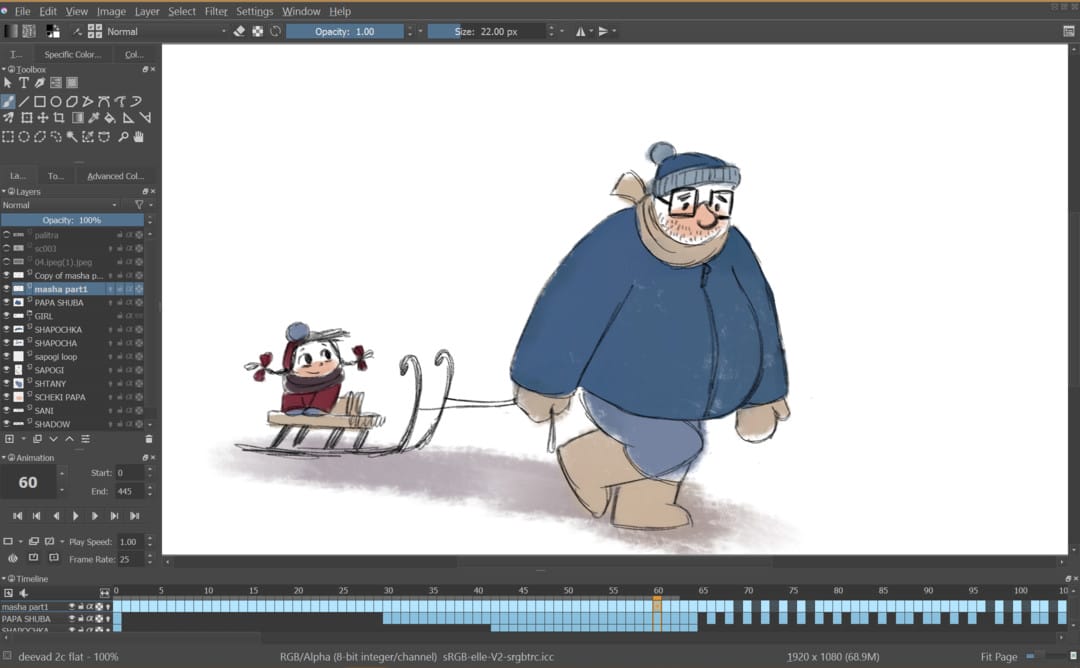
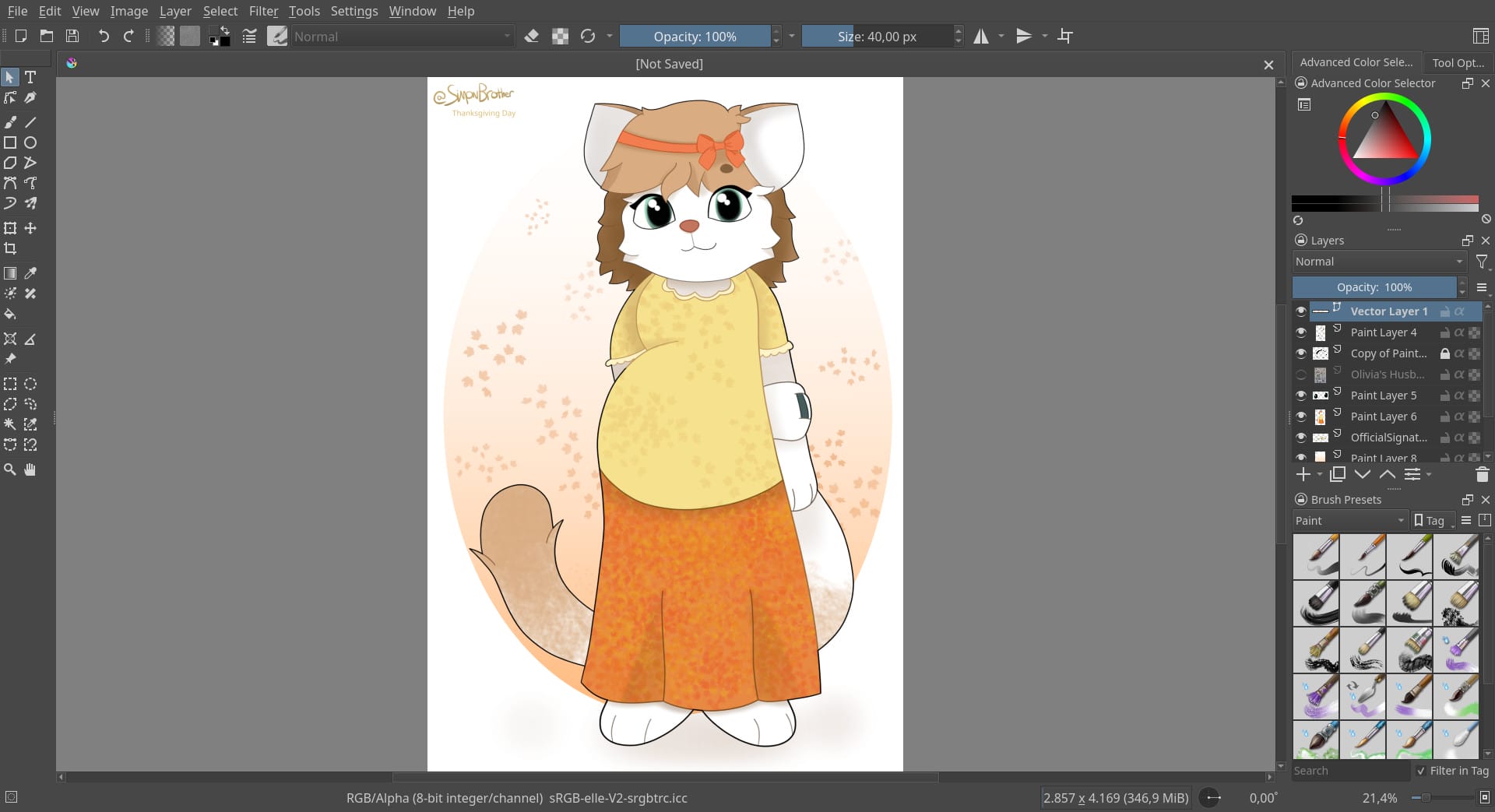
插畫是 Krita 最強的主場。豐富的筆刷搭配細膩的混色,畫厚塗、賽璐璐、水彩風都沒問題;內建的繪圖輔助尺也能幫你輕鬆畫出透視與對稱構圖。下面這張人物插畫就是很典型的 Krita 風格作品。
漫畫與黑白稿
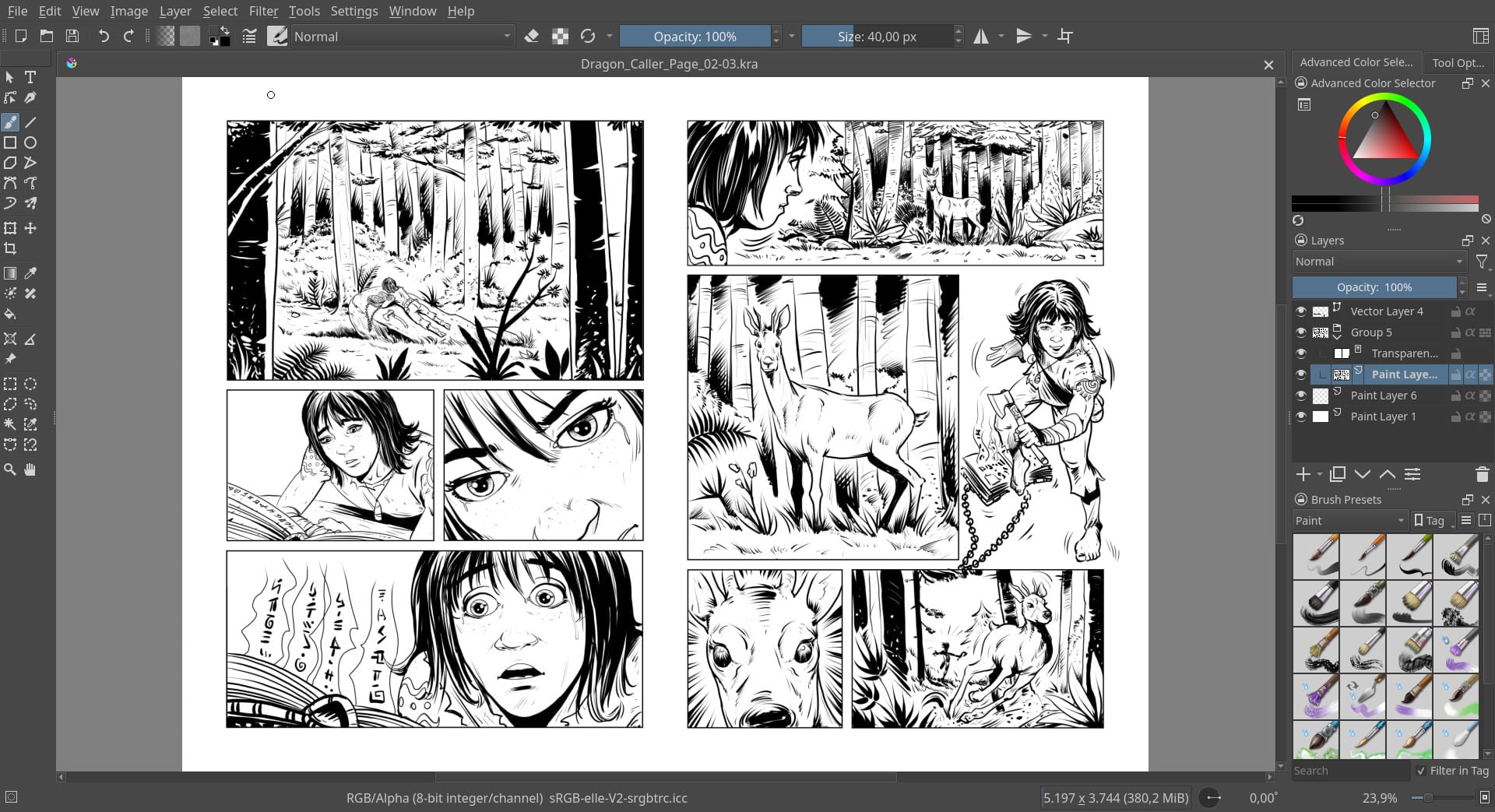
Krita 對漫畫創作也很友善,向量圖層、網點、文字工具一應俱全,能直接在軟體裡完成多格分鏡的黑白稿。下圖是用 Krita 繪製的漫畫頁面,分格、線稿到網點都在同一個檔案裡完成。
逐格動畫
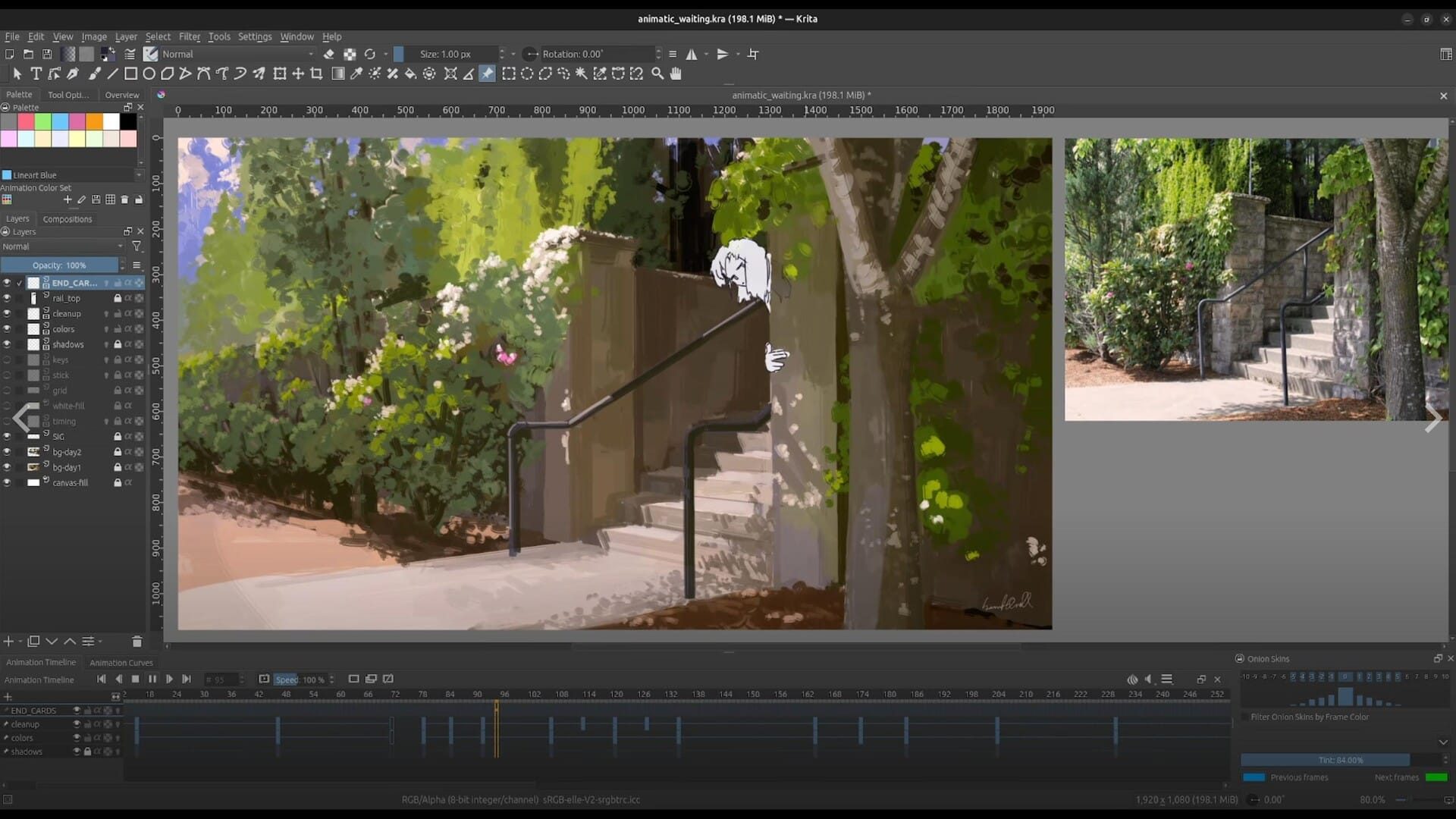
比較少人知道的是,Krita 還內建逐格動畫工具,有專屬的時間軸與洋蔥皮(onion skin)功能,可以做傳統一格一格手繪的 2D 動畫與分鏡。對想嘗試動畫的人來說,等於免費多送一個動畫工具。
Krita 核心功能介紹
接著看幾個讓 Krita 好用的核心功能,這些也是它能跟付費軟體一拚的底氣所在。
強大的筆刷引擎
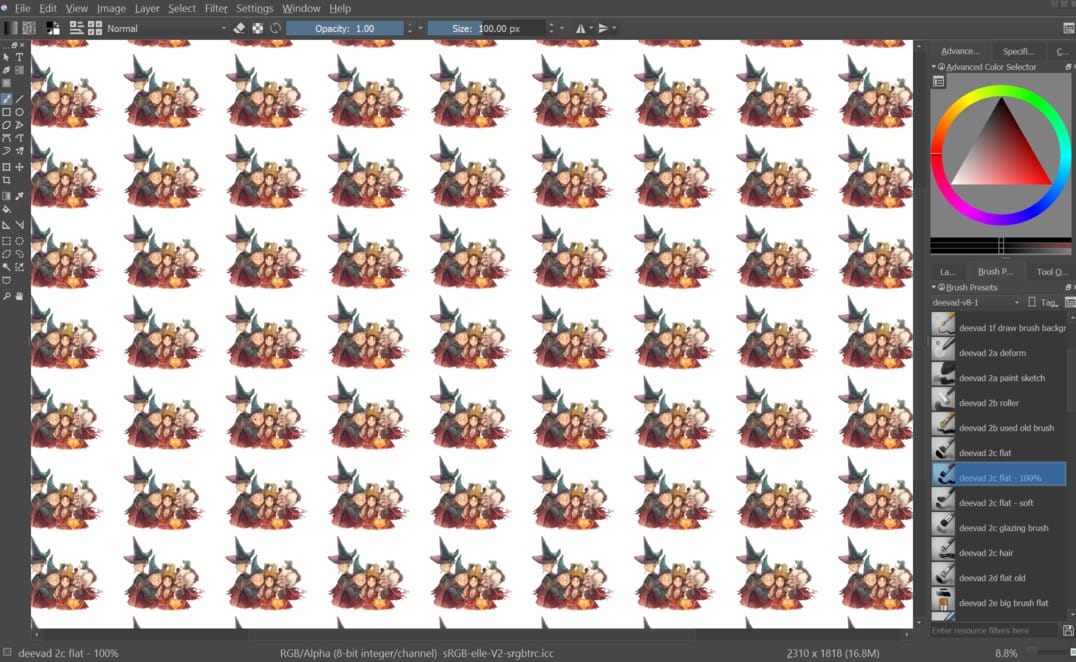
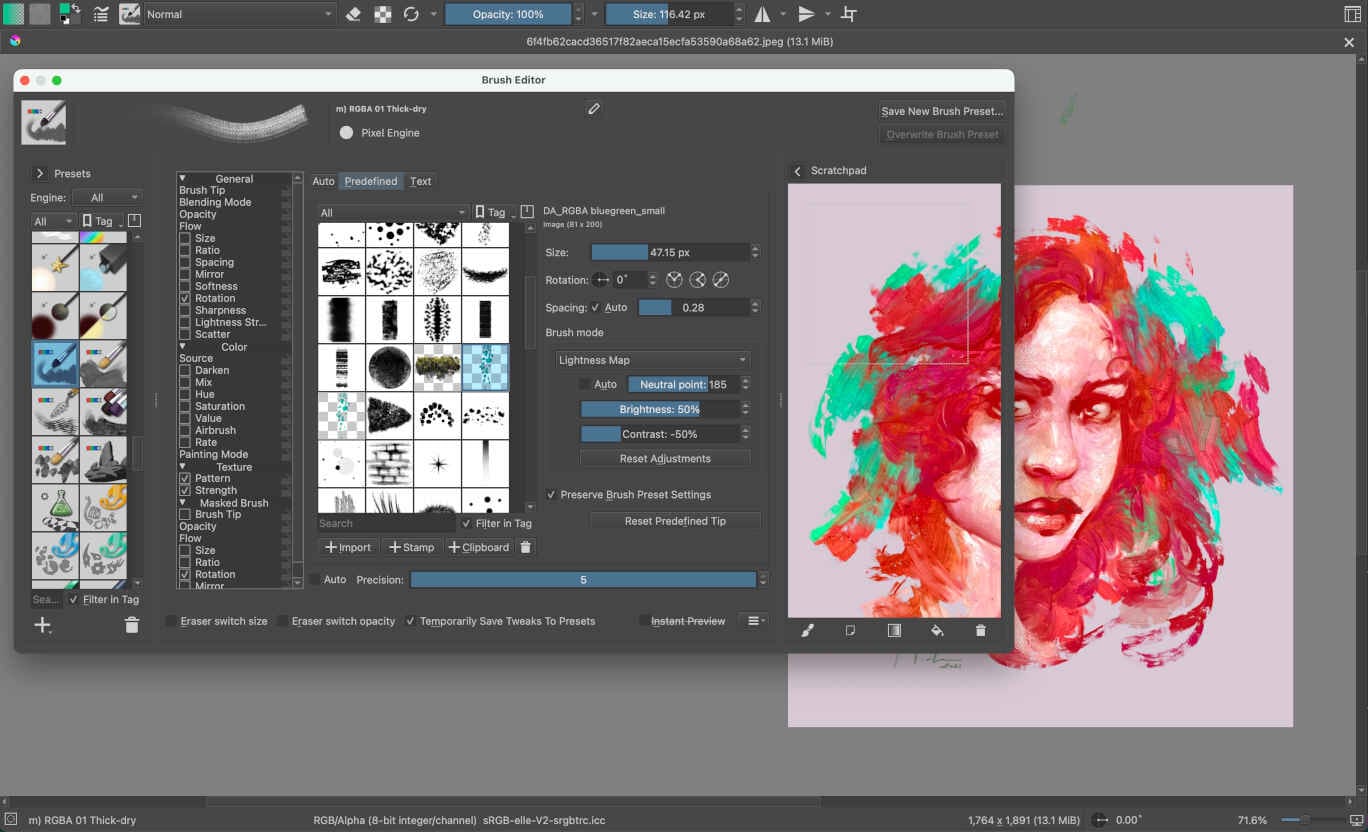
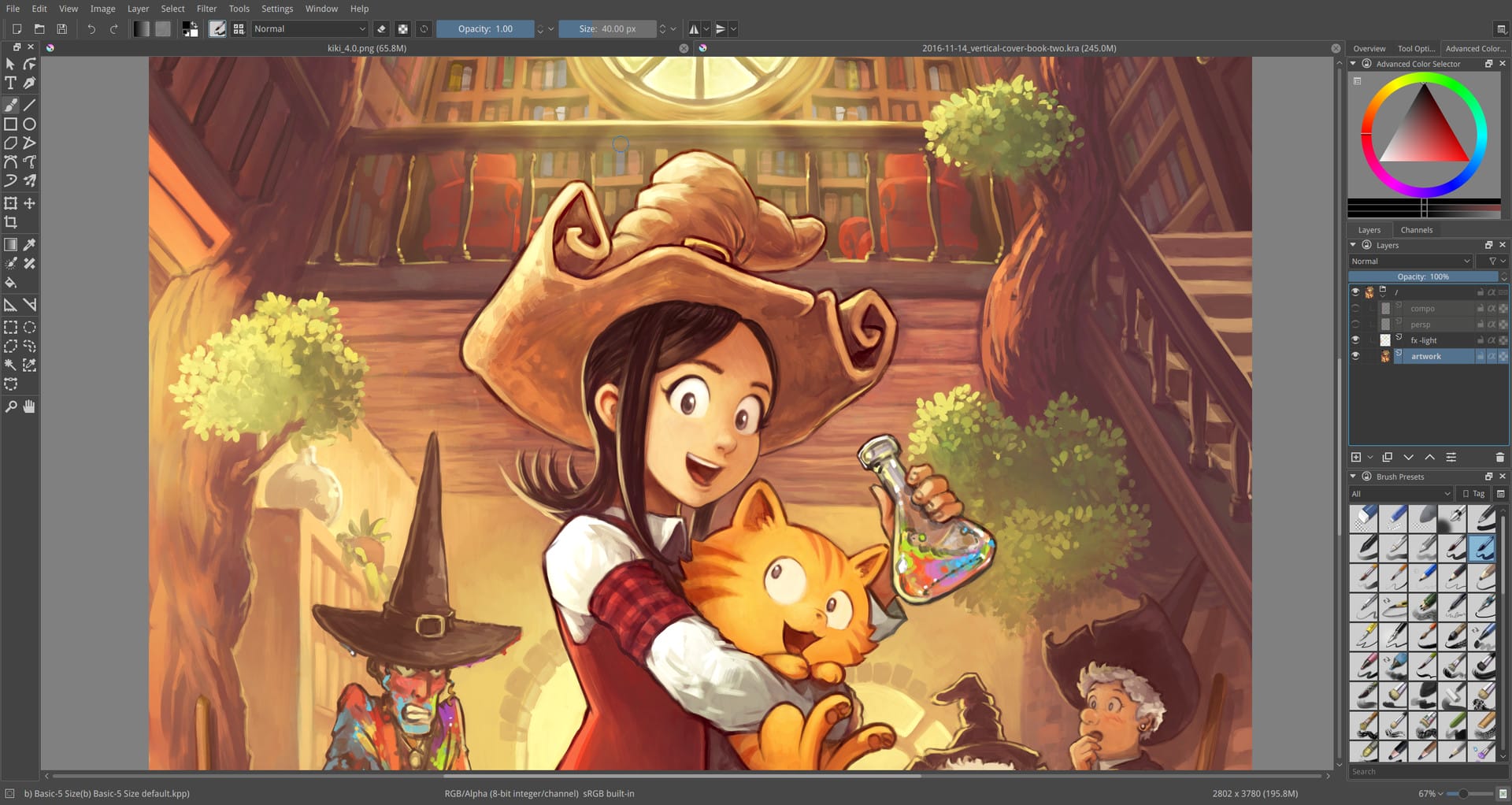
Krita 提供十多種筆刷引擎,支援繪圖板的壓力、傾斜、旋轉感應,內建上百種由專業畫家調校的筆刷,任何一支都能切換成橡皮擦或套用混合模式。你也能透過筆刷編輯器自訂筆尖、間距、紋理,做出專屬於自己的筆刷。下面兩張分別是筆刷預設面板與筆刷編輯器的畫面。
彈出式調色盤,沉浸作畫
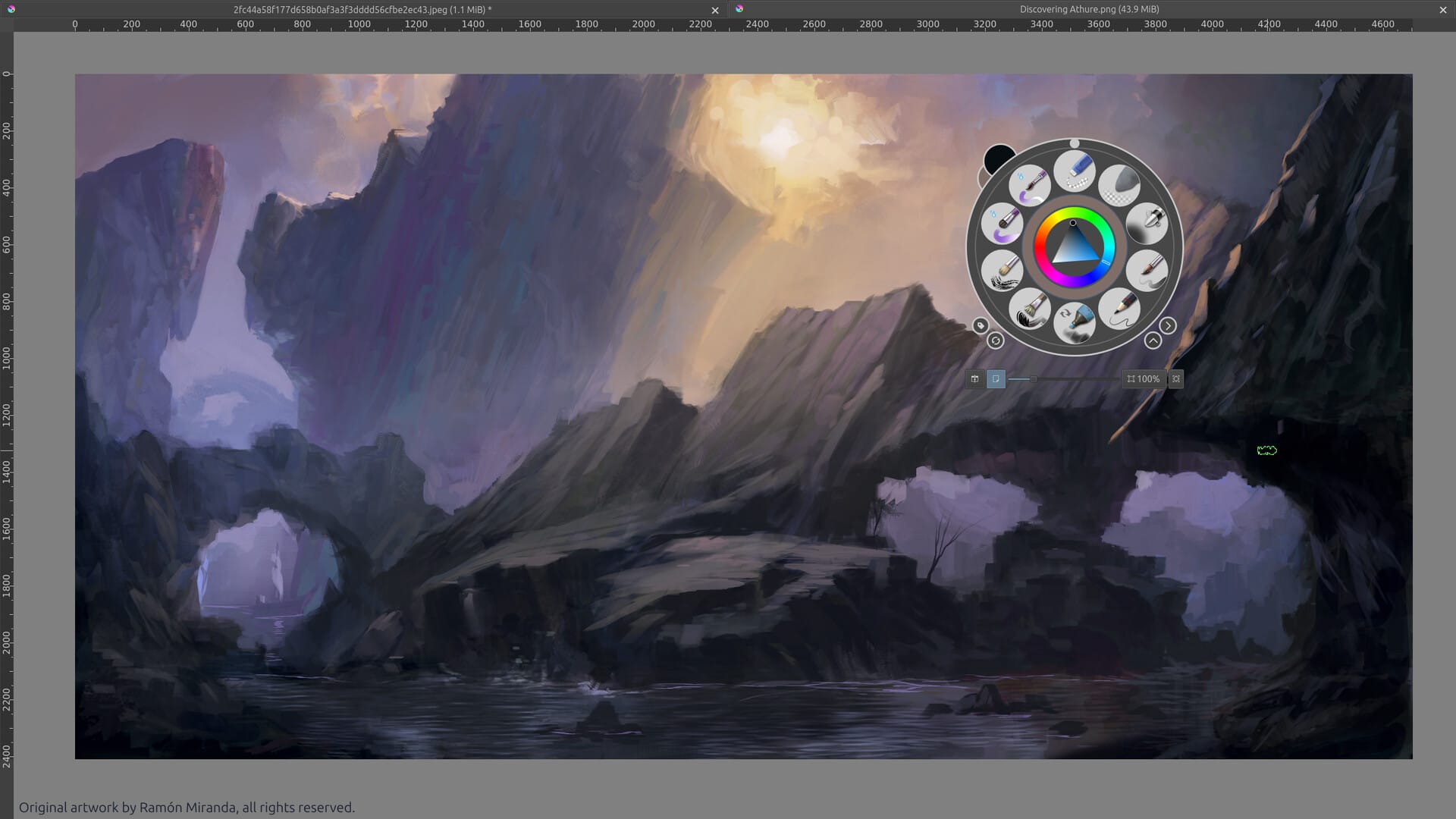
Krita 招牌的彈出式調色盤(pop-up palette)讓你只要在畫布上按一下,就能在筆尖附近快速選色、換筆刷,搭配「僅顯示畫布」模式可以把大部分介面隱藏起來,專心沉浸在創作裡。這是很多人用過就回不去的貼心設計。
完整的圖層與遮罩系統
圖層是數位繪圖的基礎,Krita 在這塊做得相當完整:繪畫圖層、群組圖層、濾鏡圖層、向量圖層、複製圖層樣樣有,還支援透明度遮罩、濾鏡遮罩、變形遮罩等多種遮罩,搭配各式混合模式做非破壞性編輯。下圖是圖層面板的實際畫面,可以看到豐富的圖層與遮罩堆疊。
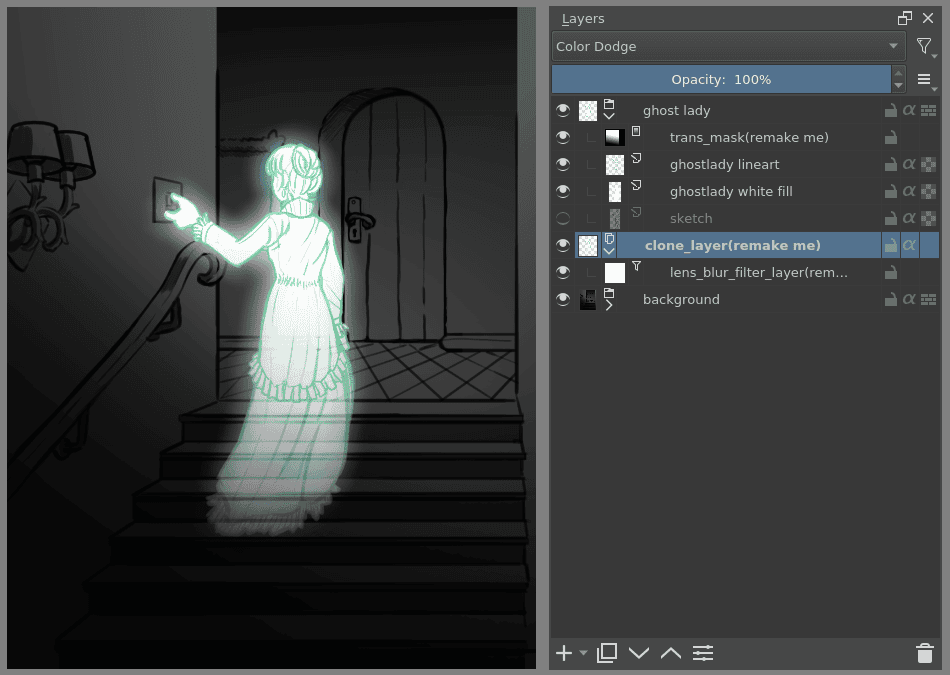
G’MIC 濾鏡與 Python 腳本擴充
除了畫畫,Krita 也內建大量濾鏡,並整合了G’MIC 這套提供數百種效果的濾鏡集,可以即時預覽、當成效果圖層使用。進階使用者還能透過 Python 腳本擴充功能、自動化重複工作,這對開源軟體來說是很大的彈性。下面兩張分別是 G’MIC 濾鏡視窗與 Python 外掛管理介面。
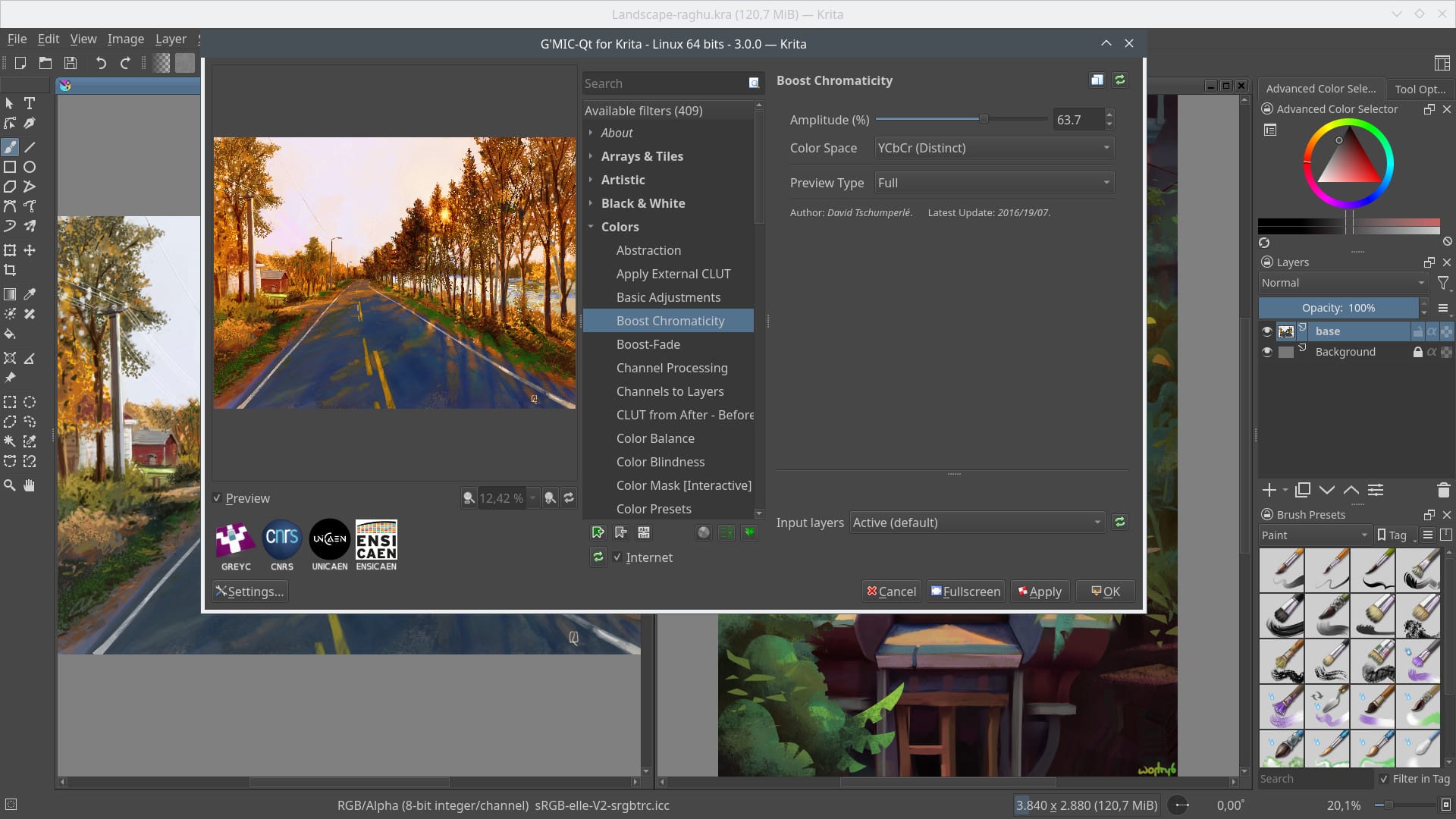
Krita vs Photoshop vs Clip Studio Paint 怎麼選?
這應該是最多人關心的問題:既然有免費的 Krita,還需要付費買 Photoshop 或 Clip Studio Paint(CSP)嗎?老實說,三者各有強項,沒有誰能完全取代誰,關鍵是看你的用途與預算。以下先用表格快速比較,再分別說明。
| 項目 | Krita | Photoshop | Clip Studio Paint |
|---|---|---|---|
| 費用模式 | 完全免費、開源 | 訂閱制(只租不賣) | 可買斷,也有訂閱方案 |
| 參考價格(2026/6) | NT$0/Steam 贊助版NT$188 | 攝影計畫約 NT$704/月;單一 App 約 NT$819/月 | PRO 買斷約 NT$972;EX 買斷約 NT$5,720 |
| 主要強項 | 數位繪圖、插畫、概念美術 | 相片後製、合成、商業設計 | 漫畫、Webtoon、插畫 |
| 平台 | Windows / macOS / Linux | Windows / macOS | Win / Mac / iPad / 手機 |
| 適合對象 | 預算有限、想專心畫畫的人 | 專業修圖、設計工作者 | 漫畫家、需要素材庫的繪師 |
(上述價格擷取自 2026 年 6 月官方頁面,實際金額與優惠會隨時間變動,請以各官方網站為準。)
Krita vs Photoshop:免費繪圖 vs 全能修圖
最大的差別在費用模式:Photoshop 採訂閱制,只租不賣,停止付費就無法繼續使用;Krita 則是一次下載永久免費。功能上,Photoshop 在相片後製、影像合成、商業排版這些領域仍是業界標準,生態與外掛也最龐大;但如果你的需求單純就是「畫圖」,Krita 的繪圖功能已經足以應付絕大多數情境,而且不用每個月付費。對學生、興趣創作者、預算有限的人來說,先用 Krita 完全沒問題。
Krita vs Clip Studio Paint:免費 vs 漫畫專精
CSP 是專為插畫與漫畫設計的軟體,在漫畫分鏡、網點、Webtoon 製作與龐大的官方素材庫上非常強,是許多職業漫畫家的首選;它可以買斷(PRO 入門版價格親民),不必像 Photoshop 一樣一直訂閱。Krita 同樣能畫漫畫與插畫,最大優勢是完全免費,缺點是素材生態不像 CSP 那麼成熟。簡單說:主攻漫畫、需要大量素材,CSP 值得投資;想零成本入門或以插畫為主,Krita 是很好的起點。
Krita 適合誰?
綜合上面的功能與比較,Krita 特別適合這幾種人:想入門數位繪圖、又不想花錢的新手;預算有限、不想被訂閱費綁住的學生與興趣創作者;以插畫、概念美術、同人創作為主的繪師;以及想順便試試漫畫與逐格動畫的人。它的功能完整度遠超「免費軟體」給人的印象,唯一要適應的是介面與付費軟體略有不同,需要一點上手時間。
反過來說,如果你的工作高度依賴相片合成、商業排版,或需要與團隊共用 Photoshop 檔案規格,那 Photoshop 仍然難以取代;如果你是專職漫畫家、重度依賴素材庫,CSP 會更順手。但對絕大多數想開始畫畫的人來說,先下載免費的 Krita 試一輪,是最沒有風險的選擇。
總結
Krita 是一套完全免費、開源,卻擁有專業級功能的數位繪圖軟體。它支援繁體中文介面,內建強大的筆刷引擎、彈出式調色盤、完整圖層遮罩系統,還有 G’MIC 濾鏡、Python 腳本與逐格動畫工具,從插畫、漫畫到動畫都能勝任。跟訂閱制的 Photoshop、可買斷的 Clip Studio Paint 相比,Krita 最大的優勢就是零成本,對新手、學生與預算有限的創作者而言,幾乎是無痛入門數位繪圖的最佳起點。與其猶豫,不如直接從官網下載一個版本,把介面切成中文,挑一支喜歡的筆刷開始畫,你很快就會知道它適不適合你。
如果你看完這篇對 Krita 的筆刷與圖層功能有興趣,建議直接到 Krita 官方網站免費下載最新穩定版,親手試試彈出式調色盤的順手程度;想支持開發、換取自動更新與一鍵安裝的便利,也可以從 Steam 商店頁面取得贊助版本,兩種方式拿到的都是同一套完整軟體。


玩家留言區