
我從去年開始用 Lossless Scaling(俗稱小黃鴨),老實說第一次打開設定介面根本不知道從哪裡下手。隨便照著一篇教學設完,結果開遊戲直接黑屏;換個方式試,又搞出超嚴重的延遲厚重感,視角一轉就像在果凍裡游泳。
網路上很多教學文只說「選這個就好」,卻沒解釋為什麼。這篇文章的目標是讓你真正搞懂每個設定的邏輯,而不是盲目抄參數。如果你現在遇到以下問題,這篇文章都有解答:畫面黑屏、延遲厚重感、視角果凍化、效能反而下降、FPS 顯示看不懂左右數字。
 小蝦米
小蝦米這篇整合了實際玩家的長期使用心得,從 LSFG 幀生成、DXGI vs WGC 選擇、到 NVIDIA 控制面板搭配、分遊戲類型的建議參數,一次全收錄。無論你是剛買小黃鴨,還是用了一段時間但還是調不順,這篇 Lossless Scaling 教學都適合你。
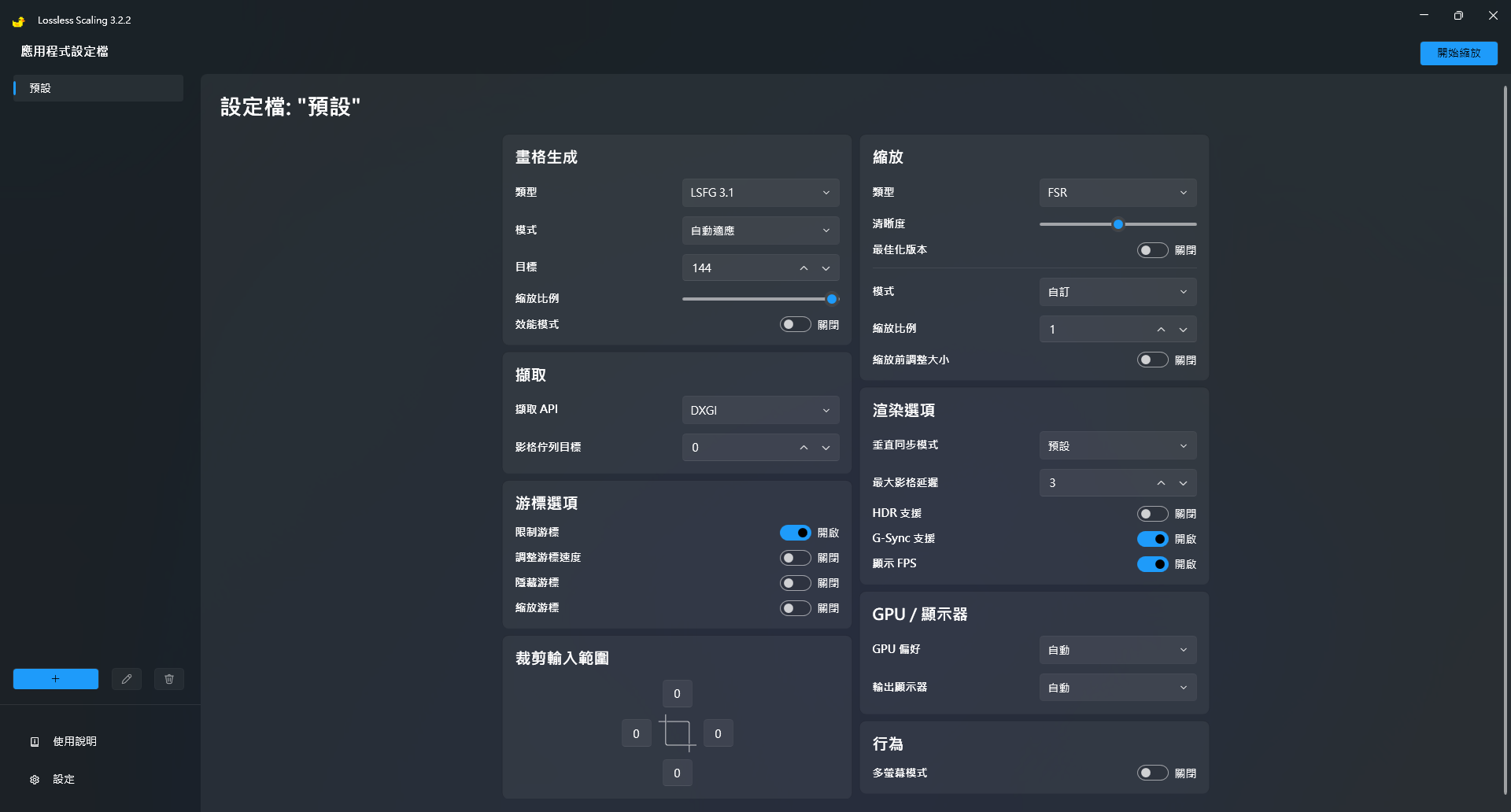
▲ Lossless Scaling 3.2.2 主介面完整設定畫面
Lossless Scaling 是什麼?功能原理簡介
Lossless Scaling 是一款在 Steam 販售的遊戲工具軟體,核心功能有兩個:幀格生成(Frame Generation) 與 畫面縮放(Scaling)。
幀格生成的原理可以用「翻書」來理解:你的遊戲每秒有 60 張畫面在眼前快速翻動,小黃鴨的做法是在每兩張畫面之間插入 AI 生成的補幀,60 幀就變成 120 幀、插 2 張就是 180 幀。理論上愈多張翻得愈快,畫面感覺愈流暢。
畫面縮放則是把低解析度的畫面用演算法放大,搭配多種演算法提升清晰度,適合效能不足以跑高解析度的情況。
注意事項
- 獨占全螢幕無效:小黃鴨只能處理視窗模式或無邊框視窗,獨占全螢幕的遊戲無法生效。
- FPS 遊戲要謹慎:幀格生成會帶來額外延遲,用滑鼠精確瞄準的 FPS 遊戲不建議開啟幀生成,縮放(畫質加強)功能則無此限制。
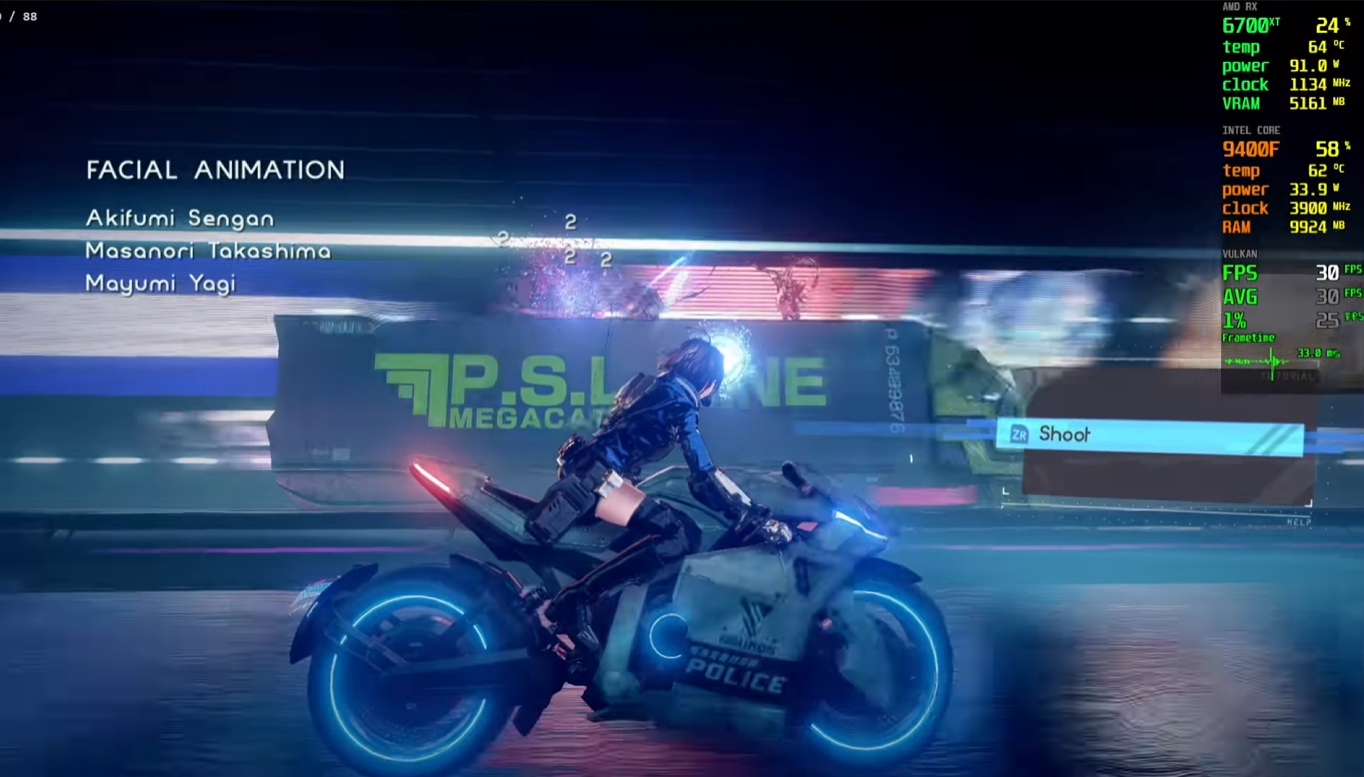
▲ 小黃鴨運作中:左上角顯示原始幀數與生成幀數
幀格生成設定詳解(LSFG)
這是小黃鴨最核心的區塊,設定對了畫面絲滑,設定錯了就是果凍加延遲。
1. LSFG 類型
目前最新版本為 LSFG 3.1,直接選最新即可。新版本在大部分情況下畫質與效能都優於舊版,不需要特別更改。
2. 模式:固定 vs 自動適應
模式 | 適合情境 | 注意事項 |
|---|---|---|
固定 | 原始幀率穩定(鎖幀後的遊戲、固定 24fps 動漫) | 幀率浮動會讓同步感變差,出現 Low幀 LAG |
自動適應(推薦) | 遊戲幀率會浮動(如 60~80fps 之間跳動) | 不管原生幀率多少,始終維持你設定的目標幀數,畫面絲滑 |
說真的,大多數人用「自動適應」效果最好。假設你的遊戲跑 60~80 幀浮動,用「固定 2 倍」生成幀就是 120~160 跳來跳去,Low幀 LAG 就出現了。自動適應設 144 目標幀,不管原生是 60 還是 80,輸出都穩定在 144,畫面就絲滑。
3. 目標幀率
建議生成目標幀數在「原始幀數 1.25~2.5 倍之間」。超過 2.5 倍的話,畫面四周與角色邊緣的果凍化會很明顯。
如果同步模式選「關閉」(追求最低延遲),建議目標幀數退 3 幀,例如螢幕 144Hz 就設 141,畫面撕裂感會輕很多。
4. 縮放比例
建議維持 100%(原畫質)。電腦效能不足或畫面卡頓時才降到 75% 或 50%。如果需要降畫質換效能,優先動這裡,不要改縮放區塊的比例。
5. 效能模式
強烈建議開啟! 效能模式使用輕量版 LSFG 模型,大幅降低延遲,非常有感。畫質略微降低,但大多數使用者幾乎察覺不出差異。
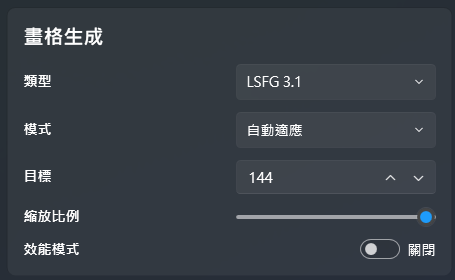
▲ 畫格生成區塊:LSFG 3.1、自動適應、效能模式建議開啟
畫質加強設定(縮放類型選擇)
這個功能把小黃鴨擷取的畫面用演算法放大或銳化,讓畫面比原始解析度更清晰。
各縮放類型比較
類型 | 特色 | 推薦情境 |
|---|---|---|
LS1 | AI 深度學習模型,最佳畫質效能比 | 現代 3D 遊戲首選 |
FSR(推薦) | 超低延遲、高清晰遠景,純銳化不動態縮放 | N 卡 A 卡通用,效果自然 |
NIS | NVIDIA 傳統銳化演算法 | GTX 10 系或更舊的顯示卡 |
Anime4K | AI 輕量模型,強化線條與色彩 | 動漫、JRPG、卡通風格 |
Integer / xBR | 像素完美縮放 | 復古像素風格遊戲 |
說真的,不管你是 N 卡還是 A 卡,我只推 FSR。小黃鴨的 FSR 是 1.0 版,純銳化不動態降解析度,銳化效果非常自然,遠景清晰度比遊戲內建的 DLSS 或 FSR 更舒服。
清晰度、最佳化版本、縮放模式
- 清晰度:銳化強度,依個人喜好調整,對效能影響不大。如果你遊戲內開 DLSS 導致遠景模糊,拉高清晰度可以補償。
- 最佳化版本:建議開啟。這是 FSR 的超低延遲模式,畫質差異不大但延遲更低。
- 縮放模式:建議選「自訂」。選自動的話畫質會忽高忽低。多螢幕用戶如果「自訂」導致小黃鴨無法運作,就改回「自動」即可。
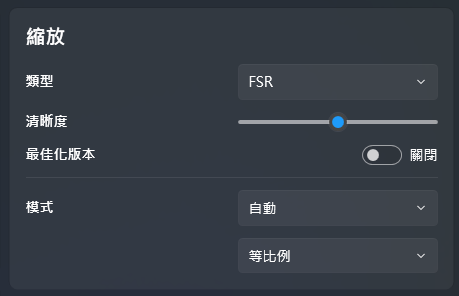
▲ 縮放(畫質加強)區塊:類型選 FSR、最佳化版本建議開啟
擷取 API 怎麼選?DXGI vs WGC 完整說明
擷取 API 決定小黃鴨用什麼方式「抓取」你的螢幕畫面,選錯了輕則黑屏,重則幀率不同步。
兩種 API 的定義
DXGI(Desktop Duplication API):底層的全螢幕畫面擷取介面,延遲極低,對全螢幕複製效率極高。適用於 Windows 10 22H2 與所有主流 Windows 11 版本(含 23H2 及安裝更新後的 24H2)。
WGC(Windows Graphics Capture):微軟現代高階擷取 API,原生支援視窗層級擷取,對多 GPU 設定和 D3D12 相容性更好。但 WGC 目前只在 Windows 11 24H2 才真正修正了擷取幀率的 bug;舊版 Windows 11 和 Windows 10 上存在長期 bug,無法準確捕捉目標程式的幀率。
DXGI vs WGC 比較表
比較項目 | DXGI | WGC |
|---|---|---|
適用系統 | Windows 10 / 11(全版本廣泛相容) | Windows 11 24H2 最穩(其他版本有已知 bug) |
畫面延遲 | 極低,低階全螢幕鏡像效率最高 | 延遲與 DXGI 接近,差異通常可忽略 |
視覺畫質 | 兩者畫質相同,無可見差異 | 兩者畫質相同,無可見差異 |
多 GPU 設定 | 需手動處理顯示卡配對 | OS 自動處理,免額外設定 |
D3D 版本相容 | 需要 D3D11/D3D12 互通層 | 原生支援 D3D11 與 D3D12 |
截圖工具相容 | 截圖工具無法擷取 LS 輸出畫面 | 可透過截圖工具正常擷取 |
DRM 保護內容 | Netflix 等顯示黑框 | 同樣黑框;瀏覽器需關硬體加速 |
實際選擇建議
最簡單的原則:先從 DXGI 開始,出現問題再切換 WGC 試試。
- Windows 10 / Windows 11 23H2 以下:選 DXGI。WGC 在這些版本有長期 bug,無法準確以遊戲幀率擷取。
- Windows 11 24H2:兩個都可以試。WGC 在 24H2 才真正修正 bug,部分用戶比 DXGI 更穩,但也有人相反。
- 適合手把操作、畫面黨:DXGI 畫面更穩定,轉動視角時幀數連貫,遠景較清晰。
- 適合滑鼠操作、低配電腦:WGC 延遲略低,電腦負荷更少;但不是所有電腦都支援,有問題就換回 DXGI。
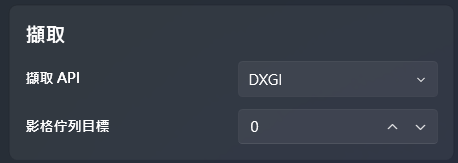
▲ 擷取 API 區塊:建議先選 DXGI,影格佇列目標設 0
GPU 偏好
選「自動」延遲更少但遠景稍模糊;選「獨立顯卡」畫面更清晰但延遲略高。這個設定依個人對延遲或畫質的偏好決定,沒有絕對答案。
影格佇列目標
建議設 0。 調高雖然可以讓畫面穩定,但延遲會變得非常高,不建議使用。如果上述擷取方式都不穩定,可以先嘗試將遊戲鎖幀到 60 以上,確保 GPU 不長期跑滿。
黑屏問題解法
- 用 DXGI 出現黑屏:至 NVIDIA 控制面板將輸出色彩深度設為 8-bit(文章後段有截圖說明),或直接切換至 WGC。
- 用 WGC 出現黑屏:至顯示卡控制面板停用 GPU 縮放功能。
- Netflix、Hulu 等串流黑屏:這是 DRM 版權保護,兩種 API 均無法突破。若要用瀏覽器播放並套用小黃鴨,需先關閉瀏覽器的硬體加速功能。
渲染選項設定說明
這個區塊主要用於控制畫面輸出的穩定度與延遲之間的取捨,同時決定是否啟用 HDR 與 G-Sync。
同步模式
建議大多數人維持「預設」。 三種同步模式的差異如下:
- 關閉:延遲最低,但可能出現畫面裂紋和撕裂。能接受的話就用,同時建議目標幀數退 3 幀(如 144Hz → 設 141)。
- 預設(推薦):新幀就緒時丟棄舊幀並同步 VBlank,兼顧低延遲與防撕裂,單機休閒遊戲通用首選。
- 垂直同步:需要幀率能穩定達到或略高於螢幕刷新率,延遲最高,不建議使用。若真的需要開,建議搭配 G-Sync 一起用。
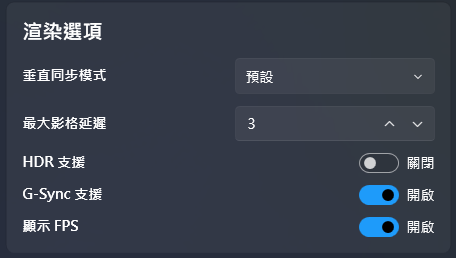
▲ 渲染選項區塊:同步模式選「預設」、G-Sync 支援依螢幕決定
G-Sync vs 垂直同步
簡單說:垂直同步是「遊戲配合螢幕」,G-Sync 是「螢幕配合遊戲」。
垂直同步讓遊戲等待下一幀,這個等待必然有延遲。G-Sync 讓螢幕跟著遊戲幀數做變動,幾乎沒有延遲。
- 螢幕有 G-Sync:打勾 G-Sync 支援,不需要再開垂直同步,效果更好延遲更低。
- 螢幕沒有 G-Sync:不要打勾,用「預設」同步模式即可。
最大影格延遲
數字越高,畫面越穩定,延遲越高;數字越低,延遲越低,但畫面可能較抖動。建議設定在 1~4 之間,依個人對延遲的敏感度調整。如果畫面不穩定就調高;如果延遲感重就調低。
HDR 支援
沒有達到以下三個條件就不要開:(1)遊戲與螢幕均有輸出 HDR 內容,(2)使用 DXGI 進行擷取,(3)已啟用 Windows 11「自動管理應用程式的色彩」功能。
隨意開啟 HDR 支援容易出現畫面灰矇、過曝、色彩失準,且還可能額外佔用顯示記憶體。
顯示 FPS
開啟後左上角顯示兩個數字,很多人搞錯這裡,以為看到的幀數沒達到目標就覺得沒有運作。
格式是:原始幀數 / 小黃鴨生成後的幀數。
以 60 幀生成 2 倍為例,左上角顯示「60 / 120」就代表運作成功。你眼睛實際看到的是右邊的 120,而不是原始的 60。
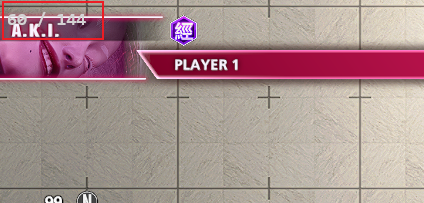
▲ FPS 顯示:左邊是原始幀數(60),右邊是小黃鴨生成後的幀數(144)
游標選項說明
游標選項影響的是遊戲操作手感,特別是視角轉動靈敏度,設錯了 FPS 遊戲會很痛苦。
- 限制游標:防止游標離開遊戲視窗,讓視窗模式的體驗更接近真正的全螢幕。
- 調整游標速度:讓縮放後視窗的游標速度與全螢幕遊戲一致。FPS 遊戲切勿開啟,會嚴重影響瞄準手感!第三人稱動作遊戲(如類魂)可以開啟,轉動視角更快速靈敏。
- 隱藏游標:在視窗中隱藏游標,適合全螢幕觀影情境。
- 縮放游標:畫面縮放的同時也同步放大游標,讓游標大小與縮放後的畫面比例相符。
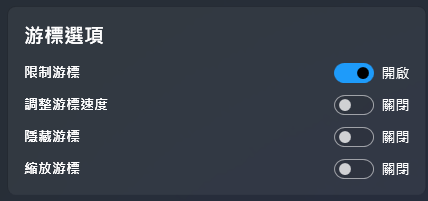
▲ 游標選項:限制游標開啟,調整游標速度依遊戲類型決定
設定檔管理技巧(每個遊戲都要設一份)
這個功能很多人沒認真用,但其實非常重要。不同遊戲對延遲、畫質、幀生成倍率的需求差異很大,給每個遊戲獨立的設定檔,效果會好很多。
正確設定方法
- 選遊戲 .exe 路徑:一定要選擇「遊戲開啟時執行的 .exe 檔」,不要選桌面捷徑。如果不確定是哪個,可以開啟遊戲後去工作管理員查看正在執行的 .exe 名稱。
- 自動縮放建議關閉:自動縮放雖然方便(開遊戲幾秒內自動啟動),但容易在切換視窗時導致小黃鴨崩潰、畫面黑屏。
- 改用手動快捷鍵:推薦用「Shift + Ctrl + Alt + Z」這種組合鍵,四個鍵同時按,不容易誤觸。
- 記得按儲存,很多人設完就忘記存。
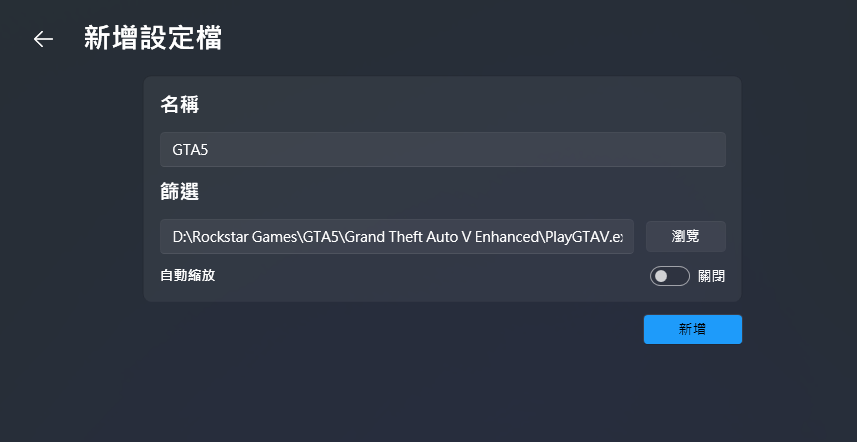
▲ 新增設定檔:填入遊戲名稱、選擇正確 .exe 路徑、自動縮放建議關閉
NVIDIA 控制面板搭配設定
如果你是 N 卡用戶,光調小黃鴨本身是不夠的。配合 NVIDIA 控制面板做對應設定,延遲和畫質都可以再進一步提升。
廣域設定 vs 程式設定
廣域設定:對所有程式生效。
程式設定:只針對特定遊戲或程式生效。建議用程式設定個別對 Lossless Scaling.exe 做設定,不影響其他遊戲。
低延遲模式
在廣域設定或程式設定中找到「低延遲模式」,建議設定為「開啟」。
注意:設定「超高」會讓 GPU 被限制在最大 90% 使用率,有些情況下反而會降低效能。一般使用「開啟」就好。
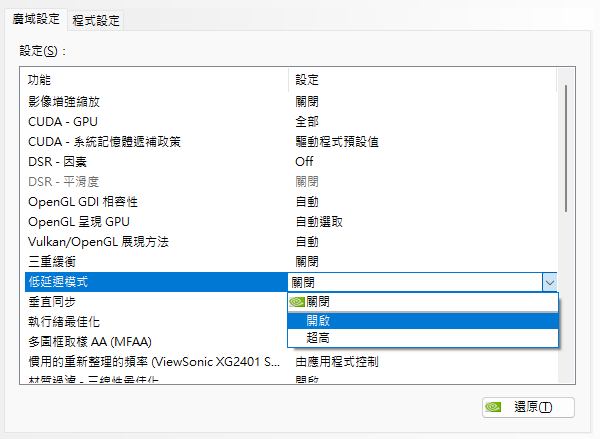
▲ NVIDIA 控制面板廣域設定:低延遲模式選「開啟」(避免選超高)
Vulkan/OpenGL 展現方法(程式設定)
在程式設定中選擇 Lossless Scaling.exe,找到「Vulkan/OpenGL 展現方法」,建議選「喜好 DXGI Swapchain 上分層」或「自動」。
這個設定可以改善部分遊戲在使用小黃鴨時的相容性問題,特別是畫面偶爾閃爍或顏色異常的情況。
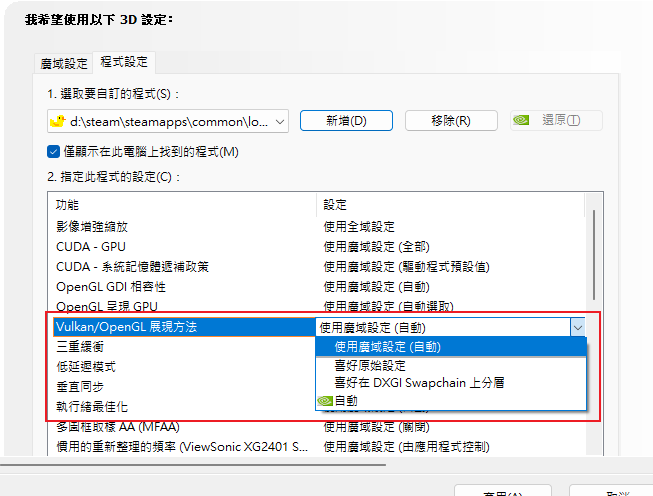
▲ NVIDIA 程式設定:選 Lossless Scaling.exe,Vulkan 展現方法選喜好 DXGI Swapchain
其他建議設定
- 材質過濾品質:設「高效能」可降低少許延遲,對畫質影響不大。
- 三重緩衝:使用垂直同步時可開啟,降低幀率跌落的卡頓感。
- 畫面模糊 / 字體模糊:如果套用小黃鴨後文字或 UI 變模糊,可嘗試在 Windows 縮放設定中關閉「讓應用程式自動修正模糊」。
常見問題 FAQ
整理小黃鴨最常見的五大問題,每個都有具體解法。
開啟後出現黑屏怎麼辦?
依序試:① 至 NVIDIA 控制面板「調整視訊色彩設定」,選「使用 NVIDIA 色彩設定」,把「輸出色彩深度」改為 8 bpc(如下方截圖)。② 將擷取 API 從 DXGI 切換至 WGC 試試。③ 停用 Discord、NVIDIA App 等應用程式的覆蓋層(Overlay)。④ 若是 Netflix 等串流服務黑屏,需關閉瀏覽器硬體加速。
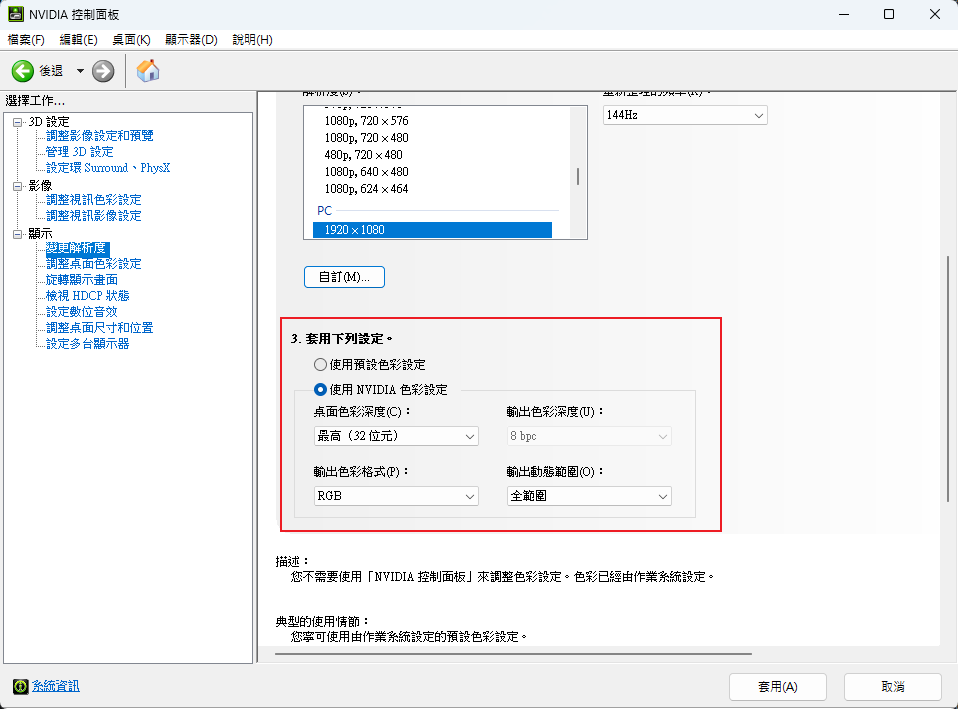
▲ DXGI 黑屏解法:NVIDIA 控制面板 → 調整視訊色彩設定 → 輸出色彩深度改 8 bpc
延遲感很重、視角轉動有厚重感怎麼改?
按以下順序逐步調整:① 開啟效能模式(降延遲最有感)。② 影格佇列目標設 0。③ 開啟 FSR 最佳化版本。④ 最大影格延遲降到 1。⑤ 目標幀率降到 2 倍以內,甚至更低。如果螢幕有低延遲模式,建議直接開到最高,可抵消部分小黃鴨的延遲。
畫面果凍化怎麼解?
果凍化通常是原始幀數太低(低於 60fps)或生成倍率太高(超過 2.5 倍)造成的。解法:① 確認小黃鴨運作時你的遊戲原始幀數是否有 60 以上。② 目標幀數降到原始幀數的 2.5 倍以內。③ 效能不足的話把遊戲畫質或解析度降低,讓原始幀數提高。
使用後效能反而下降?
最常見的原因是應用程式覆蓋層(Overlay)。依序檢查:① 關閉 Discord 遊戲內嵌介面。② 關閉 NVIDIA App 的 NVIDIA 迷你窗(NVIDIA In-Game Overlay)。③ 如果使用雙螢幕,記得在小黃鴨設定中勾選「多螢幕模式」。
FPS 顯示左右數字是什麼意思?
格式是「原始幀數 / 生成後幀數」。左邊是你的遊戲原始幀率,右邊是小黃鴨補幀後的幀率。你眼睛實際看到的是右邊的數字。例如顯示「60 / 120」就代表小黃鴨運作成功,你的畫面幀率是 120,不是 60。很多人誤以為右邊是目標幀、左邊是生成幀,這是錯的。
實戰場景推薦設定(依遊戲類型分類)
不同遊戲對延遲、穩定度、畫質的需求差異很大。以下是幾種主要遊戲類型的建議參數方向,可以作為你的起點再自行微調。
遊戲類型 | 目標需求 | 建議方向 |
|---|---|---|
3A 動作遊戲(手把) | 畫面穩定、視角流暢、可接受略高延遲 | 自動適應模式、目標幀 144、效能模式開、DXGI、GPU 選獨立、最大影格延遲 3~5、同步預設 |
FPS 射擊遊戲(滑鼠) | 極低延遲、不建議開幀生成 | 不建議開幀格生成(延遲影響瞄準)。如執意要開:目標幀降至 2 倍以內、效能模式開、影格佇列目標 0、調整游標速度關閉 |
類魂 / 動作遊戲(視角靈敏) | 視角轉動快速靈敏、極低延遲 | 自動適應、目標幀 144 或以下(2 倍以內)、效能模式開、WGC + GPU 自動、最大影格延遲 1、調整游標速度開啟 |
動漫 / JRPG(畫質優先) | 畫面清晰、幀數穩定、可接受延遲 | 縮放類型選 Anime4K、自動適應模式、目標幀 144、縮放模式自訂、DXGI、GPU 獨立 |
老電影 / 24fps 影片補幀 | 畫面超穩定、不閃爍 | 固定模式 2 倍(24→48fps)或 3 倍(24→72fps)、影格佇列目標 1、最大影格延遲 4~6、同步預設 |
模擬器遊戲 | 抹平 CPU 瓶頸造成的瞬間掉幀卡頓 | 自動適應、目標幀 60 或 120、G-Sync 有就打開、最大影格延遲 2~4、可搭配垂直同步提升穩定度 |
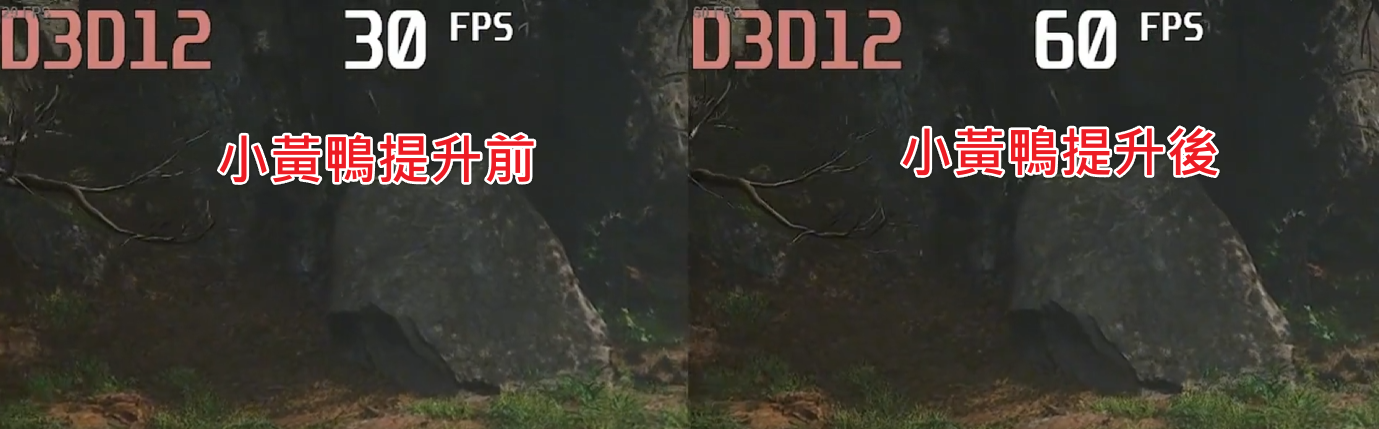
▲ 實際效果對比:小黃鴨提升前 30 FPS vs 提升後 60 FPS(同一場景)
總結:五個核心原則
用了一段時間的小黃鴨之後,我自己整理出幾條不會錯的核心原則:
- 原始幀率要夠:小黃鴨的補幀素材是你的原始幀,原始幀率越穩定、越高,補幀效果越好。低於 45fps 的原始幀率不建議開幀生成。
- 效能模式先開:降延遲最有感的單一設定,幾乎沒有理由不開。
- API 先試 DXGI:有問題再換 WGC,Windows 10 / 11 舊版本上 WGC 有已知 bug。
- 影格佇列目標設 0:想要低延遲就設 0,不要為了穩定把它調高。
- FPS 遊戲不開幀生成:幀生成帶來的延遲會影響瞄準,縮放(畫質加強)功能則可以開。
以我自己的 4060 Laptop 為例,基本的插幀與縮放完全沒問題。看動漫幾乎感受不到人工插幀的痕跡;看真人電影偶爾有輕微的鬼影,這是 AI 插幀的固有限制。最終還是要自己多試幾組設定,找到最適合自己遊戲環境的配置。花費兩杯飲料的價格,換來多幾年的顯示卡壽命,非常值得。
想親自體驗小黃鴨的補幀效果,可以前往 Steam 商店頁面 購買並下載 Lossless Scaling,搭配本文的設定說明,相信你很快就能找到最順手的配置。
玩家留言區