
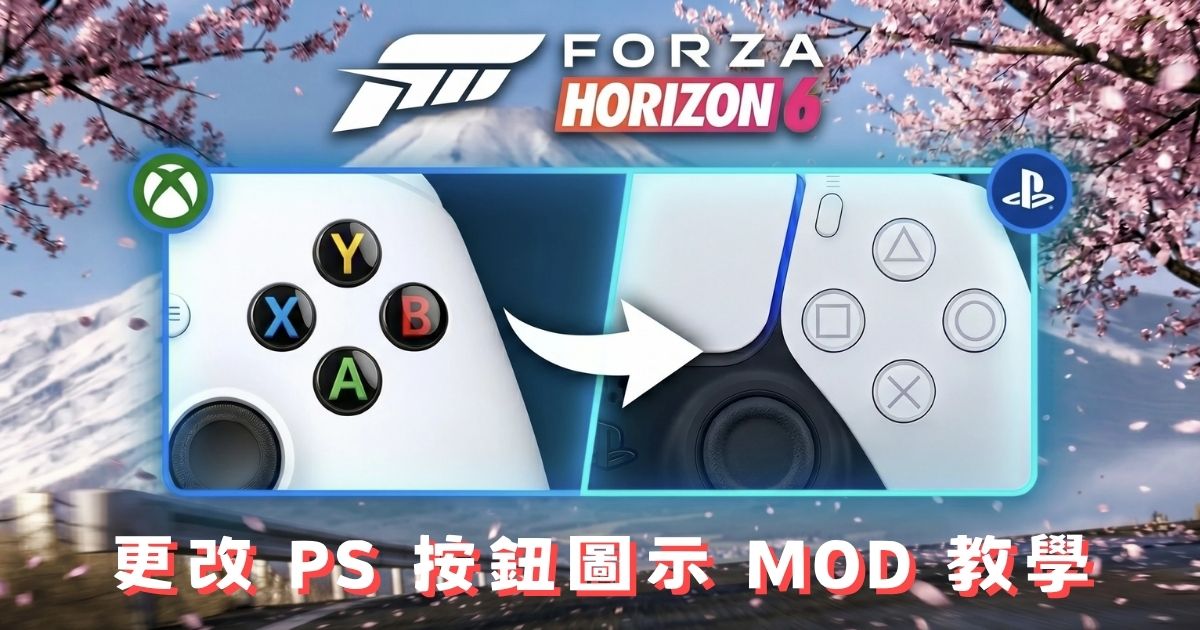
《極限競速地平線 6》(Forza Horizon 6,FH6)雖然在 PC 上支援多種手把,但遊戲內建的 UI 提示預設全是 Xbox 的 A、B、X、Y、LB、RB 這套圖示系統。如果你是拿 PS5 的 DualSense 或 DualShock 手把在玩,畫面上的按鈕提示跟手裡的實際按鍵根本對不上,反應起來總要多繞一層腦袋才找到正確的鍵。
我自己一直都用 DualSense 玩賽車遊戲,剛入手 FH6 的時候就覺得這個問題很惱人——特別是在打 Touge 山路對決的時候,畫面閃過「按 A 加速」,結果手上是叉叉,愣了一秒差點出彎撞牆。後來在 Nexusmods 上找到了這款「PlayStation Controller Icons (DualSense)」模組,安裝超快,效果立竿見影,今天就來分享完整安裝流程。
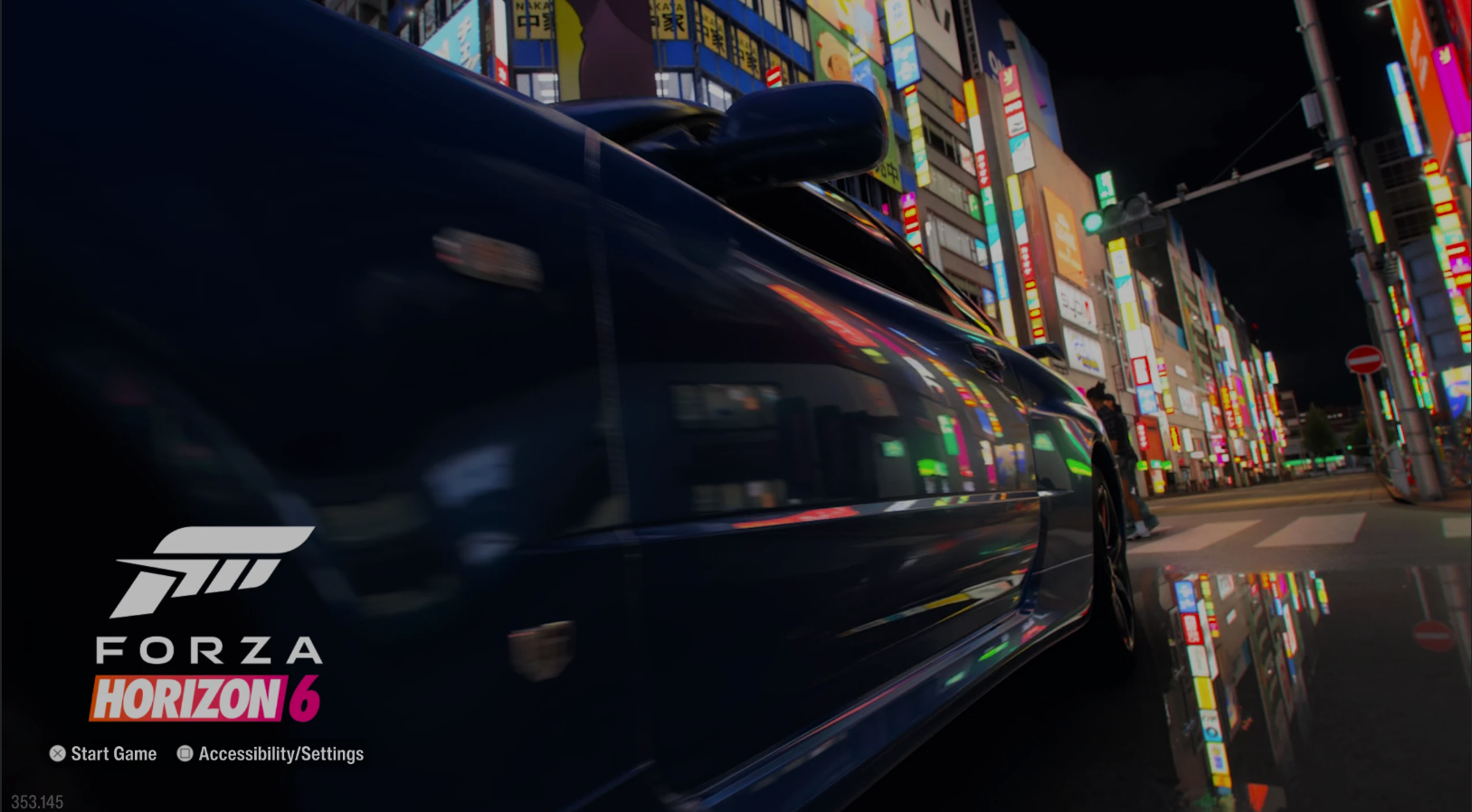
PlayStation Controller Icons (DualSense) 模組介紹
這款模組由 Nexusmods 作者 fxckedinside 製作,功能單純直接:把遊戲內所有 Xbox 的按鈕提示圖示(A、B、X、Y、LB、RB 等)全部替換成 PlayStation DualSense 的對應圖示(叉、圓、方、三角、L1、R1 等)。
模組主要特色:
- 取代遊戲內全部的 Xbox UI 提示,換成高畫質 PlayStation 圖示
- 高解析度材質,與 FH6 原本的 UI 風格視覺上無縫融合
- 支援 Steam 版 FH6(Xbox Game Pass PC 版需自行調整資料夾權限)
目前模組版本為 1.1,相比 1.0 版改善了安裝方式,並升級了部分高解析度圖示變體。截至撰文時,這款模組在 Nexusmods 上的 FH6 模組列表中總下載次數已破 23,000 次,是目前最受歡迎的 FH6 UI 相關模組之一。
下載 PlayStation Controller Icons MOD 教學
模組在 Nexusmods 上免費提供,但下載需要先登入 Nexusmods 帳號。若你還沒有帳號,可以直接免費註冊。
下載步驟:
- 前往模組頁面,點選上方「FILES」頁籤
- 找到「DualSenseIcons」主檔案(目前版本 1.1,檔案大小 113KB)
- 點擊「Manual download」按鈕(需登入帳號才會顯示)
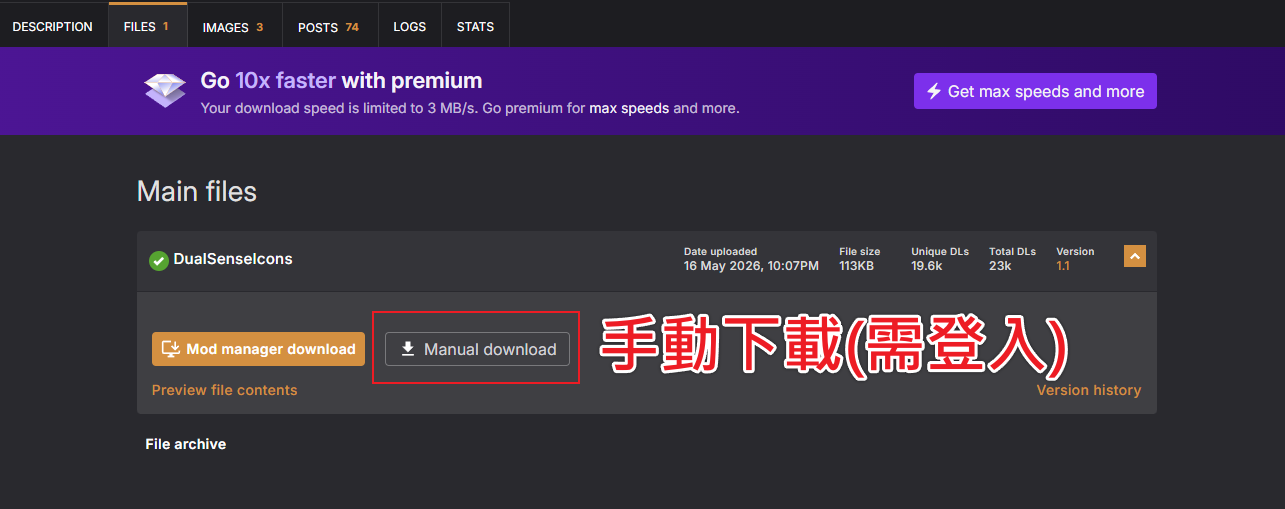
- 登入後頁面會出現下載選項,點選左側「Slow download」免費下載(約 113KB)
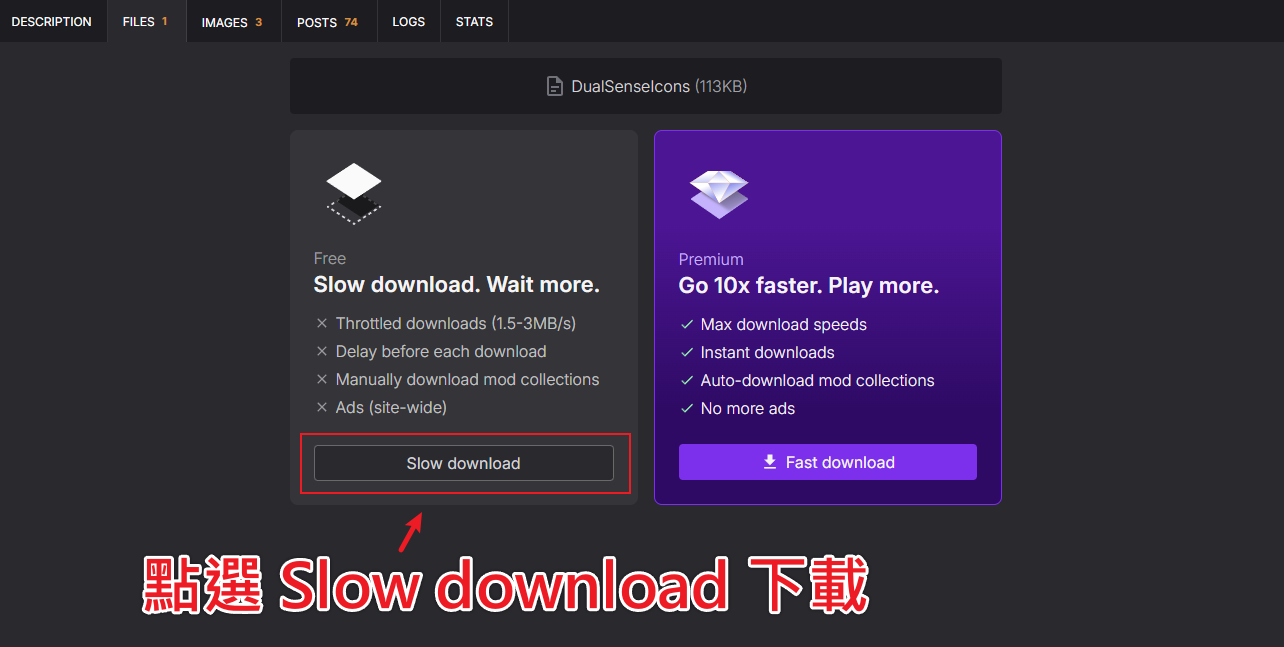
- 等待下載完成,你會得到一個 DualSenseIcons.zip 壓縮檔
→ 前往 PlayStation Controller Icons 模組頁面(Nexusmods)
安裝 DualSense 圖示 MOD 的完整步驟
這款模組不需要額外的模組管理器,純手動安裝,整個流程不到 3 分鐘就能搞定。
步驟 1:確認遊戲安裝路徑
Steam 版 FH6 預設安裝位置:
C:\Program Files (x86)\Steam\steamapps\common\ForzaHorizon6
如果你有更改過 Steam 預設安裝磁碟,請自行到 Steam 媒體庫 → 右鍵 Forza Horizon 6 → 管理 → 瀏覽本機檔案,確認實際路徑。
步驟 2:解壓縮 MOD 檔案
解壓縮下載回來的 DualSenseIcons.zip,裡面有一個「media」資料夾。
步驟 3:複製到遊戲目錄
將解壓縮出來的「media」資料夾直接複製到 FH6 的安裝根目錄下,取代原有的 media 資料夾。系統詢問是否取代時,選「確定取代」。
遊戲目錄結構確認:
Forza Horizon 6/
├── D3D12/
├── media/ ← 把下載的 media 資料夾丟進這裡
├── forzahorizon6.exe
└── AppWindowSplash.bmp
步驟 4:啟動遊戲確認
直接開遊戲,進入設定頁或任何出現按鈕提示的畫面,就能看到圖示已更換為 PlayStation 版本。完全不需要額外設定,開了就生效。
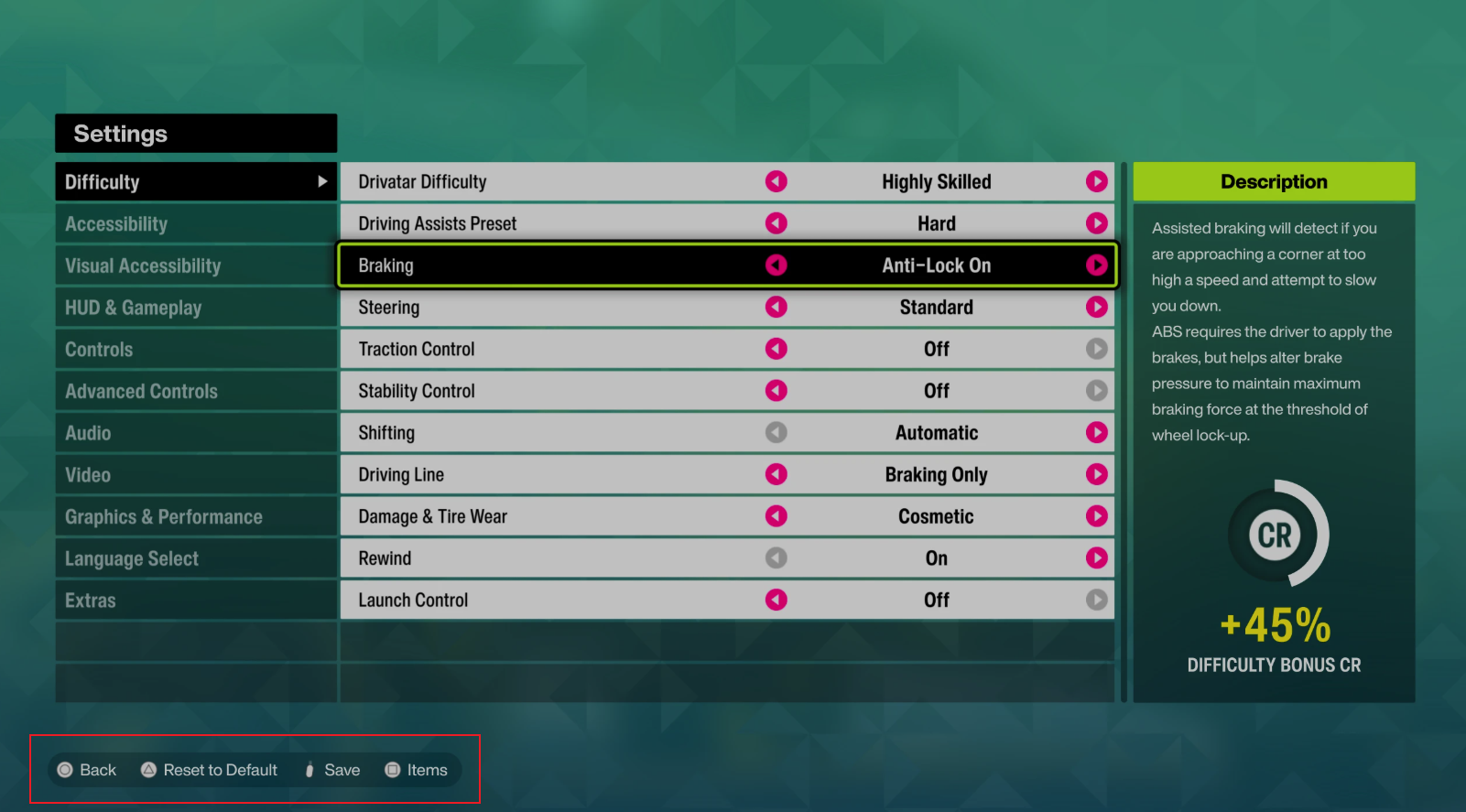
安裝完成後,Settings 畫面底部原本的「A Back」「Y Reset to Default」等 Xbox 提示會換成對應的 PS 圖示,再也不用在腦子裡轉換按鍵對照了。
Xbox Game Pass PC 版怎麼辦?
如果你是透過 Xbox Game Pass PC 版安裝 FH6 而非 Steam 版,遊戲資料夾預設受到 Microsoft 的資料夾權限保護,直接複製 media 資料夾可能會遭拒。
解法:用系統管理員身分開啟檔案總管,或手動調整 FH6 安裝資料夾的存取權限,允許目前使用者完全控制,再進行複製操作。這步驟需要有一點點 Windows 資料夾權限的基礎,如果不熟悉的話,建議先搜尋「Windows 資料夾取得擁有權」的教學。
如何移除 MOD(還原預設)
這款模組沒有安裝程式,移除方法也很直接:
- 透過 Steam 的「驗證遊戲檔案完整性」功能,Steam 會自動將被取代的 media 資料夾還原為原始版本
- 或者安裝前先備份原始 media 資料夾(複製一份放在其他地方),需要還原時直接覆蓋回去即可
總結
對於習慣 PS 手把的玩家來說,「PlayStation Controller Icons (DualSense)」是 FH6 裡最值得裝的 UI 小工具之一。安裝步驟只是複製貼上,不需要任何模組管理器,完全不影響遊戲本身的存檔或遊玩體驗,也不涉及線上多人的作弊疑慮(純 UI 貼圖替換)。
這款模組讓 DualSense 玩家在 FH6 的探索、Touge 對決、Festival 賽事中,不再需要即時在腦海裡把 A 翻譯成叉、把 Y 翻譯成三角,賽車的時候少一個干擾,就多一分流暢。
更多《極限競速地平線6》相關資訊,可以到我們的文章彙整頁面查看:
想入手《極限競速地平線 6》或確認系統需求,可以前往 Steam 商店頁面 查看詳情;更多賽事資訊與官方更新,可至 Forza Horizon 官方網站 追蹤最新動態。
玩家留言區