
用 Lossless Scaling 的畫格生成(Frame Generation)來壓榨老 PC 的每一分效能,是這兩年最多玩家在討論的 PC 優化技巧之一。但問題來了——不是每款遊戲都能跟 LS 的 LSFG 3.1 和平共處,有些遊戲開了之後畫面鬼影連連,有些則完全沒差。
這篇文章整理的,就是個人實測過、跑起來效果不錯的遊戲清單,同時附上每款遊戲的推薦模式(Fixed 還是自動適應)和 FPS 上限設定建議。配備參考:RTX 5070 + i5-11600KF + 32GB RAM,但大部分設定邏輯在其他顯卡也適用。不管你是在玩舊遊戲想補幀順跑,還是想在大型開放世界多榨幾幀出來,這份清單都值得存起來對照看看。
另外,《Lossless Scaling》小黃鴨軟體教學情報,可以看這幾篇完整文章:
Lossless Scaling 畫格生成是什麼?快速了解 LSFG 3.1
Lossless Scaling(LS)是 Steam 上一款付費的視窗縮放與畫格生成工具,最新版的 LSFG 3.1 可以在不依賴 NVIDIA DLSS 或 AMD FSR 的情況下,對任意遊戲視窗進行畫格插值,把遊戲的輸出幀率翻倍或更高。簡單說就是:遊戲本身跑 60 FPS,LS 可以幫你補到 120 FPS。
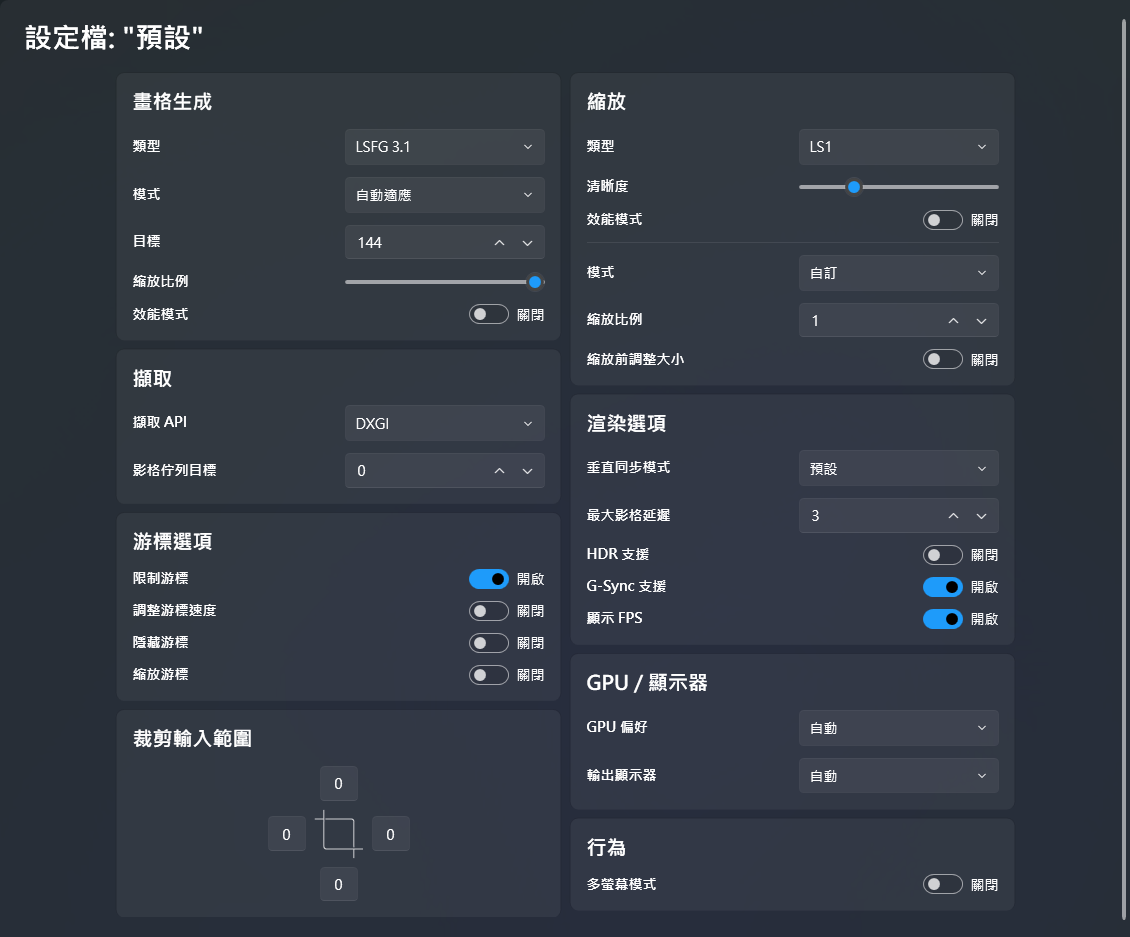
設定上,LS 主要有兩種畫格生成模式可以選擇:
- Fixed(固定模式):固定插幀倍數,輸出幀率穩定,視覺偽影較少,大多數遊戲推薦此模式。
- 自動適應(Adaptive):依目前幀率自動調整,靈活但可能帶來輸入延遲或更多鬼影。
使用前記得將遊戲切換到「無邊框視窗」模式,並用外部工具(NVIDIA 控制台或 LS 內建目標設定)鎖定 FPS 上限,這樣畫格生成效果才會最穩定。
Lossless Scaling Frame Generation 相容遊戲實測清單
以下所有遊戲均為作者親自測試,確認畫格生成效果良好且對遊戲體驗有實際提升。每款遊戲都附上推薦模式與 FPS 設定建議。
Aliens: Colonial Marines
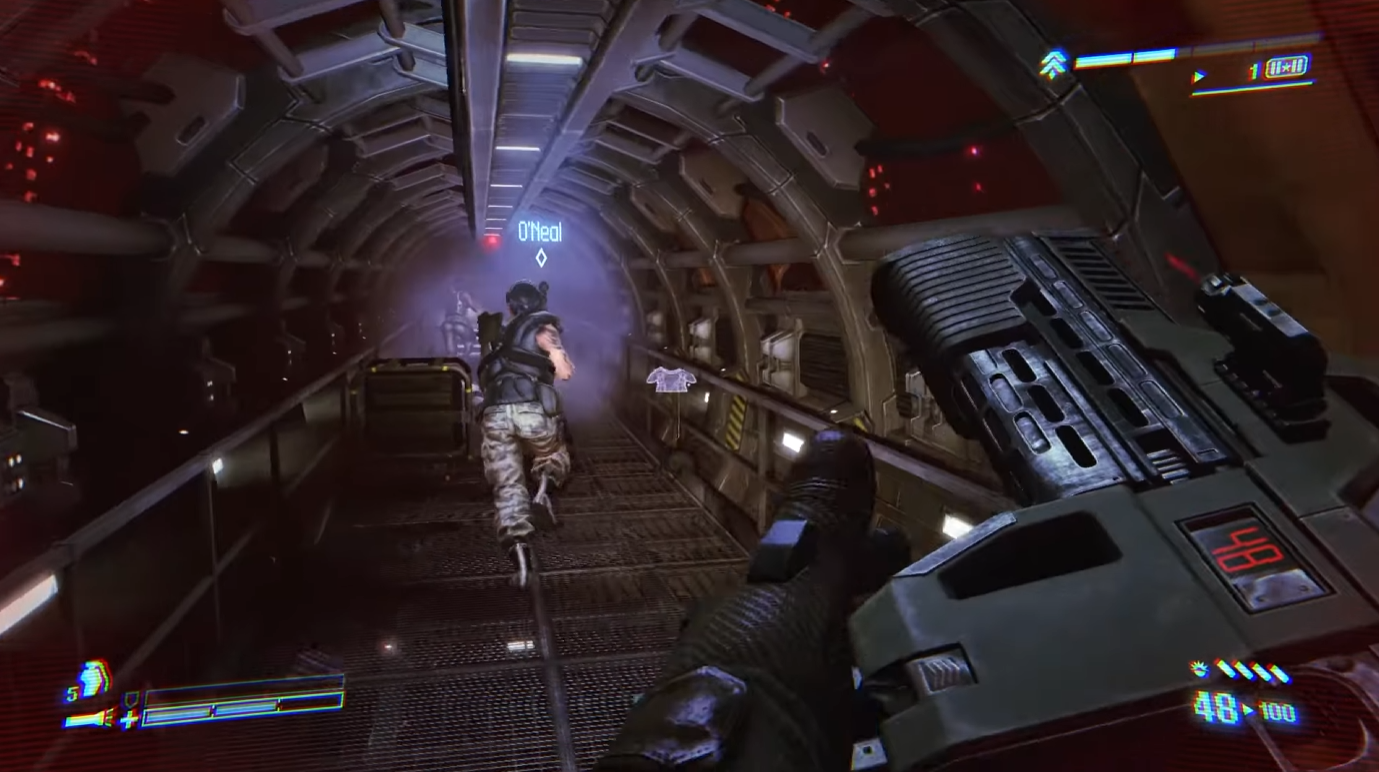
這款遊戲是 Unreal Engine 3 的老遊戲,預設被鎖在 62 FPS,要先到「我的文件」資料夾找到 PecanEngine.ini,手動解鎖幀率上限才能讓 LS 有空間發揮。解鎖後幀率會比較不穩定,依系統狀況落在 70~160 FPS 區間都有可能。
畫格生成方面,建議用 Fixed 模式並設定 x2,Adaptive 模式在這款遊戲會造成畫面晃動感,長時間看容易不舒服。偶爾有些輕微視覺偽影,但不到讓人出戲的程度。
Alien: Rogue Incursion Evolved Edition
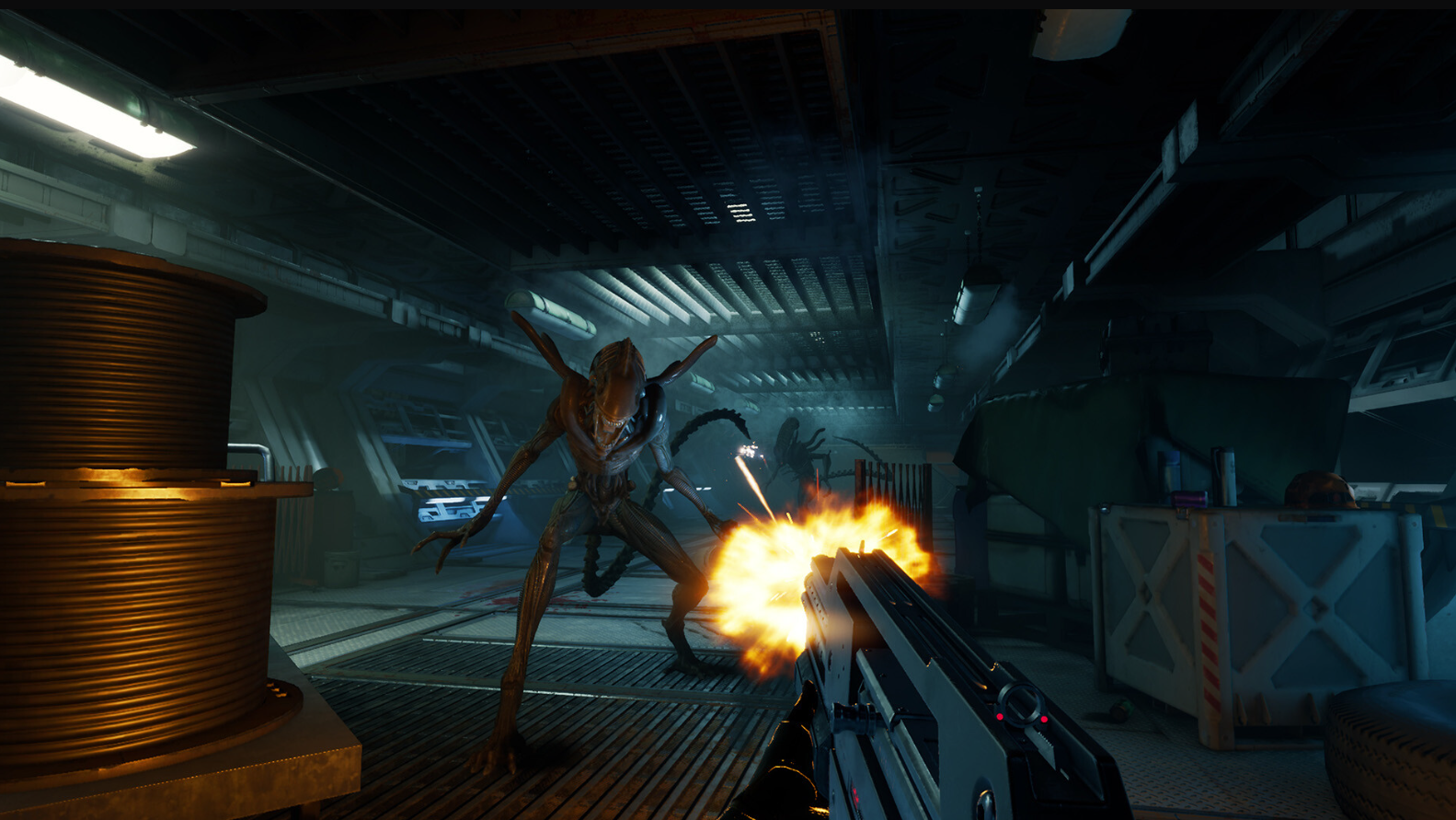
這款遊戲的最大驚喜是——以一個 UE5 遊戲(且還是從 VR 版移植過來的)來說,優化相當不錯。遊戲本身同時支援 DLSS 和 AMD Frame Generation,但 AMD 版用起來有些卡頓感,DLSS FG 效果雖然好卻需要 NVIDIA 顯卡。
換 Lossless Scaling 的 LSFG 3.1 來跑效果出乎意料地順。遊戲內建幀率上限可以選 90 FPS,這個設定跑起來相當穩。唯一要注意的是大量粒子效果的場景偶爾會有一點瑕疵,但整體來說是清單裡表現最令人驚喜的其中一款。
Atomfall
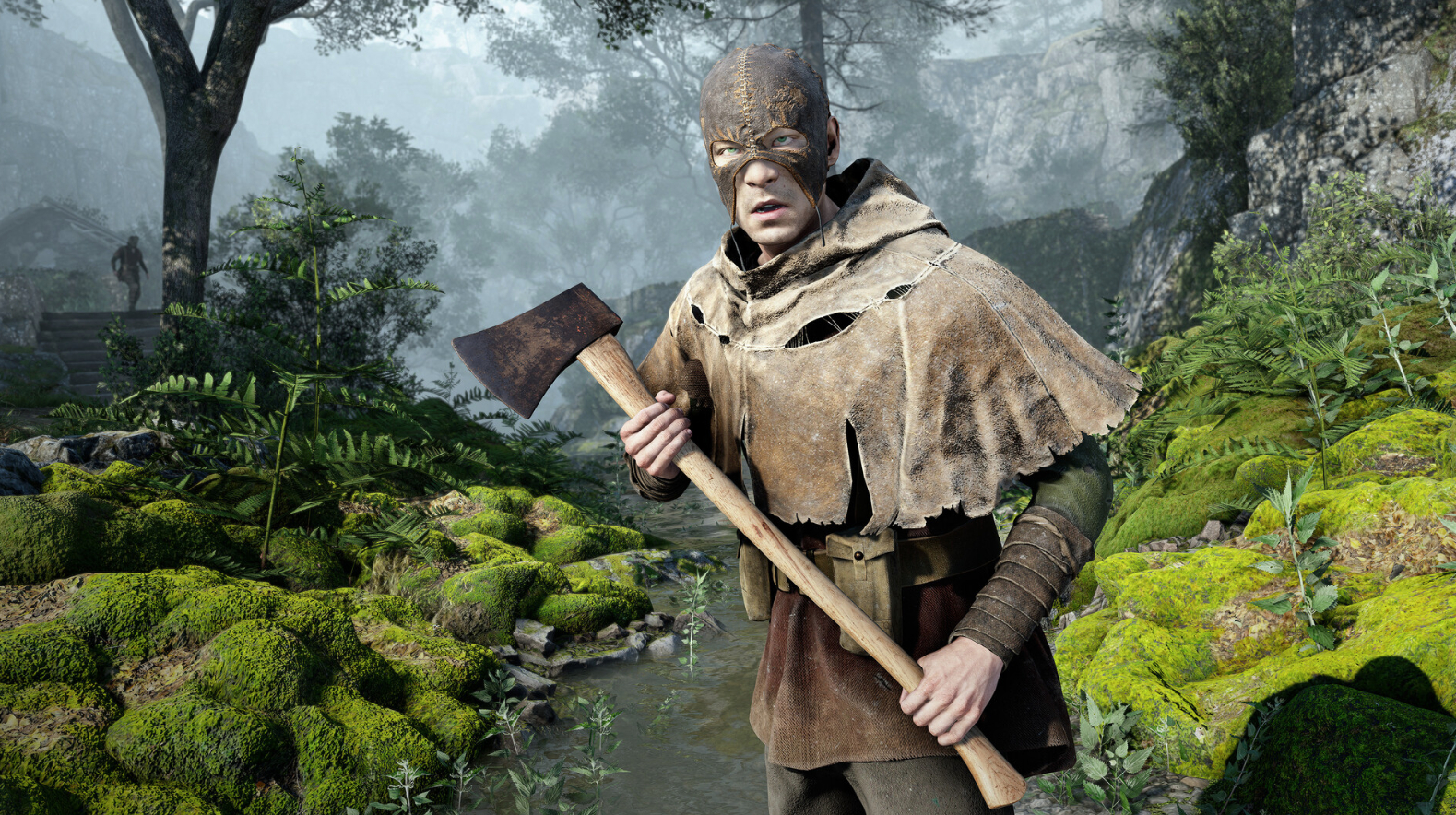
Atomfall 使用的是 Rebellion 自家的 Asura 引擎,和 Sniper Elite 系列同款,整體優化屬於水準之上。遊戲本身畫面細緻,茂密植被和大量 NPC 的場景在 2K 解析度下可能讓 GPU 喘不過氣。
Rebellion 終於在這款加入了內建幀率上限(有幾個預設選項),設 60 FPS + Fixed 模式效果很好。UI 元素偶爾會有輕微閃爍,但整體上畫格生成在這款遊戲是值得開的。另外提醒:反射和水面細節是這款最吃效能的兩個選項,想降設定先從這兩個下手,視覺影響最小但效能回饋最大。
Baldur’s Gate 3 柏德之門3
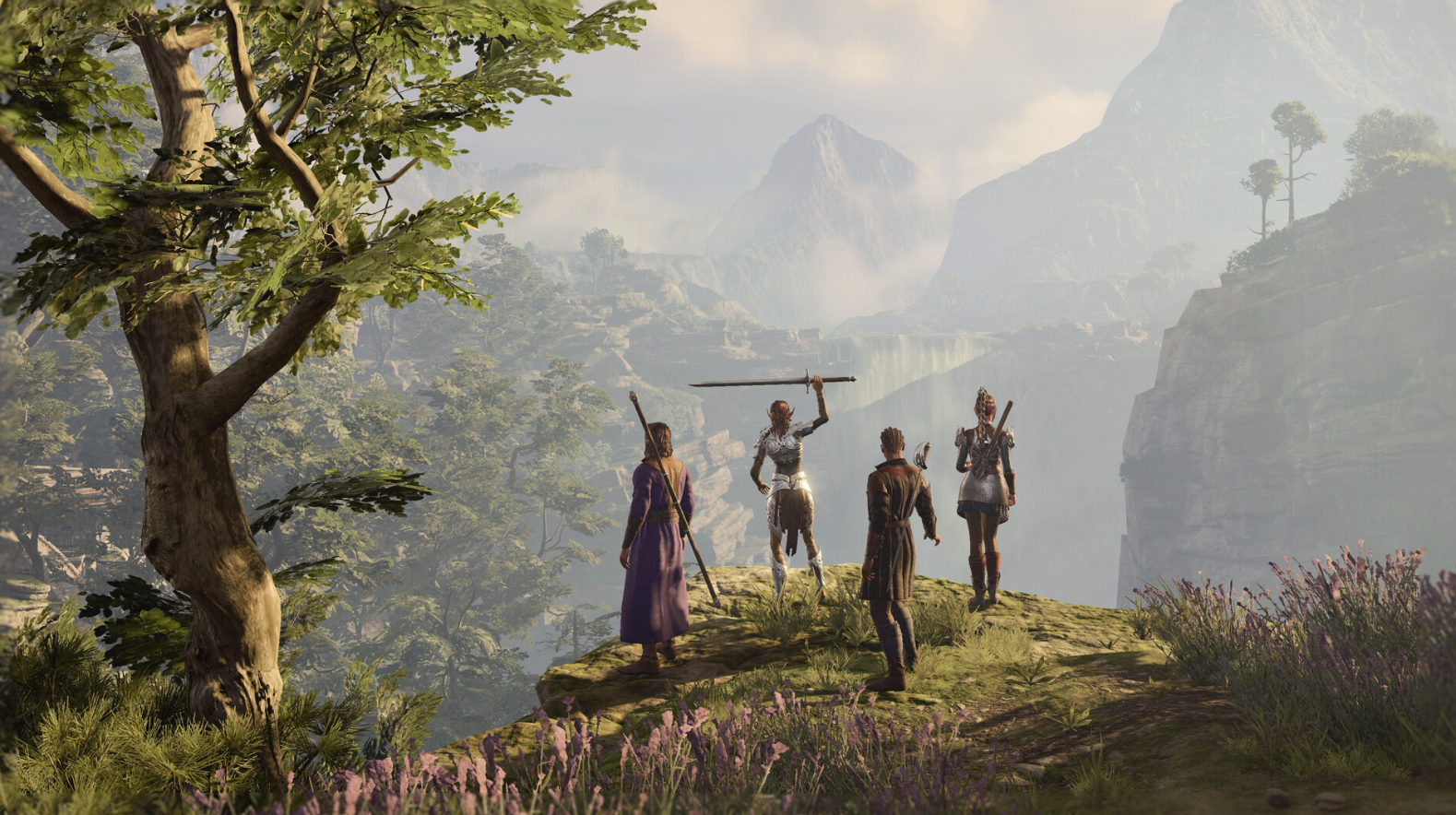
BG3 搭配 LS 建議切到 DX11 模式跑,相比 Vulkan 版本畫面更穩定,幀率也更平滑。Vulkan 也能用,但偶爾有些微跳頓感。遊戲內建的 FPS 上限設定可以做不少微調,找到你系統穩定輸出的幀率再開畫格生成,效果差異會很明顯。支援 G-Sync 相容模式後體驗又再提升了一個檔次。
Call of Duty: Modern Warfare 2(2009)
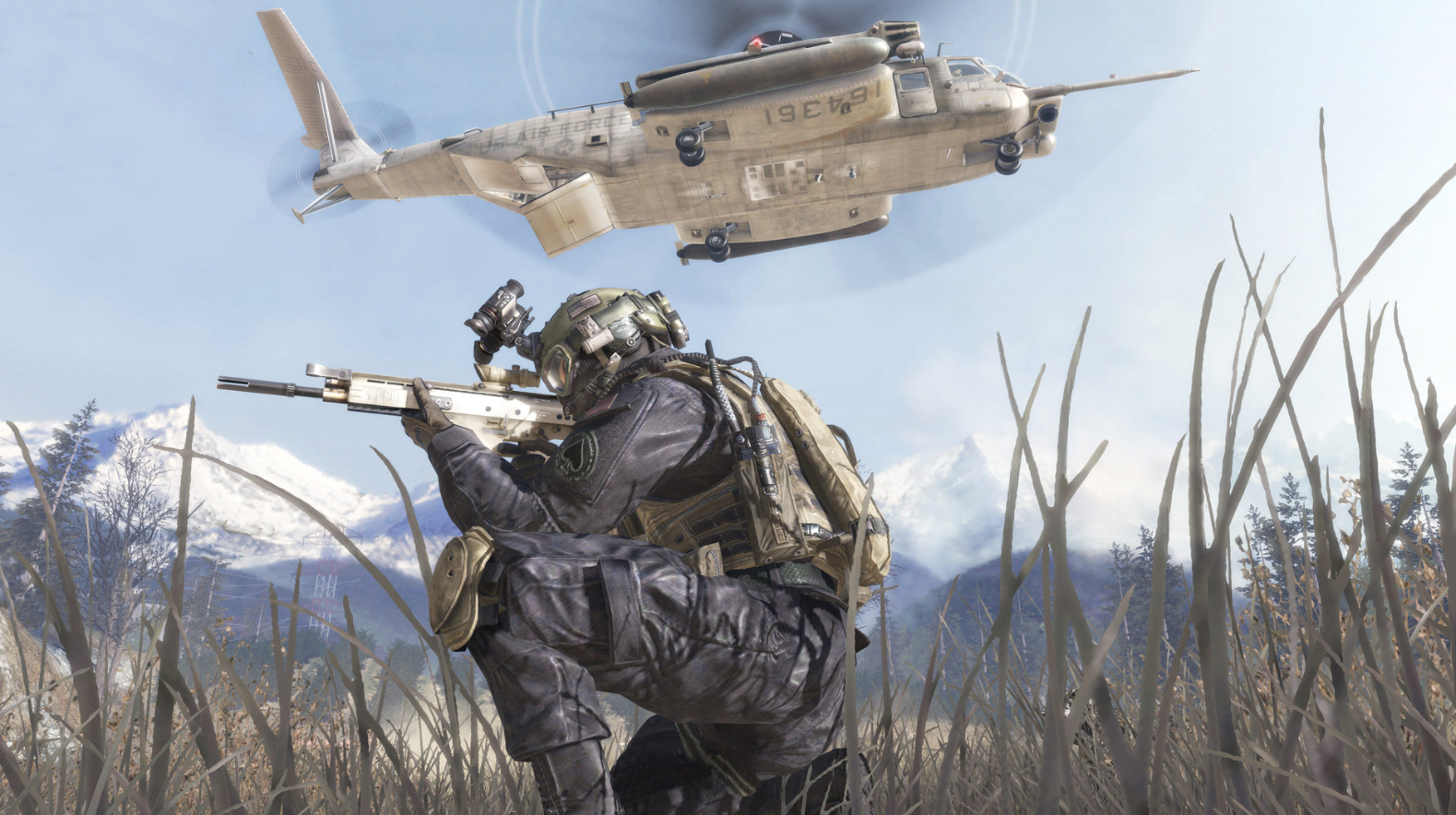
MW2 的設定稍微麻煩一點。遊戲預設幀率上限 90 FPS,而且沒有無邊框視窗選項,要用 Alt+Enter 強制切換,有時候需要試幾次才能成功進入視窗模式。進去之後畫格生成效果還不錯,偶爾有一點撕裂感,但整體算是可以接受的表現。
Call of Duty: Modern Warfare 3(2011)
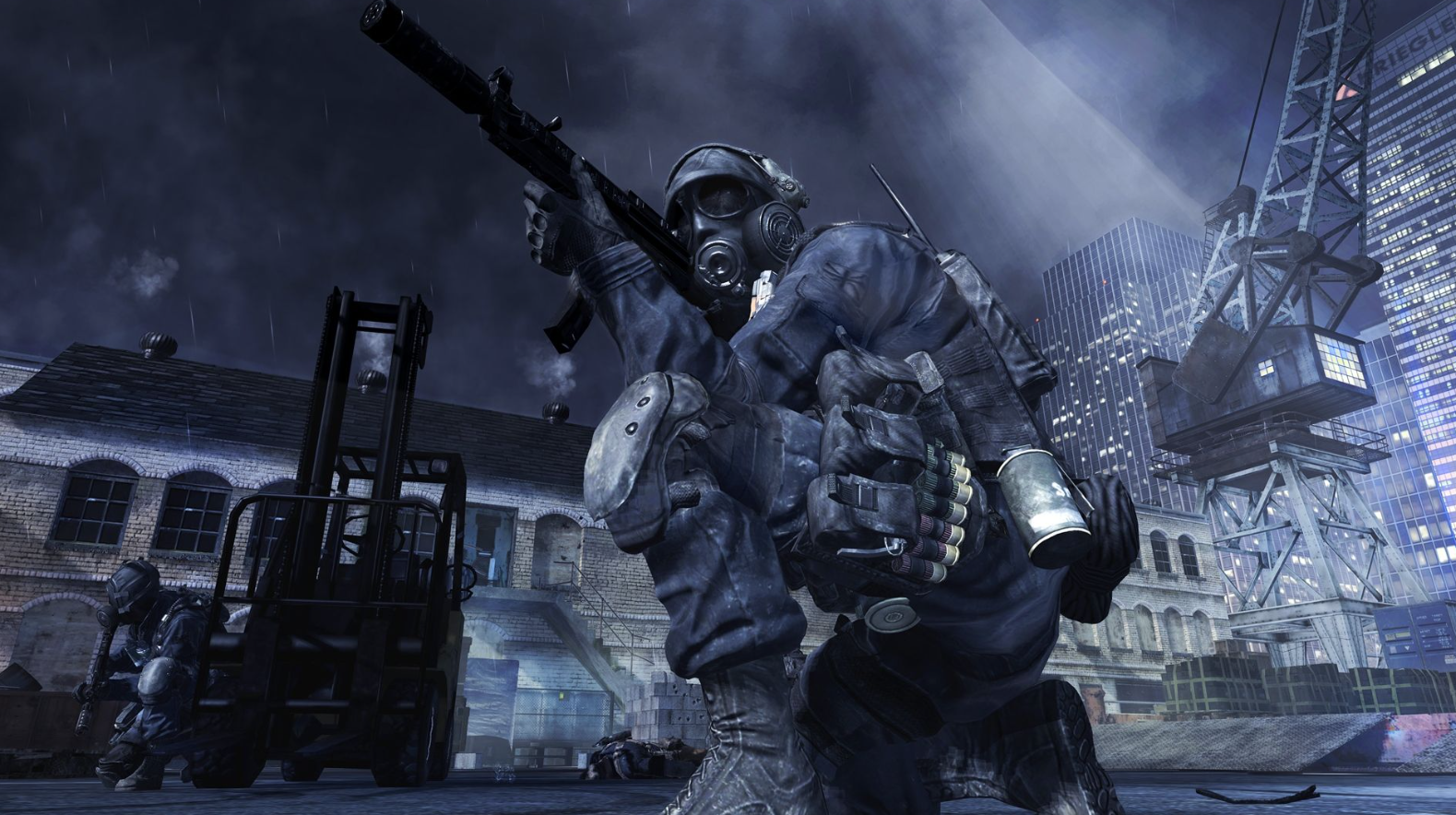
比起 MW2,MW3 的設定體驗好太多了。遊戲原生支援無邊框全螢幕模式,在顯示設定裡直接選,不用靠 Alt+Enter 瞎猜。少了那道麻煩,畫格生成整體體驗比 MW2 更流暢。
Cyberpunk 2077 電馭叛客2077
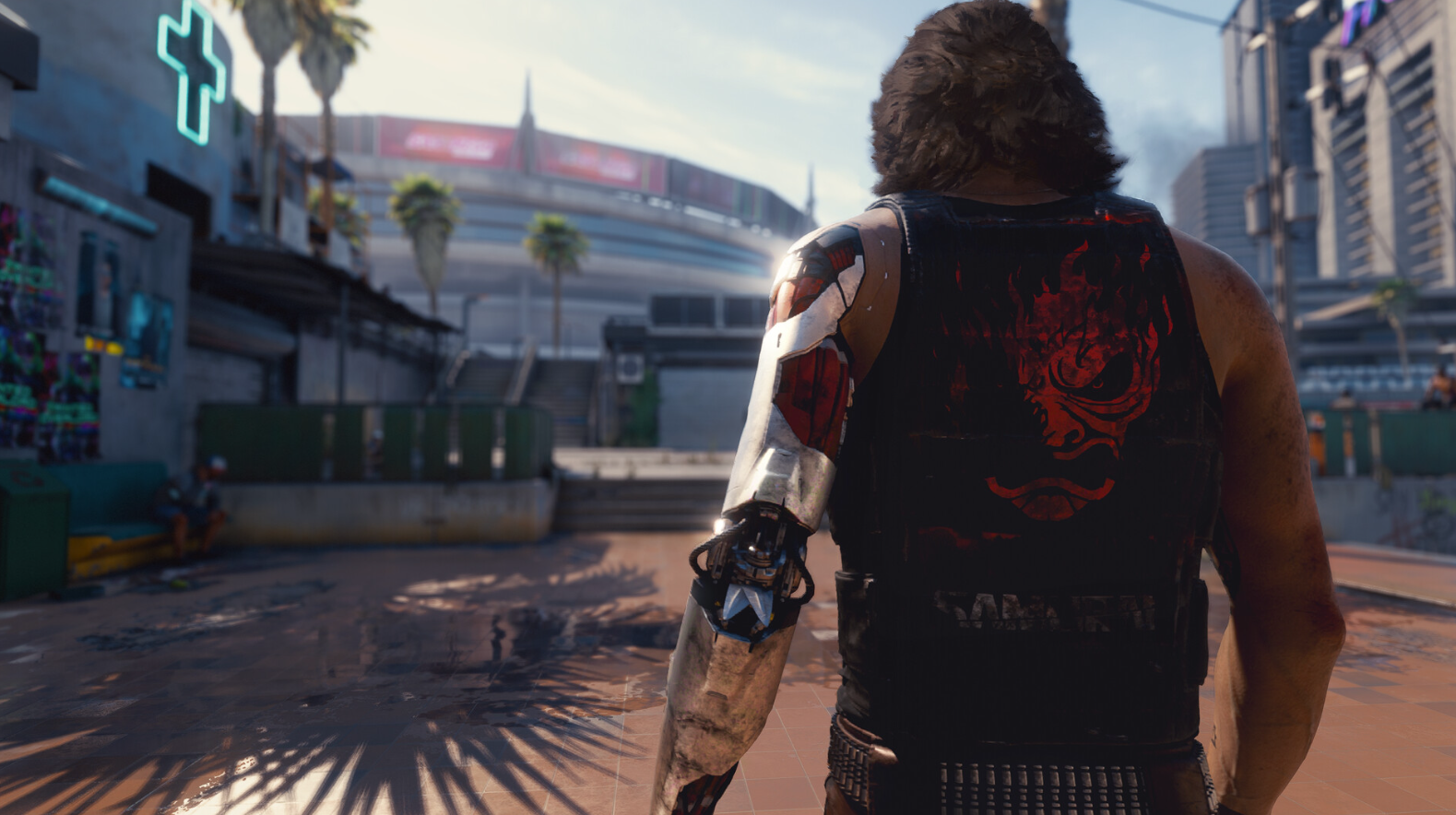
Cyberpunk 2077 是清單裡和 LS 最速配的遊戲之一。遊戲本身有內建幀率上限可以調整,測試的時候可以慢慢找出自己系統穩定輸出的 FPS,再開啟畫格生成,達到最順的體驗。整個設定過程幾乎不用額外折騰,開了就有效。
DayZ(Standalone)
DayZ 和 LS 的搭配效果相當好,但 DayZ 本身沒有內建幀率限制,需要靠 NVIDIA 控制台(或 AMD/Intel 的對應工具)來設定 FPS 上限。測試時一開始設 100 FPS,結果畫格生成的效能消耗讓幀率偶爾掉到 80 以下,跑起來有點斷斷續續。
後來改設 75 FPS 上限,整體穩定性大幅提升,跑起來明顯順很多。如果你的系統效能類似,可以從 75 開始試。
Fallout 4 異塵餘生4
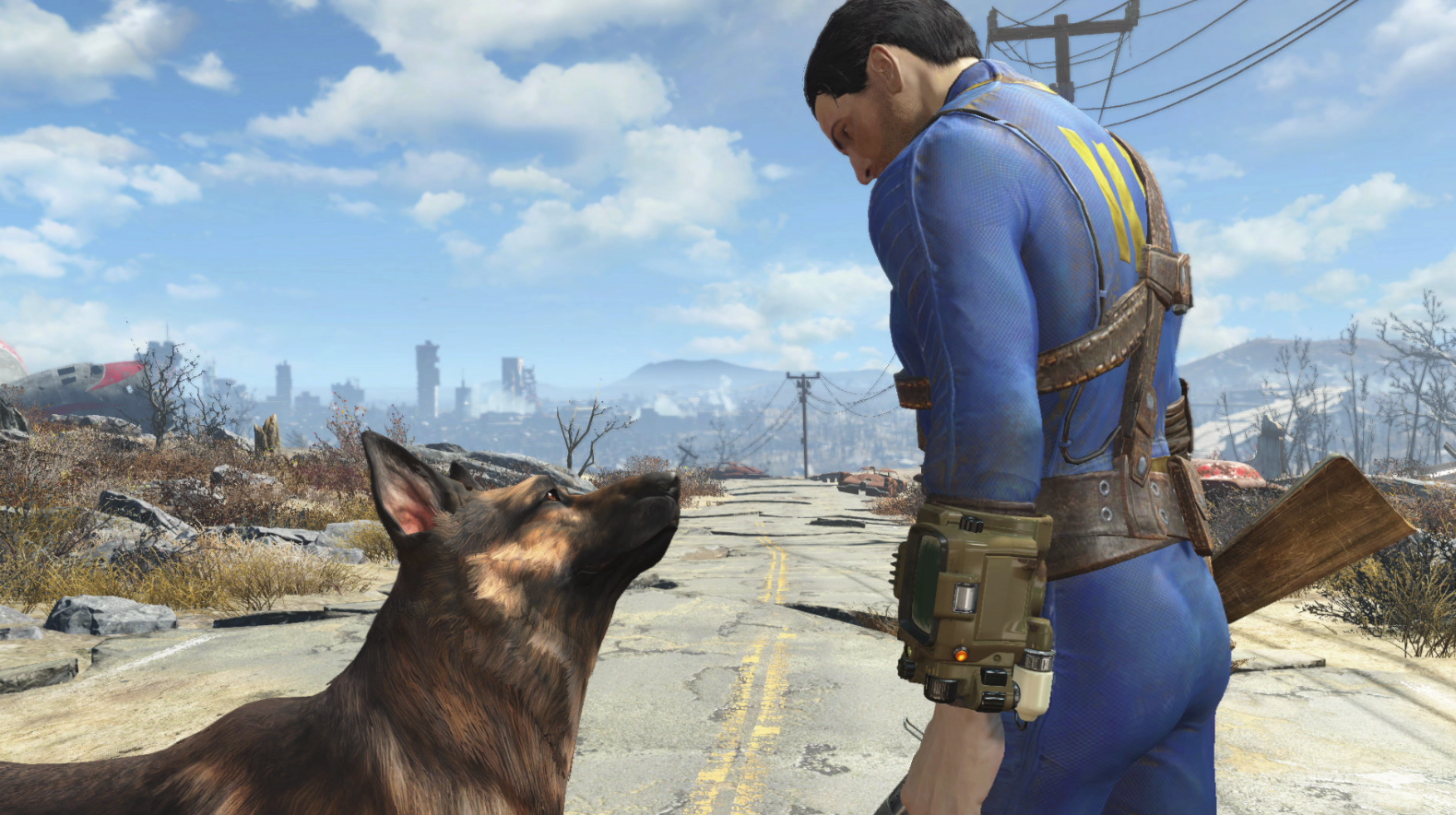
在遊戲最吃效能的區域實測,畫格生成效果穩定。Fallout 4 本身沒有內建幀率上限,同樣需要靠 NVIDIA 控制台等外部工具來鎖幀。同樣邏輯也適用於 Skyrim: Special Edition 和 Starfield,這類 Bethesda 開放世界遊戲的設定方式都差不多。
Far Cry 3
Far Cry 3 兩種模式都能用,但 Adaptive 模式在這款遊戲輸入延遲感比較明顯,建議選 Fixed 模式。這款遊戲本身在現代電腦上優化不太好,幀率跳動偶爾比較大,這是遊戲本身的問題,不是 LS 造成的。
另外提醒:Far Cry 3 近年有一個不太好解決的問題——部分玩家在特定場景會遇到幾秒鐘的嚴重卡頓,畫格生成對此無能為力,需要另外找其他修正方式處理才能讓遊戲穩定。
Far Cry 4
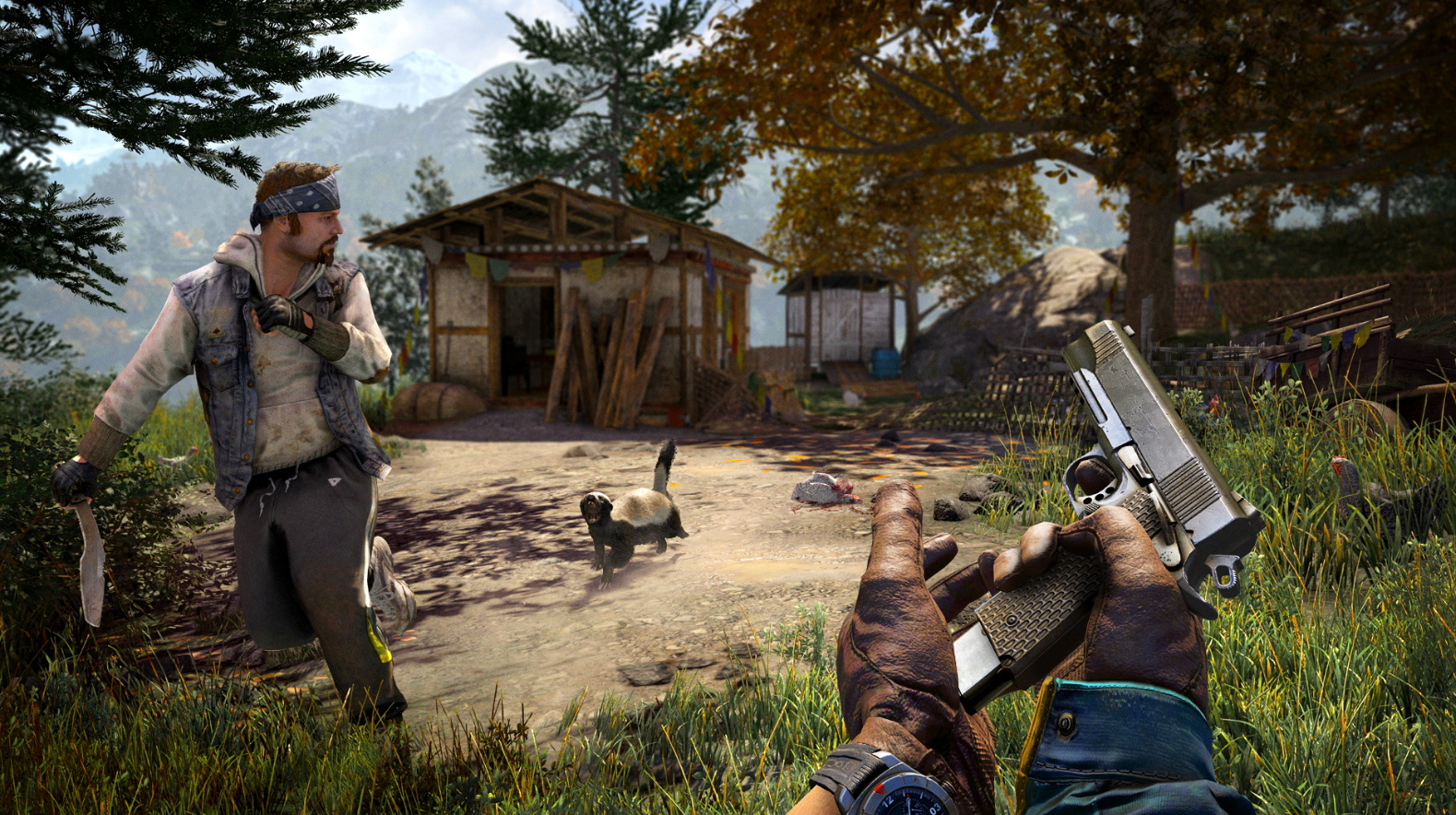
Far Cry 4 需要先做一些前置設定,才能讓畫格生成穩定發揮。找到「我的文件 → My Games → Far Cry 4」資料夾裡的 GamerProfile 設定檔,用記事本或其他文字編輯器開啟,修改以下三個數值:
- GPUMaxBufferedFrames=”1″
- UseTrippleBuffering=”1″
- VSyncMode=”0″
調整後原本偶爾不順的 Far Cry 4 變得明顯流暢許多。遊戲有內建無邊框視窗選項,但需要外部工具鎖幀,個人把幀率上限設在 70 FPS 搭配 Ultra 畫質設定。這款遊戲的畫格生成鬼影比清單其他遊戲稍微明顯,算是稍有代價,但整體仍在可接受範圍。
Hunt: Showdown
Hunt: Showdown 本身效能已經不差,老實說大多數人不太需要畫格生成。不過測試結果是完全沒問題,效果如預期。如果你的系統在這款跑起來覺得不夠流暢,LS 是個可以考慮的選項。遊戲有內建幾個預設 FPS 上限可以選,雖然不是自由拖拉的滑桿,但有總比沒有好。
Indiana Jones and the Great Circle
這是清單裡效果最好的遊戲之一。身為近期大作,原生支援無邊框視窗模式,FPS 上限用滑桿設定,0 到 1000 都可以調,細緻度很夠。遊戲本身優化不錯,幀率相當穩定,這讓畫格生成的效果更加出色——稍微有一點點武器和準心閃爍,但這個代價相對於流暢度提升來說非常值得。
Infra
Infra 是 Source Engine 遊戲,理論上跑任何電腦都沒問題,但場景細節特別密集的地方確實會有幀率下滑的狀況。Adaptive 模式在這款效果比 Fixed 好,個人設 100 FPS 上限(需外部工具鎖幀,遊戲本身沒有內建,但可透過控制台指令 fps_max 設定)。黑暗場景偶爾有視覺偽影,不過 Infra 黑暗場景很多,這點算是需要接受的代價。
LEGO City Undercover
這款和許多舊遊戲一樣,不支援 60 FPS 以上的幀率但支援高刷新率螢幕。Fixed 和 Adaptive 兩種模式都能順跑,效果都不錯。開放世界駕車的場景偶爾有小抖動,但這是遊戲本身優化的問題,不是 LS 造成的,接受度高的話整體體驗算是加分的。
Sniper Elite 5
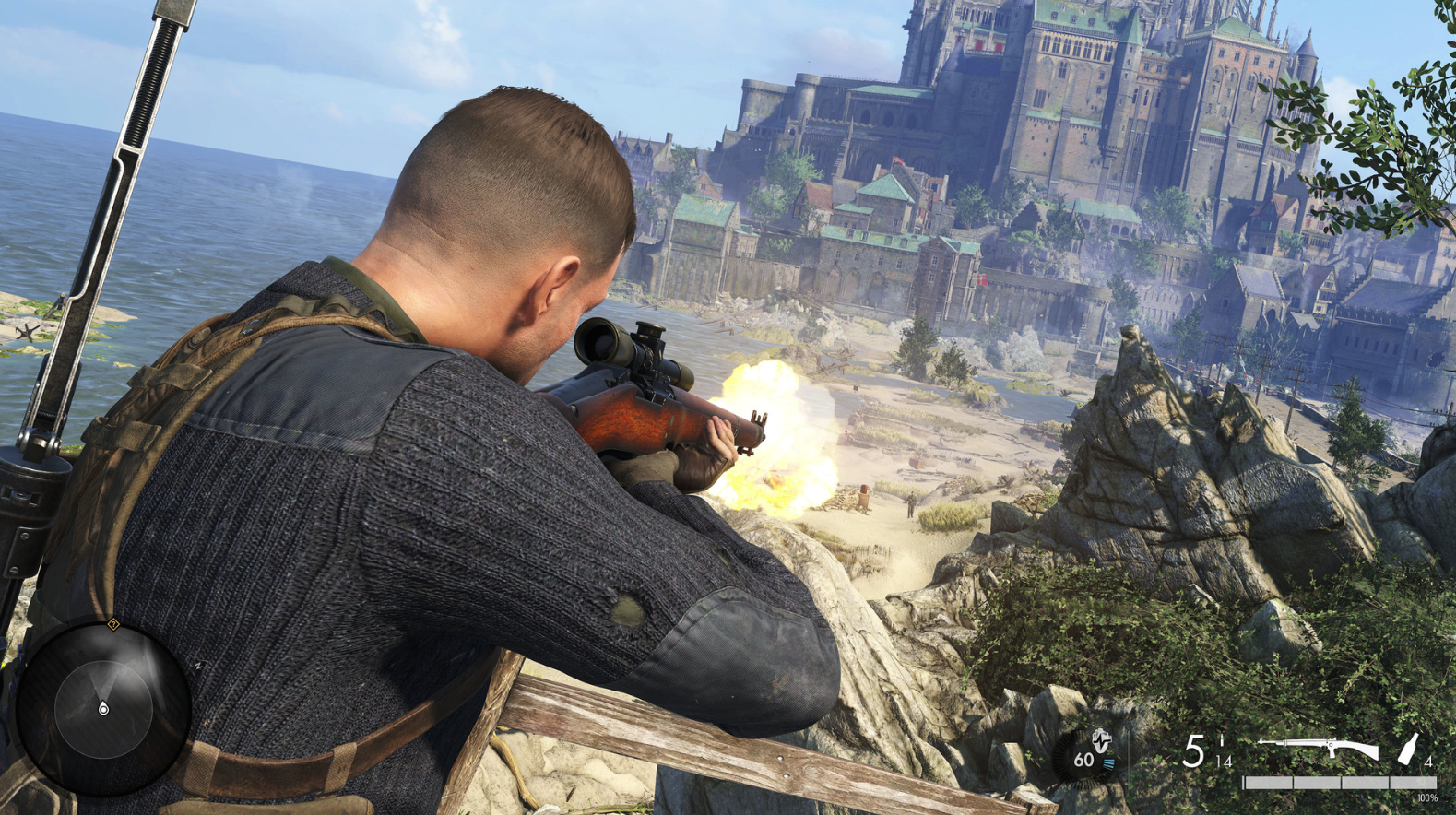
Sniper Elite 5 和 LS 的相容性很好,不過畫格生成本身的效能消耗比清單上其他遊戲要高一些,推測是遊戲地圖上大量茂密的植被讓 GPU 比較吃緊。個人在這款把幀率上限設在 60 FPS,依你的系統效能可能需要調整。
遊戲本身沒有內建幀率限制,需要靠 NVIDIA 控制台等外部工具鎖幀。Fixed 模式效果最好,準心偶爾有輕微閃爍但不明顯;Adaptive 模式視覺偽影稍多且輸入延遲略微提高,不太推薦。
Sniper Elite: Resistance
Sniper Elite: Resistance 和 SE5 幾乎是同一套引擎和設定邏輯,所有 SE5 的設定建議在這款都直接適用:外部工具鎖幀、Fixed 模式優先、注意植被場景效能消耗。不用重新摸索,直接套用就好。
Star Wars: Bounty Hunter
這款 PS2 時代經典的現代重製版,本身對硬體需求就很低,大多數電腦跑到 120 FPS 都沒問題。畫格生成實測完全沒有問題,效果也如預期。遊戲支援視窗模式,設定上不費力。老實說這款的效能空間早就夠用,開 LS 算是錦上添花而非必需。
Starship Troopers: Ultimate Bug War!
這款遊戲對硬體相當友善,設定上也很完整——無邊框視窗和 FPS 上限都有原生支援,直接在遊戲內設定即可。Fixed 模式效果正常。要注意的是原始幀率太低時(例如設 30 FPS 上限),UI 元素和選單畫面的視覺偽影會比較明顯;個人測試至少要設到 90 FPS 以上,體驗才比較舒服。
Warhammer: Vermintide 2
這款遊戲意外地成為清單裡體驗最好的遊戲之一。DX11 模式相比 DX12 少了 Shader 編譯卡頓和各種不明來源的延遲,整體跑起來流暢很多。搭配 LS 的 Fixed 模式效果非常好,甚至可以不設 FPS 上限直接跑,體驗也相當穩定。Adaptive 模式在這款視覺偽影明顯較多,不值得用。
有趣的是,遊戲官方的 DLSS Frame Generation 雖然幀率更高,但 DX12 的卡頓感讓人扣分不少,反而覺得 LS + DX11 的組合是目前最順的玩法。
Wolfenstein: The New Order
這款遊戲是清單裡設定最麻煩的一款,勉強列入。遊戲原生 60 FPS 上限,支援無邊框視窗和一般視窗模式,聽起來不錯,但實際執行時畫面設定有時候不太乖——明明選了無邊框,遊戲還是維持全螢幕,只能靠 Alt+Enter 強制切換,結果可能出現黑色畫面或上下黑邊。
這些問題解決之後,畫格生成本身是可以運作的,補到 120 FPS 的效果也有出現,但這款的穩定性比較看個人系統狀況,使用前要有心理準備。
番外:YouTube、瀏覽器視窗和 VLC 也可以用
一個很多人不知道的用法:Lossless Scaling 的畫格生成可以直接套用在瀏覽器視窗或 VLC 播放器上。對著 60 FPS 的 YouTube 影片開畫格生成,效果滿明顯的,看起來比原本順很多。
操作方式是進入 YouTube 全螢幕之後,用 CTRL+ALT+S 快捷鍵切換畫格生成開關。要注意:切換分頁、移動視窗或按 Windows 鍵時行為可能變奇怪,全螢幕下固定使用是最穩定的玩法。瀏覽器小遊戲和 Flash 遊戲理論上也適用,有興趣可以試試。
總結
這份清單整理的是真實實測過、搭配 Lossless Scaling 畫格生成效果良好的遊戲,重點不只是「能不能跑」,而是「開了真的有感」。從設定複雜度來看,Indiana Jones、Cyberpunk 2077、BG3、Warhammer Vermintide 2(DX11)是最省力的幾款,幾乎開啟就有效果。Far Cry 4 和 Aliens: Colonial Marines 需要一點前置設定,但照步驟做也不難。
最重要的通用原則是:無邊框視窗模式 + 外部工具鎖定合適的 FPS 上限 + Fixed 模式優先。這三件事做對了,大多數遊戲的畫格生成體驗都不會讓你失望。如果某款遊戲用 Fixed 模式偶爾有些小瑕疵,再試試 Adaptive,找到最適合自己系統的設定才是最終目標。
清單會持續更新,看到有趣的遊戲也歡迎到留言區分享你的實測心得,說不定下一個加進來的就是你推薦的遊戲。
想自己動手試看看?這份清單裡的每一款遊戲都值得重新體驗一次,而這一切的起點就是 Lossless Scaling Steam 商店頁面,買一次終身使用,CP 值超高。
玩家留言區