

想錄遊戲影片,卻不知道從哪套軟體下手?Action! 是一款由 Mirillis 開發的 PC 遊戲錄製與直播串流軟體,支援 HD/4K/HDR10 錄影、即時直播到 Twitch/YouTube/Facebook、webcam 畫中畫疊加,以及 F9 一鍵錄影的快捷操作,讓整個流程變得相當直覺。
這套軟體在 Steam 上架多年,目前累計超過 6,800 篇用戶評論,整體評分「極度好評」(85% 好評率)。介面支援繁體中文,對台灣及香港玩家來說幾乎沒有語言門檻。
主介面與錄製模式選擇
Action! 的主介面分成左側檔案管理器、中央預覽區、右側功能控制面板三個區塊。右上角有四個主要功能頁籤:影片錄製、直播、音訊錄製、截圖,切換起來非常快。
在影片錄製頁籤下,右側面板最上方的「模式」可以選擇:
- 遊戲(Game):自動偵測全螢幕遊戲,效能表現最佳
- 畫面(Screen):錄製整個桌面,適合教學或軟體操作展示
- 視窗(Window):只錄特定應用程式視窗,例如瀏覽器或遊戲視窗
- 區域(Region):自由拖拉選取錄製範圍
選好模式後,右側可以設定檔案格式(MP4)、硬體加速(NVENC H264/H265、AMD AMF、Intel Quick Sync)、視訊解析度(原始/自訂)、畫面更新率(60fps 等),設定完畢後按下 F9 或右下角 REC 按鈕就開始錄影。
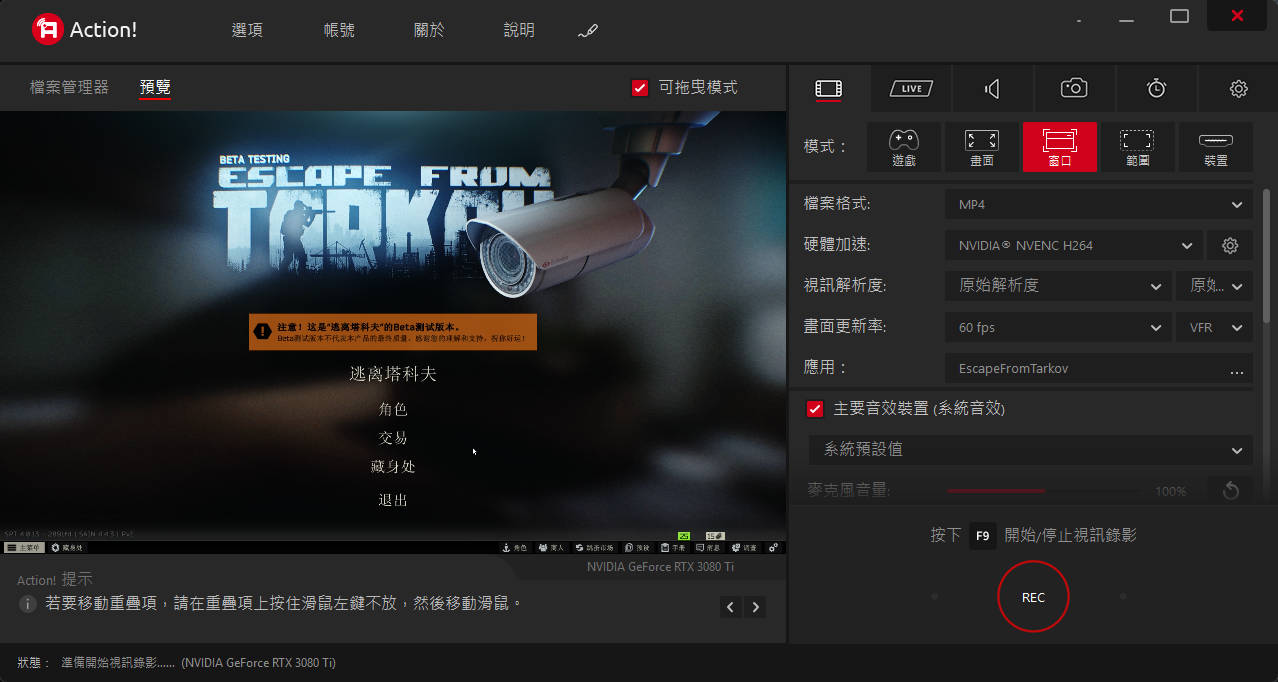
硬體加速錄影:MP4 直出、低 CPU 佔用
Action! 最大的優勢之一是支援 NVIDIA NVENC、AMD AMF、Intel Quick Sync Video 三種 GPU 硬體加速,可以直接錄製為 MP4(H.264/AVC 或 H.265/HEVC)格式,不需要事後再轉檔。
對比部分錄影軟體必須先錄成無損格式再另外壓縮,Action! 的直出 MP4 方案能大幅降低硬碟空間需求,也讓 CPU 壓力維持在很低的水準——在 Steam 商店頁說明中,Action! 特別強調「低 CPU 使用率」是其核心賣點之一。
錄製解析度支援 HD(1080p)、4K、HDR10,最高可達 8K 及 240fps 高幀率錄製。如果遊戲本身是 4K 輸出,Action! 可以保留原始解析度不降階。
| 格式 | 硬體加速選項 | 特色 |
|---|---|---|
| MP4 H.264(AVC) | NVENC / AMD AMF / Quick Sync | 相容性最廣,主流選擇 |
| MP4 H.265(HEVC) | NVENC / AMD AMF / Quick Sync | 相同畫質下檔案更小 |
| WAV / M4A | 純音訊錄製 | 遊戲解說、Podcast 錄音 |
Webcam 畫中畫與直播疊加(Overlay)
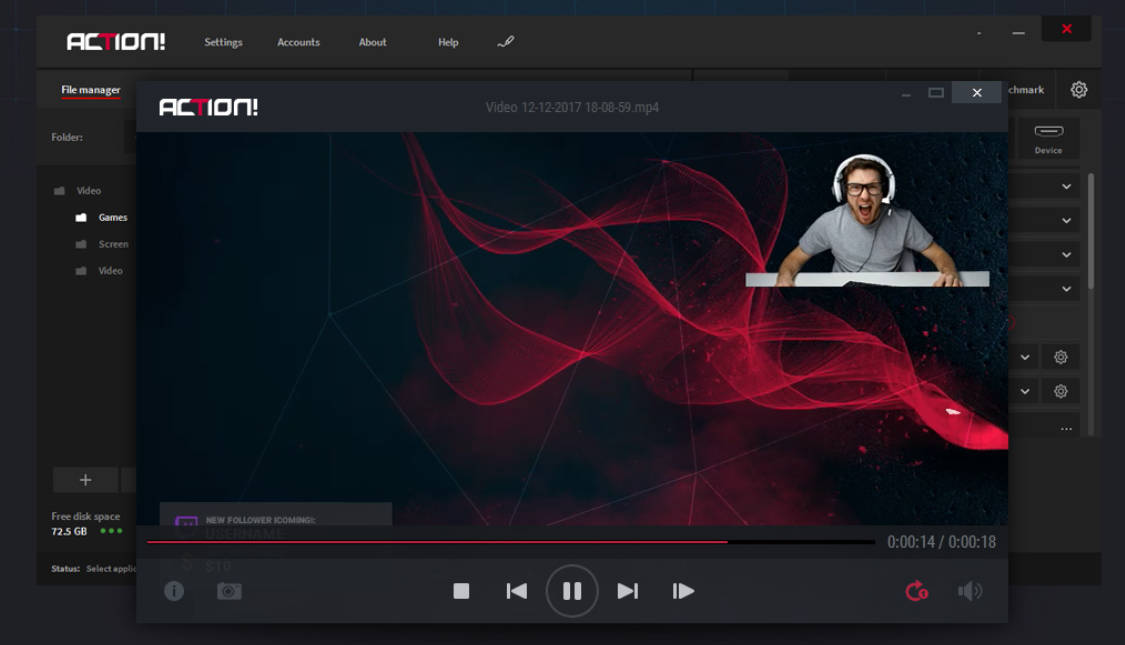
如果你有在做直播或錄遊戲評測,Action! 內建的 webcam 支援相當實用。軟體可以把攝影機畫面疊加到錄製影片的角落,形成畫中畫(PiP)效果,連 4K webcam(如 Brio 4K)也有硬體加速支援。
對實況主來說更好用的功能是串流疊加(Streaming Overlay),可以加入:
- 聊天框(Chatbox):直播觀眾留言即時顯示在畫面上
- 提示框(Alert Box):新追蹤、訂閱、打賞等事件通知
- 自訂 Logo / 圖片浮水印
- FPS 顯示數字
這些疊加元素支援網頁瀏覽器格式,可以直接套用常見的 OBS 兼容 Overlay 模板。透過內建播放器預覽錄製成果時,也能同步確認疊加位置是否正確。
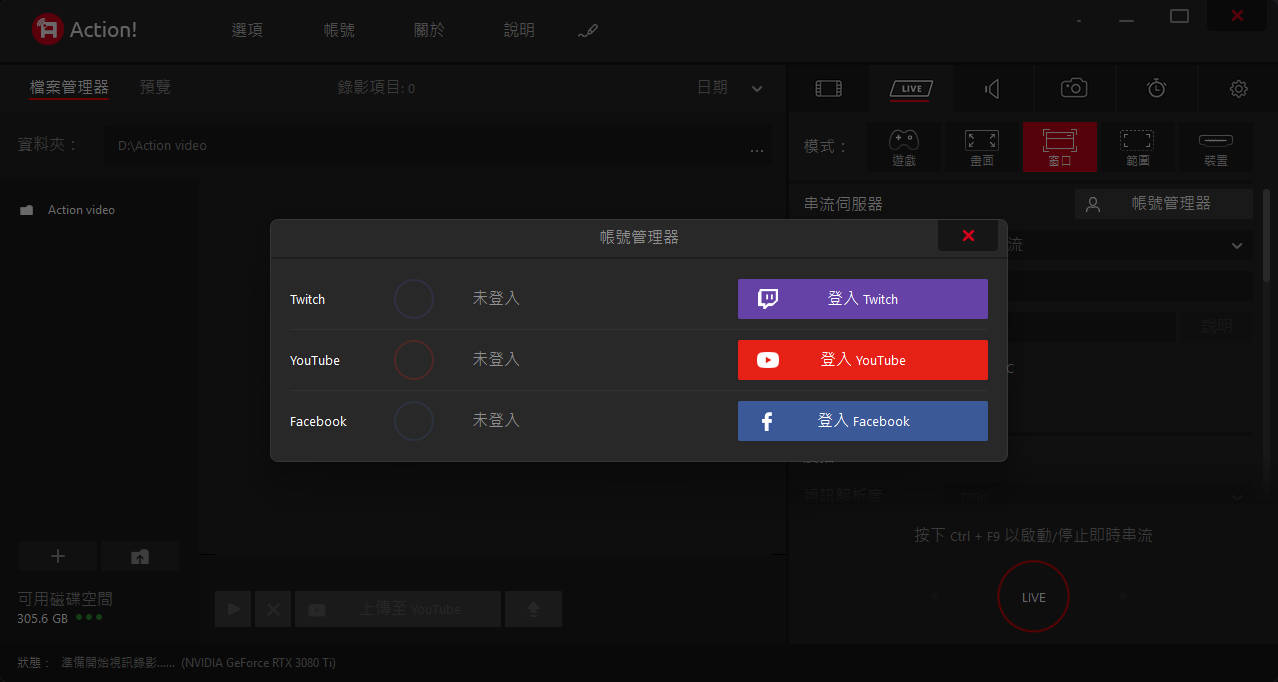
即時直播串流:Twitch、YouTube、Facebook 一鍵開播
切換到直播(LIVE)模式後,右側會顯示串流伺服器設定區。Action! 內建 Twitch、YouTube、Facebook 的帳號管理器,點選平台並登入帳號後,就能直接從軟體內啟動直播,不需要另外到網頁後台取得串流金鑰再手動貼上。
除了三大平台,也支援 Smashcast(原 Hitbox)以及任何自訂 RTMP 目的地,適合串流到自架伺服器或其他小眾平台。開播快捷鍵是 Ctrl + F9。
直播途中可以同步啟用麥克風語音解說,Action! 提供麥克風混音音量調整和進階降噪功能,直播收音品質的控制相對細緻。
獨立音訊錄製功能
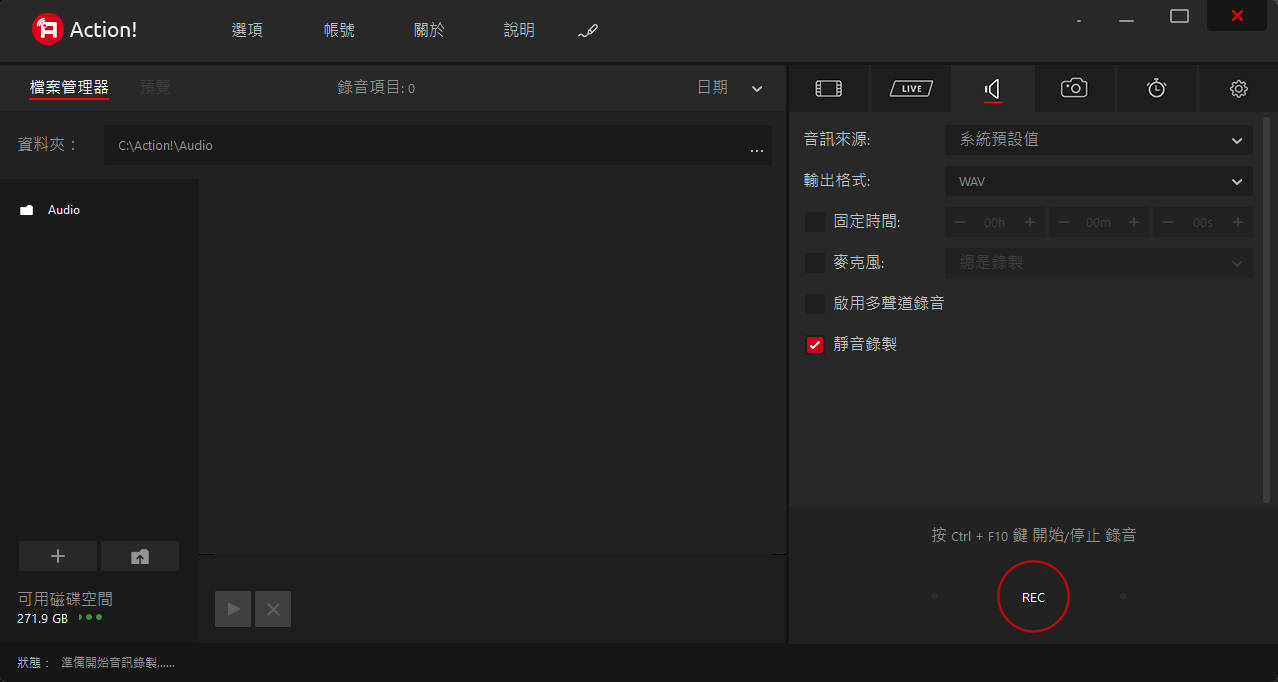
除了影片錄製,Action! 也有獨立的音訊錄製頁籤(快捷鍵 Ctrl + F10),可以單獨錄製系統音效或麥克風,輸出格式為 WAV 或 M4A。
幾個常用選項值得注意:
- 多聲道錄音:支援將麥克風與系統音效分成兩條獨立音軌錄製,後製時可以分開調整音量
- 靜音錄製:在不輸出到喇叭的情況下錄音,適合深夜錄音不打擾他人
- 固定時間錄製:可以設定錄音時長,時間到自動停止
對遊戲實況主來說,麥克風和遊戲音效分離成雙軌是很實用的功能,剪輯時可以獨立對解說聲音做降噪或混音。
遊戲截圖:PNG / JPG / BMP 格式支援
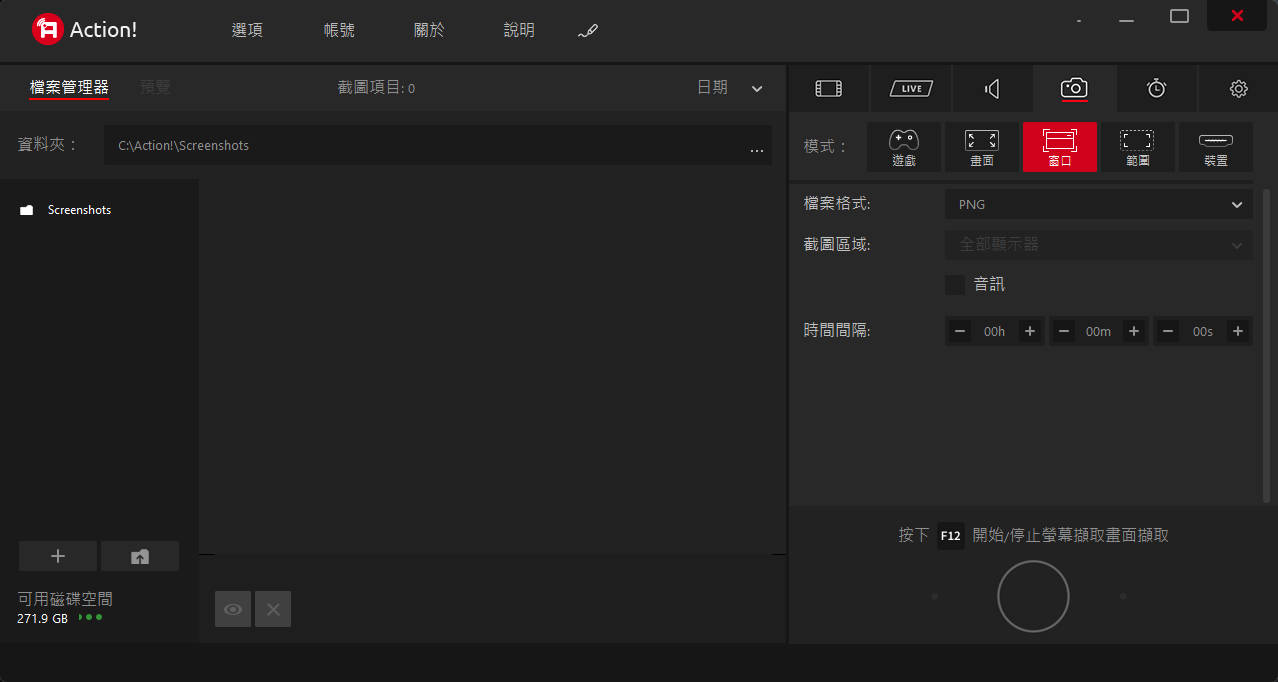
Action! 的截圖功能整合在軟體內,快捷鍵 F12 可以對全螢幕遊戲或桌面拍照,輸出格式可選 JPG、PNG 或 BMP。截圖區域也可以限縮到「全部顯示器」、特定視窗,或者設定時間間隔自動連拍。
對遊戲玩家來說,比較方便的地方是截圖直接儲存到 Action! 管理的資料夾,不用離開遊戲去找檔案路徑。
遊戲內 HUD 顯示:FPS 與錄影狀態即時監控
Action! 支援在遊戲畫面上疊加 HUD(抬頭顯示),可以即時顯示 FPS(當前幀率)和平均 FPS、錄影 / 直播狀態、錄影時間計時器。
重點是這個 HUD 只顯示在你的畫面,不會被錄進去(可以設定是否要錄入),所以玩遊戲時可以隨時確認目前錄影狀態,不需要另開第二螢幕盯監控軟體。如果想要 benchmark 遊戲效能,也可以把 FPS 數據存成 .CSV 或 .HTML 檔案。
系統需求與基本資訊
| 項目 | 內容 |
|---|---|
| 開發商 / 發行商 | Mirillis |
| 上架平台 | Steam(另有獨立官網版) |
| Steam 定價 | USD $29.99 / NT $438 / HK $129 |
| 發售日期 | 2014 年 5 月 8 日 |
| 支援語言 | 繁體中文介面(共 18 種語言) |
| Steam 評分 | 極度好評(85%,6,856 篇評論) |
| 最低作業系統 | Windows Vista、7、8、8.1、10 |
| 建議作業系統 | Windows 7、8、8.1、10、11 |
| 最低 CPU | Intel Celeron 1.4GHz(需 SSE2 支援) |
| 最低 RAM | 512 MB |
| 儲存空間 | 92 MB |
介面設定與繁體中文支援
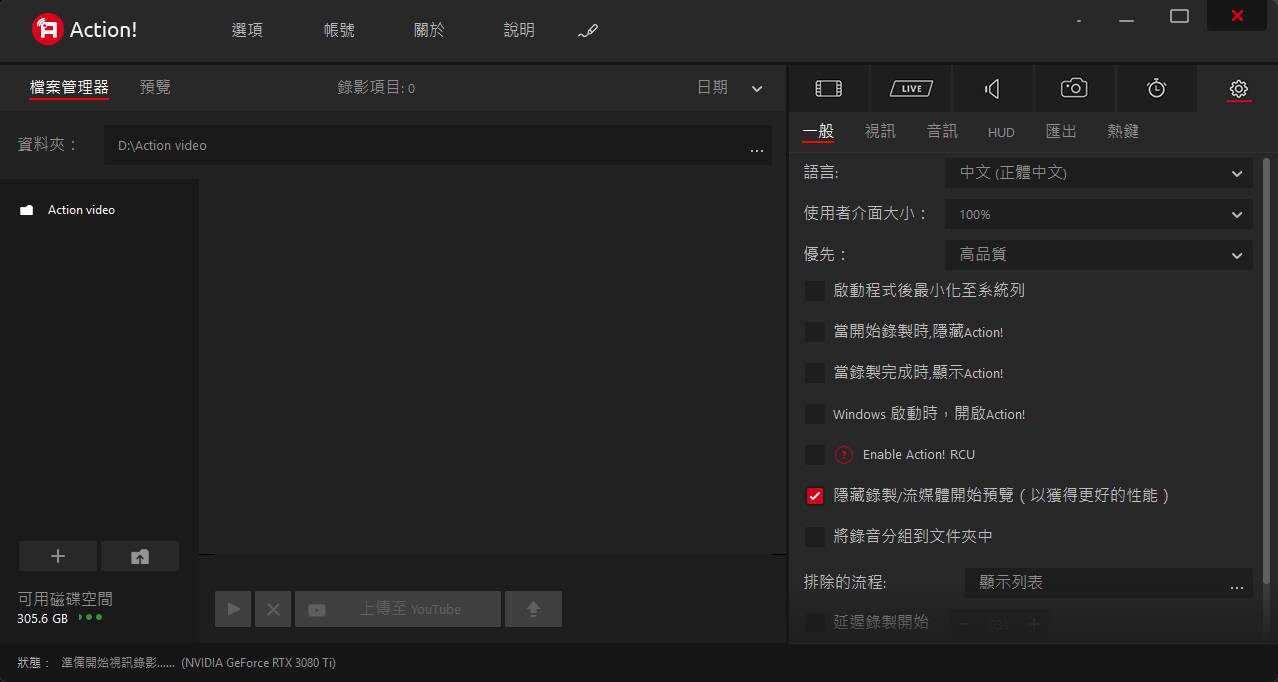
進入「選項」(Options)→「一般」頁籤,可以設定語言(預設繁體中文)、介面大小(100% / 縮放)、錄製優先(畫質優先或效能優先)等基本選項,也可以設定開機自動啟動、錄影完成後彈出通知等自動化行為。
其他頁籤還有「視訊」(影片格式和解析度細部設定)、「音訊」(多軌錄音、降噪)、「HUD」(抬頭顯示自訂)、「匯出」(上傳 YouTube 設定)、「熱鍵」(自訂快捷鍵)。整體設定分類清晰,不用逐一摸索。
Action! 和其他錄影軟體比起來怎麼樣?
市面上常見的遊戲錄影軟體還有 OBS Studio、Bandicam、NVIDIA ShadowPlay(GeForce Experience)等。Action! 的定位大約在這之間:
| 比較項目 | Action! | OBS Studio | Bandicam |
|---|---|---|---|
| 費用 | Steam USD $29.99 / NT $438 / HK $129(買斷) | 免費開源 | 免費試用 / 付費版 |
| 介面複雜度 | 低(直覺) | 高(功能強但複雜) | 低至中 |
| 直播支援 | 內建多平台 | 功能強大 | 需搭配其他軟體 |
| 硬體加速 | NVENC/AMD/QSV | NVENC/AMD/QSV | NVENC/AMD/QSV |
| 繁體中文 | 支援 | 支援 | 支援 |
| MP4 直出 | 支援 | 需外掛或設定 | 支援 |
如果你想要「開啟就能錄、設定不複雜、直播一鍵開」的體驗,Action! 是個值得考慮的選擇。OBS Studio 功能更強,但學習曲線相對陡,初學者可能需要一段時間適應。
總結
Action! 是一套設計給一般玩家的遊戲錄製與直播軟體,主打低 CPU 佔用、硬體加速 MP4 直出、繁體中文介面,操作流程比 OBS 直覺很多。錄影、直播、截圖、音訊錄製四大功能都整合在同一個程式裡,不需要額外安裝其他工具。
對於想開始做遊戲影片或實況卻不知道從哪套軟體入門的玩家,Action! 值得優先試試看。Steam 商店頁有提供試用,可以先評估錄製效果再決定是否購買。
如果你對 Action! 的完整功能感興趣,想進一步確認系統相容性或目前售價,可以直接前往 Steam 商店頁面,一套軟體搞定遊戲錄影、直播串流與截圖需求,對剛起步的實況主來說確實省了不少摸索時間。
玩家留言區