

玩了 Dead as Disco 一陣子,官方內建的歌曲固然好聽,但玩家最想要的往往還是「用自己喜歡的歌來戰鬥」。這個需求其實早就有解法——DiscoMaps 是一個專門為 Dead as Disco 設計的玩家自製譜面分享平台,上面已經累積了大量的熱門歌曲譜面,從韓系流行、電音到遊戲主題曲都有。
本篇教學親自實測,從 DiscoMaps 帳號註冊、歌曲瀏覽、下載 .zip 壓縮檔,一路到把歌曲解壓縮進正確的遊戲資料夾,完整步驟附截圖說明,新手跟著做一次就能搞定 Dead as Disco 匯入歌曲,之後想換歌也輕鬆。
如果想手動匯入任何歌曲自己調整,或者有歌曲資料可以匯入,請參考這篇文章:
想裝模組和歌曲但是缺乏管理? 可以安裝這款模組管理器:

如果你喜歡史瑞克? 或者想知道怎麼安裝角色模組,可以參考這篇文章:

DiscoMaps 是什麼?
DiscoMaps(discomaps.com)是一個由玩家社群自行維護的 Dead as Disco 自訂歌曲(Custom Beatmap)分享平台,功能類似其他節奏遊戲的譜面社群網站。玩家可以在上面:
- 瀏覽、搜尋並下載其他玩家製作的歌曲譜面
- 試聽歌曲片段,決定是否要下載
- 依照下載次數、分數、BPM 等條件篩選想要的歌曲
- 上傳自己製作的譜面與其他玩家分享
整個平台操作介面為英文,但流程直觀,就算不熟英文的玩家也能輕鬆上手。
步驟一:註冊 DiscoMaps 帳號
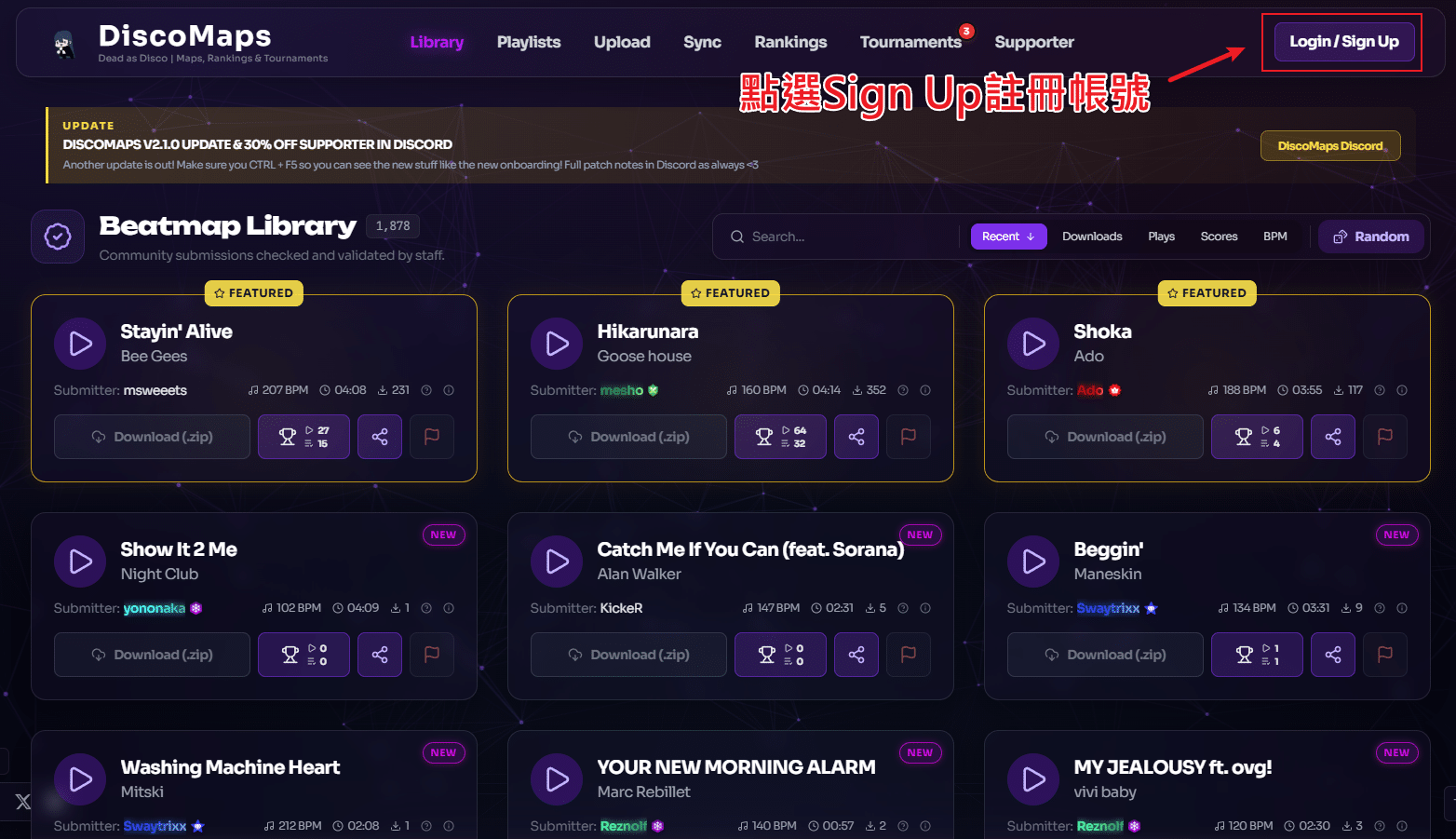
首先前往 discomaps.com,點擊右上角的 Login / Sign Up 按鈕進入帳號頁面。下載歌曲需要登入帳號,所以要先完成註冊。
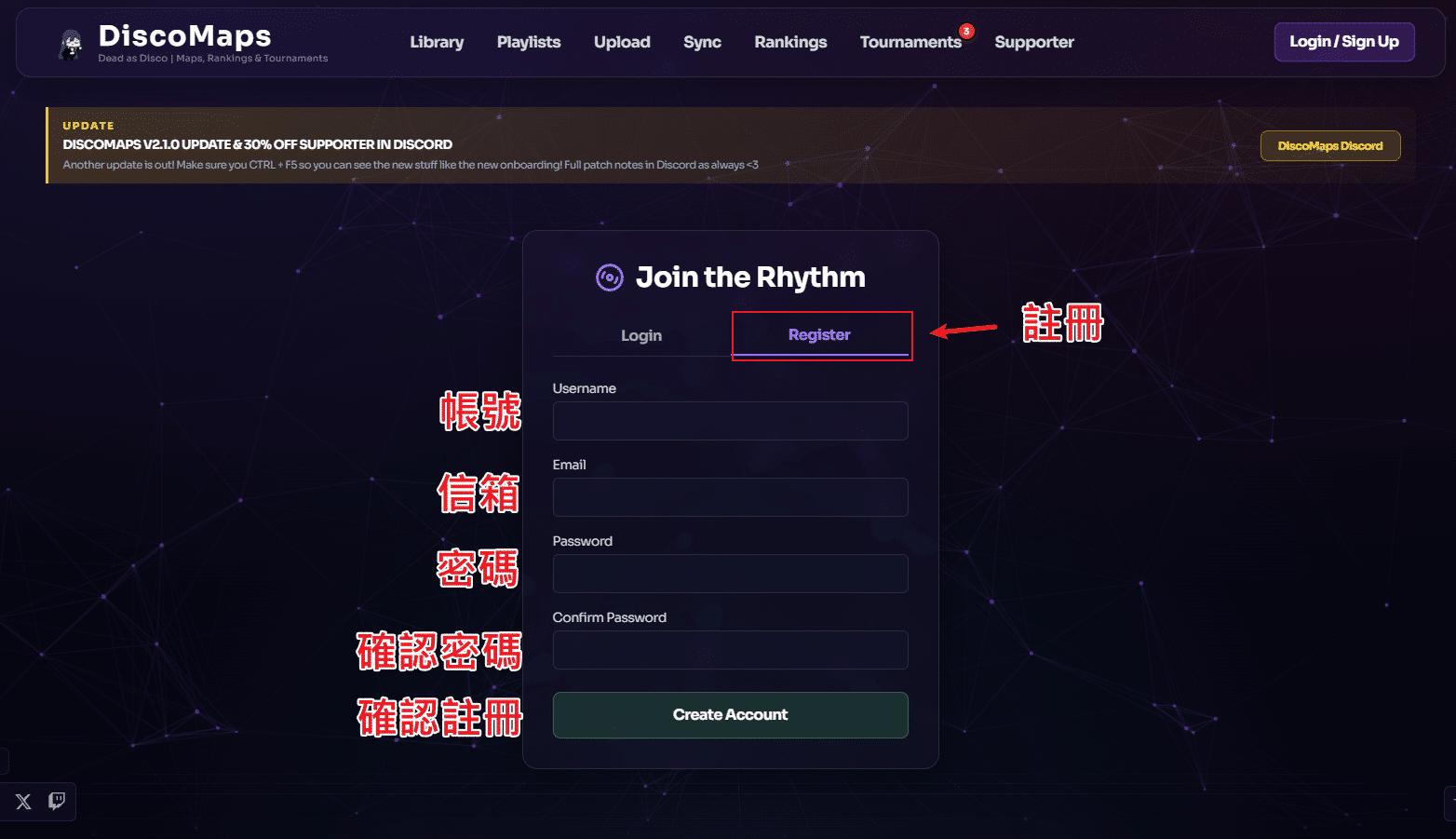
進入頁面後,點選上方的 Register(註冊)分頁,填入以下資料:
- Username:帳號名稱(顯示用,可自訂)
- Email:常用的電子信箱
- Password / Confirm Password:設定密碼並確認
填寫完畢後,點 Create Account 送出。
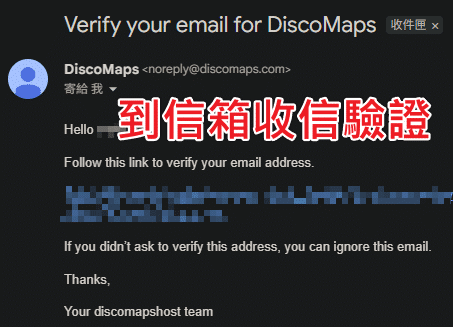
送出後,系統會寄一封驗證信到你填寫的信箱,主旨為「Verify your email for DiscoMaps」。打開信件,點擊裡面的驗證連結,完成後帳號就啟用了。如果沒收到,記得檢查垃圾郵件資料夾。
步驟二:瀏覽 Beatmap Library 並下載歌曲
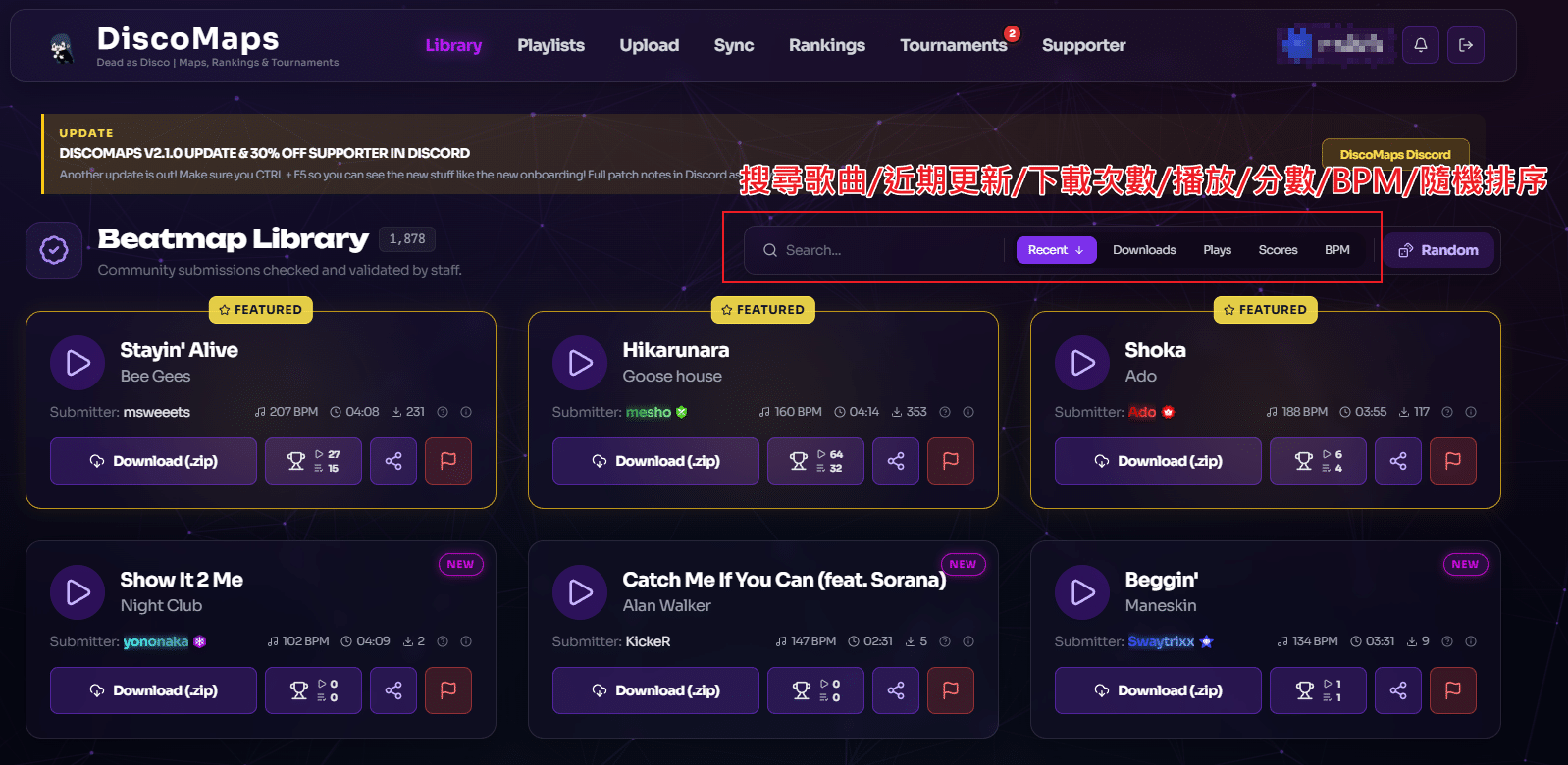
登入後,點上方選單的 Library 進入歌曲庫(Beatmap Library)。這裡列出了平台上所有玩家上傳的譜面,預設按照下載次數排序,第一次進來可以直接挑選熱門歌曲。
歌曲排序與篩選功能
頁面右上方有多種排序方式,可以依照需求切換:
- Search(搜尋):直接輸入歌曲名稱或藝人名
- Recent(最近更新):看最新上傳的譜面
- Downloads(下載次數):最多人下載的歌曲
- Plays(播放量):最多人試聽的歌曲
- Score(分數):社群評分最高
- BPM:依照歌曲速度排序
- Random(隨機):隨機排列,適合探索新歌
試聽與下載 .zip 壓縮檔
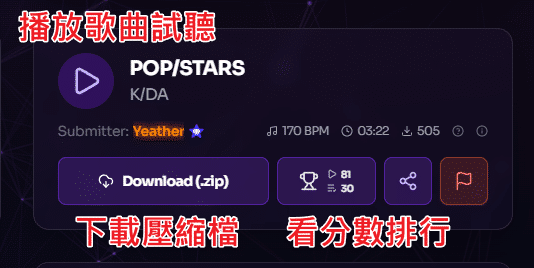
找到喜歡的歌曲後,點開歌曲卡片,會看到以下資訊和按鈕:
- 播放按鈕:試聽歌曲片段,確認節奏和難度是否符合預期
- Download (.zip):下載該歌曲的壓縮檔,這就是你要匯入遊戲的檔案
- 分數排行按鈕:查看這首歌的玩家排名紀錄
確認後按 Download (.zip) 下載,瀏覽器會存到你的「下載」資料夾。
步驟三:將歌曲匯入 Dead as Disco 遊戲資料夾
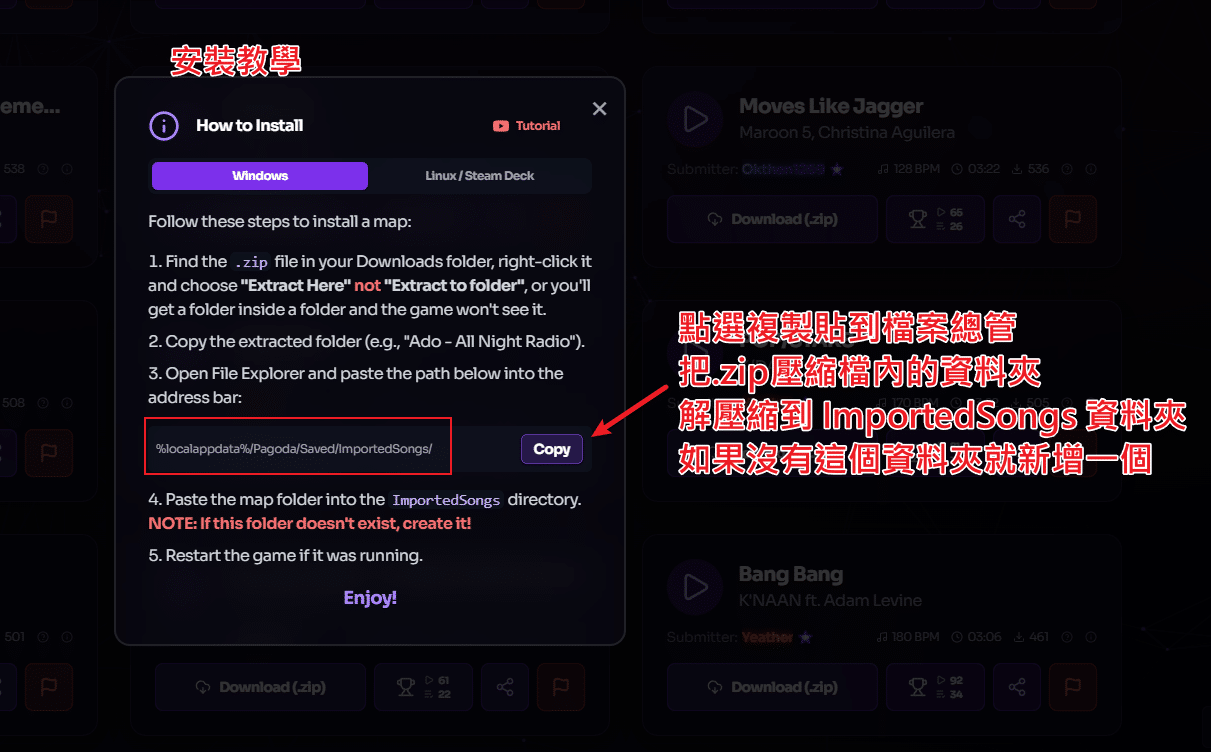
下載完 .zip 之後,接下來要把歌曲解壓縮到指定的遊戲資料夾。DiscoMaps 網站上也有官方的安裝說明(How to Install),步驟如下:
實際操作步驟(Windows)
- 開啟「檔案總管」(快捷鍵 Win + E)
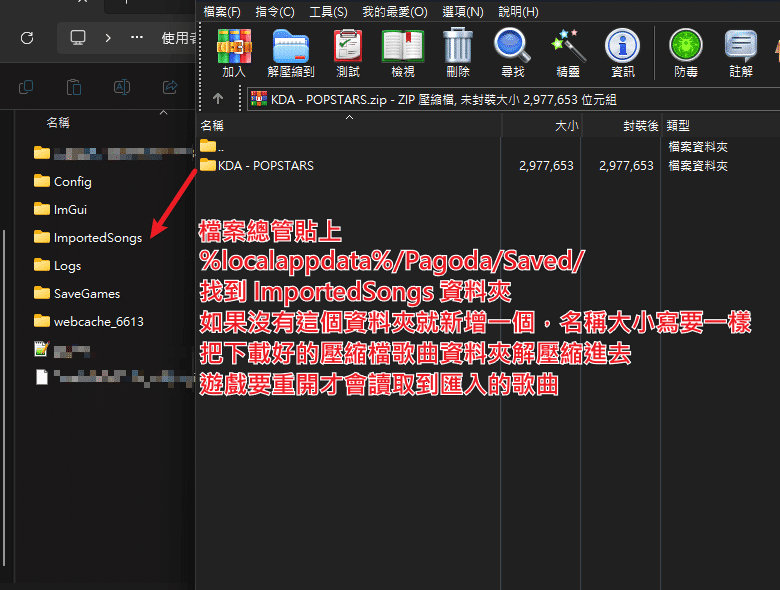
- 在上方網址列貼上: %localappdata%/Pagoda/Saved/
- 找到 ImportedSongs 資料夾(大小寫要完全一致!)
- 如果沒有 ImportedSongs 資料夾,請手動新增一個,名稱必須是 ImportedSongs(大小寫完全一樣)
- 將下載好的 .zip 壓縮檔解壓縮,把解壓縮出來的歌曲資料夾丟進 ImportedSongs 資料夾內
- 重新啟動遊戲,新匯入的歌曲才會被遊戲讀取到
 小蝦米
小蝦米💡 小技巧:建議一次把想要的歌曲都下載好,統一解壓縮進 ImportedSongs 資料夾,這樣只需要重開一次遊戲,比較方便。
實際操作步驟(Linux / Steam Deck)
- 開啟「檔案總管」
- 在上方網址列貼上:$HOME/.local/share/Steam/steamapps/compatdata/3763830/pfx/drive_c/users/steamuser/AppData/Local/Pagoda/Saved/
- 找到 ImportedSongs 資料夾(大小寫要完全一致!)
- 如果沒有 ImportedSongs 資料夾,請手動新增一個,名稱必須是 ImportedSongs(大小寫完全一樣)
- 將下載好的 .zip 壓縮檔解壓縮,把解壓縮出來的歌曲資料夾丟進 ImportedSongs 資料夾內
- 重新啟動遊戲,新匯入的歌曲才會被遊戲讀取到
步驟四:進入遊戲確認匯入成功
重啟遊戲後,進入歌曲選擇畫面,滾動歌曲清單。
成功匯入的自訂歌曲,左側會出現一個向上的藍色箭頭圖示,代表這首歌是透過「手動匯入」方式加進來的,跟官方內建歌曲用不同的標記區分。看到這個圖示就代表匯入成功,可以直接選來玩!
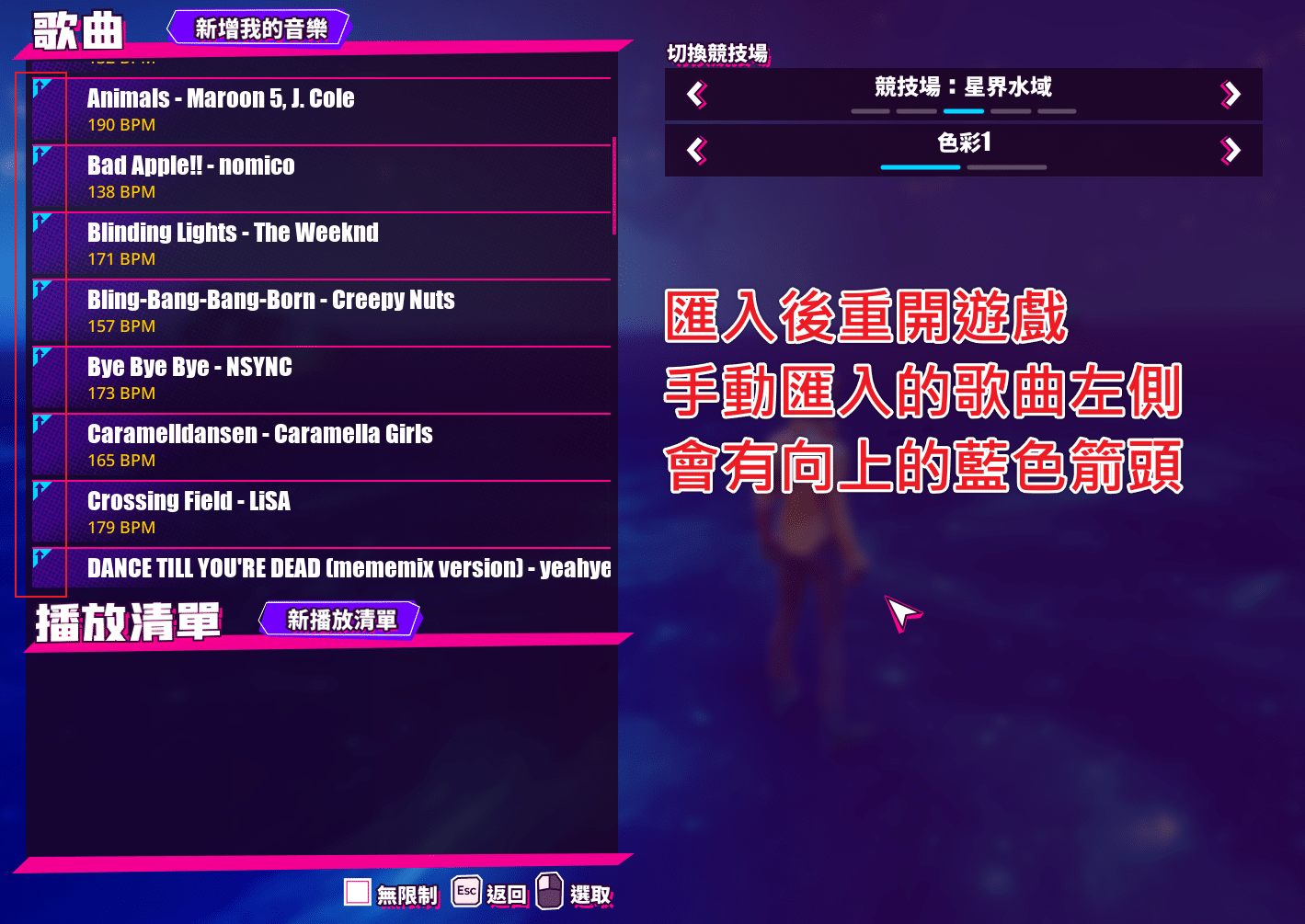
如果沒看到新歌曲,有幾個常見原因:
- 資料夾名稱打錯(ImportedSongs 的大小寫必須完全正確)
- 解壓縮位置錯誤,確認歌曲資料夾是在 ImportedSongs 的「裡面」
- 遊戲沒有重新啟動,要完全關閉再重開
DiscoMaps 其他實用功能
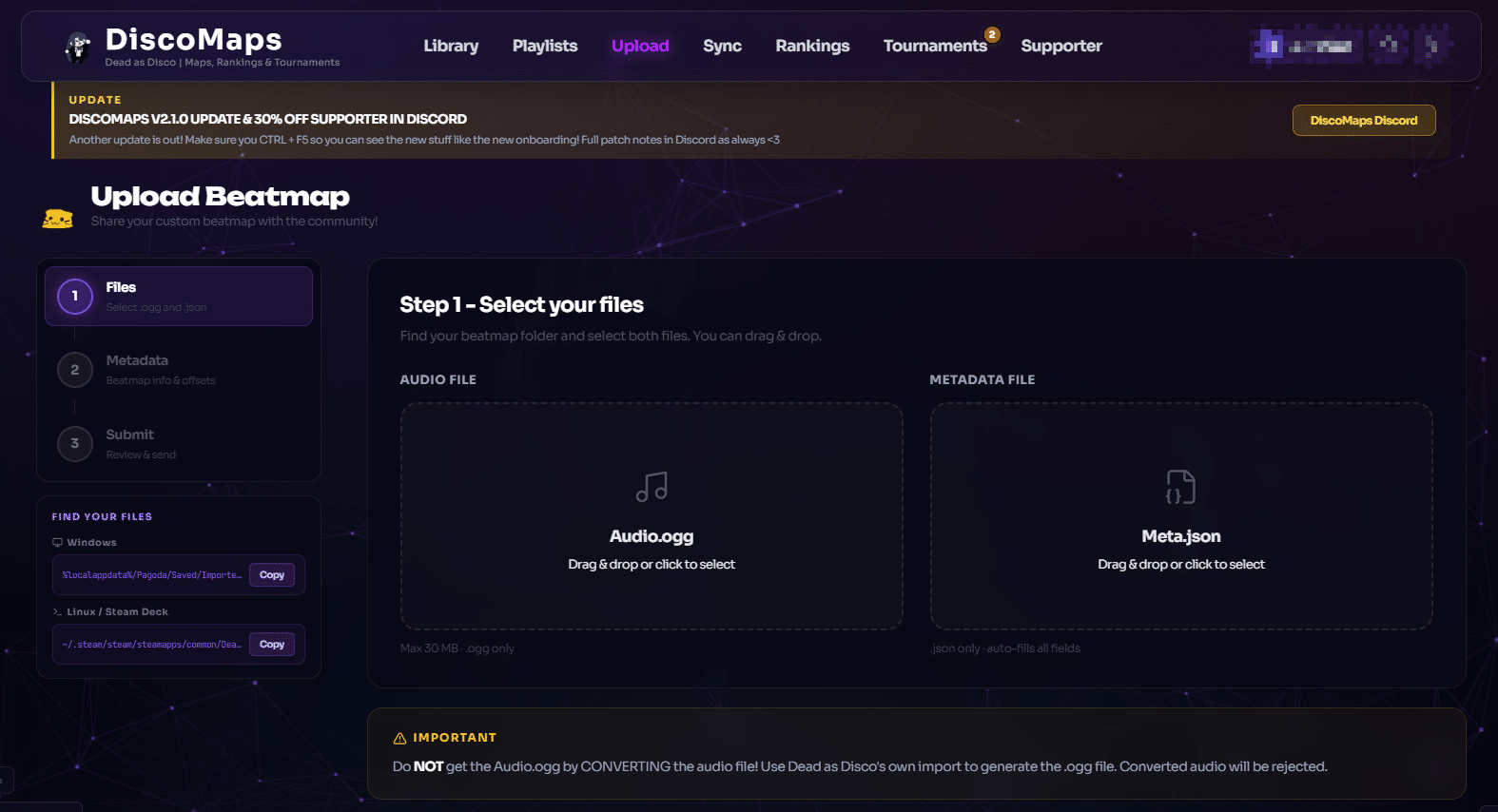
上傳分享自製譜面(Upload Beatmap)
如果你會製作譜面,可以透過 DiscoMaps 上方選單的 Upload 頁面,上傳自己做的譜面分享給其他玩家。上傳需要提供 Audio.ogg(音頻檔)與 Meta.json(譜面資料),格式要求與 Dead as Disco 的 UGC 工具相符。
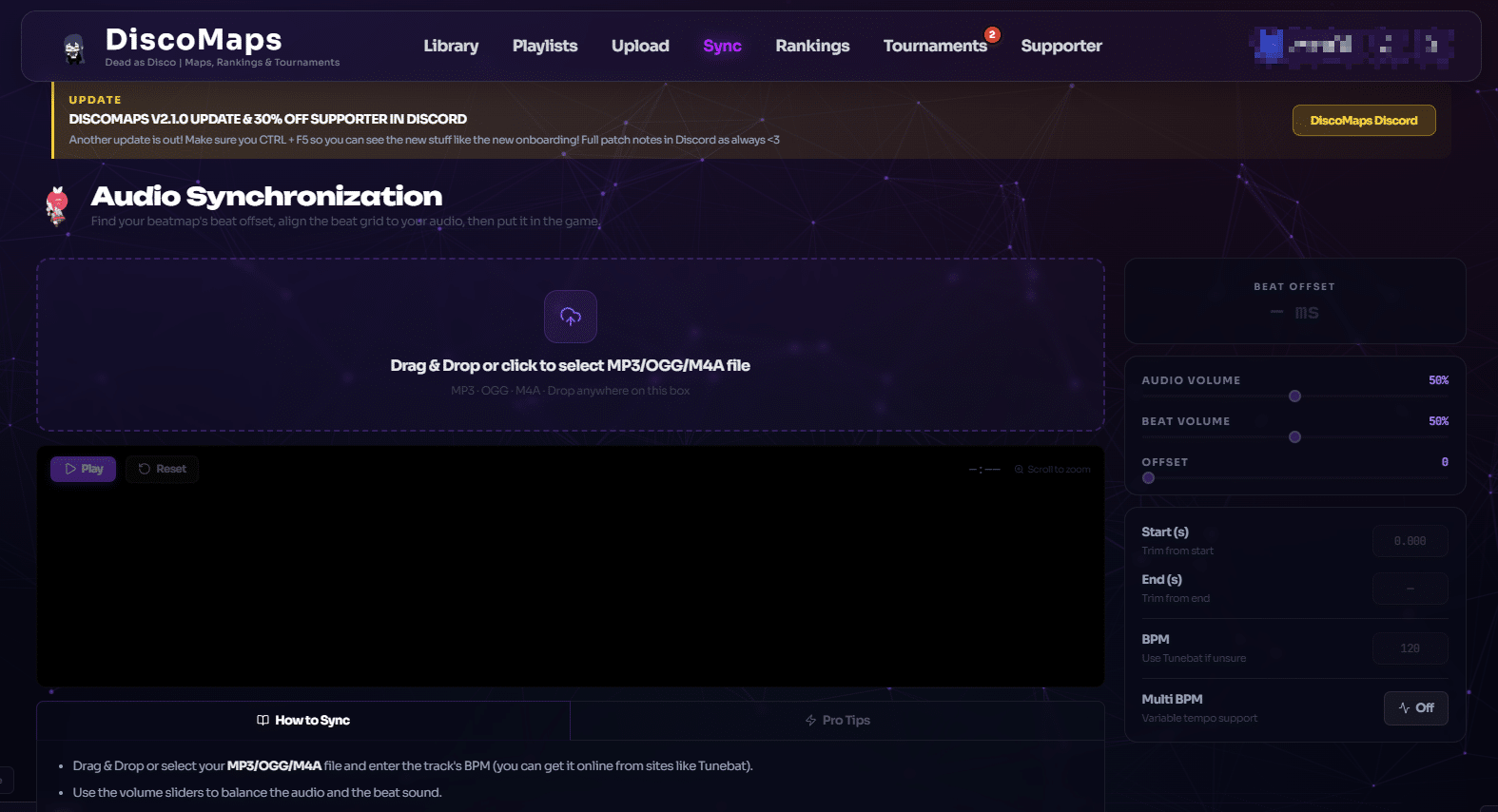
音訊同步功能(Audio Synchronization)
點選上方選單的 Sync 頁面,可以使用音訊同步工具,上傳 .HPS / .OGG / .MPA 格式的音頻,系統會自動分析歌曲的節拍與 BPM,協助製作者更精確地對齊譜面節點,是自製譜面時很實用的輔助工具。
總結
Dead as Disco 匯入歌曲的整個流程其實不複雜,核心就三步:去 DiscoMaps 下載 .zip → 解壓縮進 %localappdata%/Pagoda/Saved/ImportedSongs → 重啟遊戲。只要資料夾路徑和名稱正確,基本上第一次就能成功。
DiscoMaps 平台上的譜面數量持續增加,Playlist 功能也可以讓你收藏整理喜愛的歌曲清單,之後想批量下載也很方便。如果你有製作能力,也歡迎把自己的譜面上傳回饋給社群。
喜歡這篇教學的話,歡迎繼續看蝦米攻略網的 Dead as Disco 其他玩法介紹!想親自體驗格鬥與音樂跳舞的樂趣,可以前往 Dead as Disco 的 Steam 頁面 查看遊戲,或者到官方網站造訪最新內容。




玩家留言區