
在 Dead as Disco 裡,除了官方收錄的歌曲之外,你其實可以把自己喜歡的 MP3 歌曲手動匯入遊戲,讓任何歌曲都變成可以遊玩的節奏關卡。不過要讓自訂歌曲節拍準確、遊玩時不跑拍,最關鍵的兩個步驟就是:正確設定 BPM 節奏,以及在進階編輯器裡把粗的節拍偏移線對齊到歌曲的重拍位置。
這篇教學會從零開始,帶你走過完整四個步驟:查詢 BPM、匯入遊戲、調整節拍偏移、儲存測試,最後還附上自訂歌曲的存放位置和分享方法。無論你是第一次嘗試,還是之前一直抓不準拍點,看完這篇都能輕鬆完成自己的 Dead as Disco 自訂歌曲!
如果想要玩其他玩家已經整理好,想直接匯入的歌曲譜面請參考這篇教學文章:
想裝模組和歌曲但是缺乏管理? 可以安裝這款模組管理器:
如果你喜歡史瑞克? 或者想知道怎麼安裝角色模組,可以參考這篇文章:
第一步:用 BPM 查詢器找出歌曲節奏
匯入自訂歌曲的第一件事,是確認歌曲的 BPM(每分鐘拍數)。推薦使用免費線上工具 vocalremover.org 的「BPM 查詢器」功能,把要匯入的 .mp3 檔案上傳到網站,幾秒後就能看到歌曲的 BPM 數值、音調等資訊。
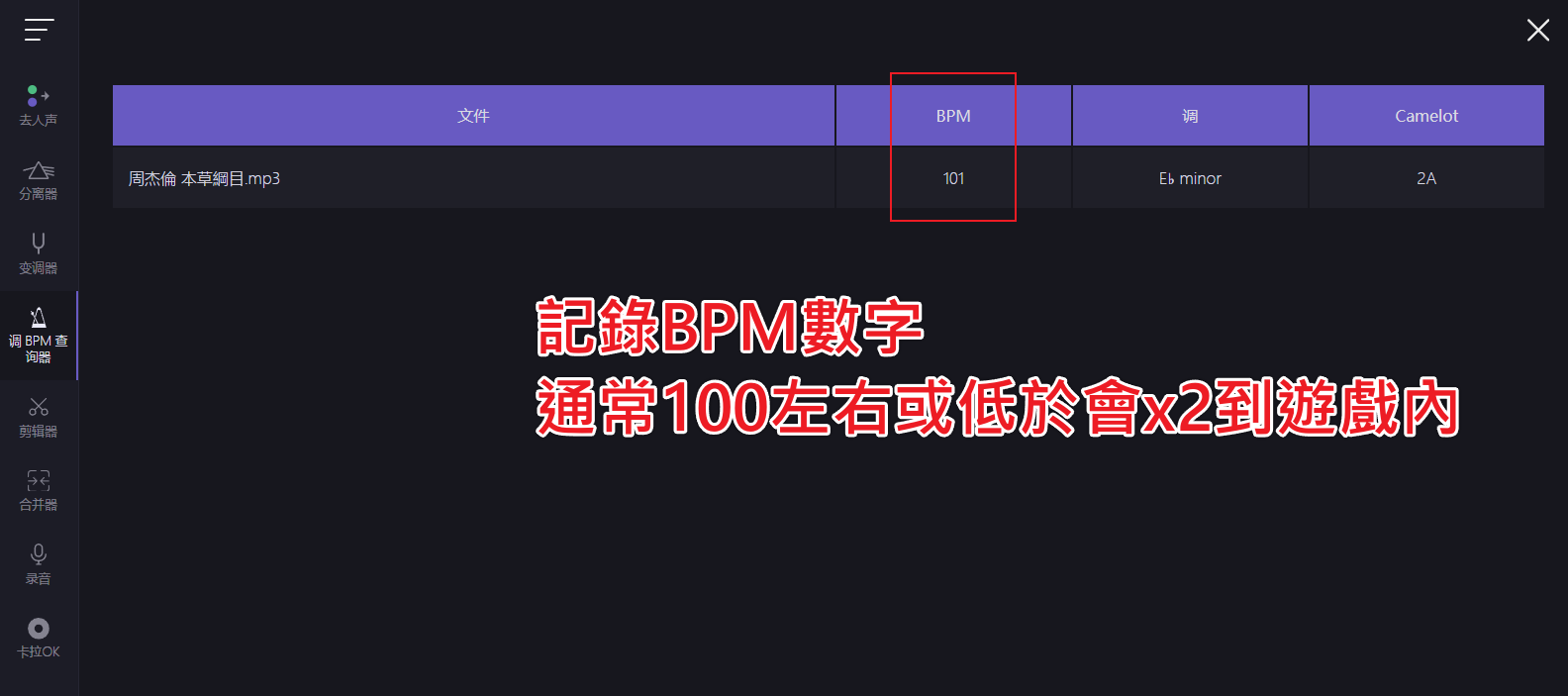
⚠️ 重要提示:如果查出來的 BPM 小於 100,在遊戲內建議輸入 BPM × 2 的數值。例如歌曲 BPM 是 70,遊戲內就輸入 140。這是因為節奏遊戲的判定機制,低 BPM 直接匯入通常會讓判定感覺不準確、拍點不夠密集。
以截圖為例,周杰倫《本草綱目》的 BPM 查詢結果為 101,因為接近 100 的邊界值,進遊戲時選擇乘以 2 輸入 202,實際遊玩效果更好。記下這個 BPM 數值,接下來匯入遊戲時會用到。
第二步:將 MP3 匯入 Dead as Disco 並設定 BPM
確認好 BPM 數字後,打開 Dead as Disco,進入「無限鬥舞場」模式,找到畫面中的「新增我的音樂」按鈕,選擇你要匯入的 MP3 檔案。
檔案匯入後,你會看到一個設定畫面。在「節奏(BPM)」欄位輸入剛才查到的 BPM 值(若有乘以 2 就輸入乘後的數值)。開始時間和結束時間可以先保持預設,之後在進階編輯器裡也能進一步調整。
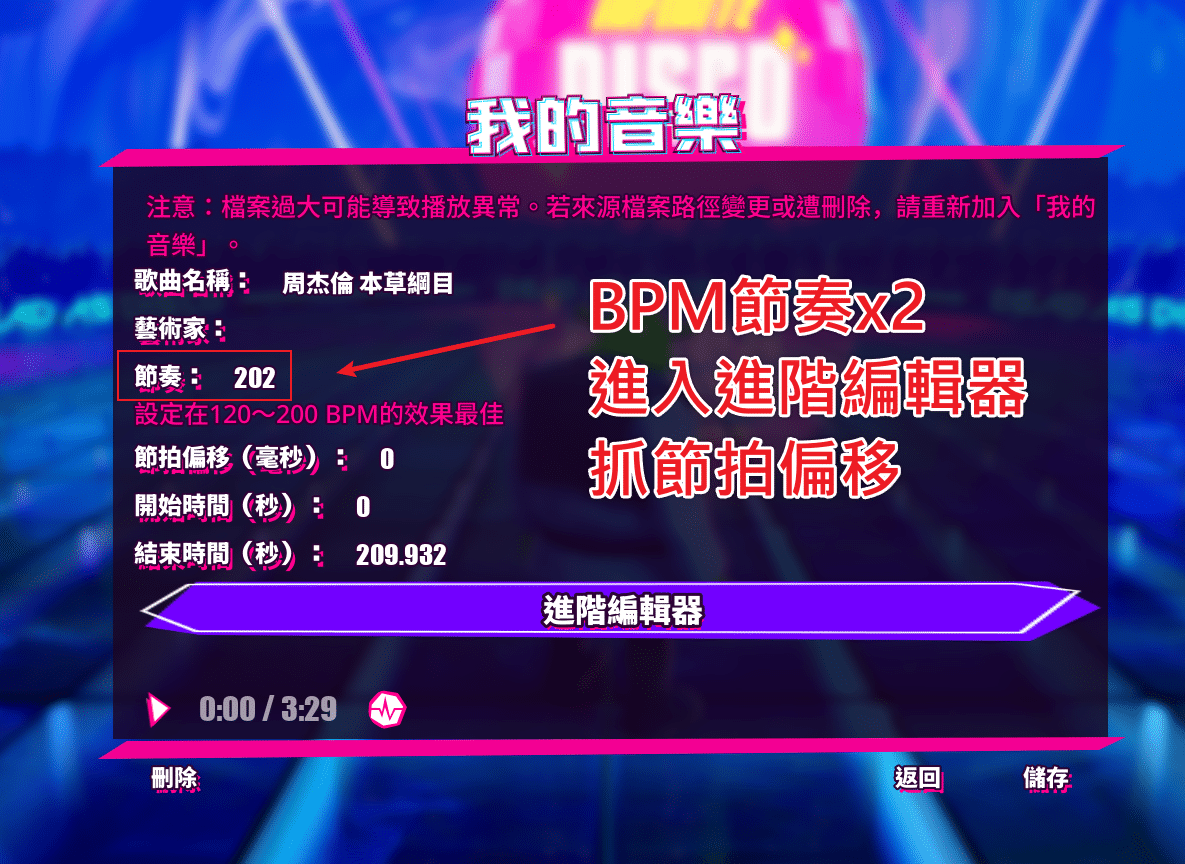
設定好 BPM 之後,按下「進階編輯器」按鈕,進入下一個精準調整節拍偏移的步驟。
第三步:在進階編輯器調整節拍偏移
進階編輯器是調整自訂歌曲最重要的地方,這裡的核心目標只有一個:把粗的粉紅節拍偏移線,對齊到歌曲的重拍位置。以下分三個小步驟來操作。
放大音軌,找到粗的節拍偏移線
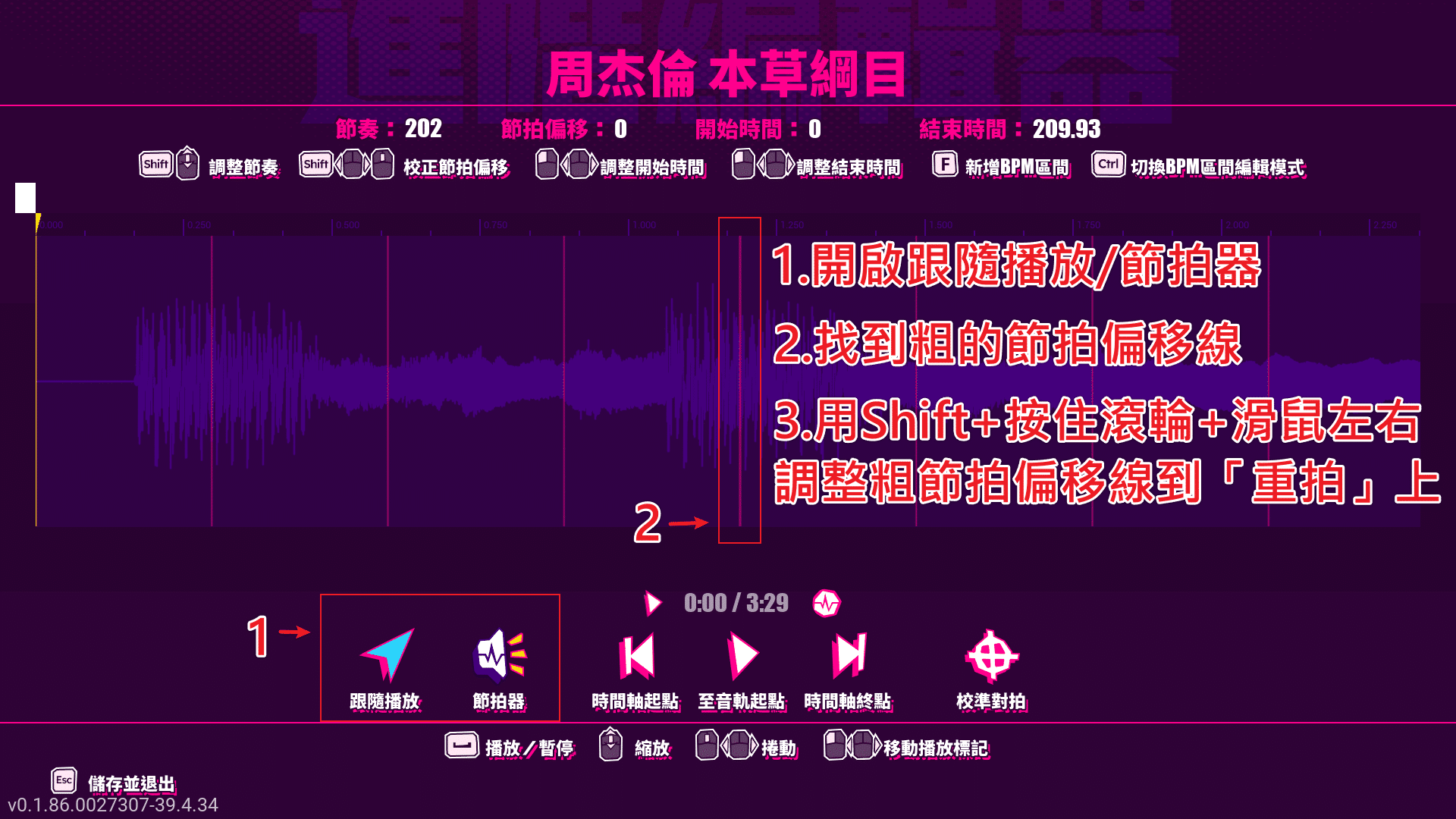
進入進階編輯器後,先用滑鼠滾輪往前滾動,把音軌波形放大。放大後你會看到畫面上有兩種粉紅色的直線——粗線代表每一拍的主拍(重拍),細線代表小節內的細分拍。我們要調整的目標就是那條「粗的粉紅線」。
接著,按下畫面下方的「跟隨播放」和「節拍器」這兩個按鈕,開啟後播放音樂時節拍器會同步發出聲音,方便你用耳朵判斷節拍有沒有對齊重拍。
用 Shift + 滾輪精準對齊重拍
調整節拍偏移線的操作方式如下:
- 按住 Shift + 按住滾輪 + 左右移動滑鼠,可以水平移動粉紅節拍偏移線的位置
- 邊播放邊暫停,仔細聆聽節拍器聲音和歌曲的鼓聲(或主要強拍)是否同步
- 反覆微調,直到粗粉紅線落在波形的明顯能量峰值(重拍)上
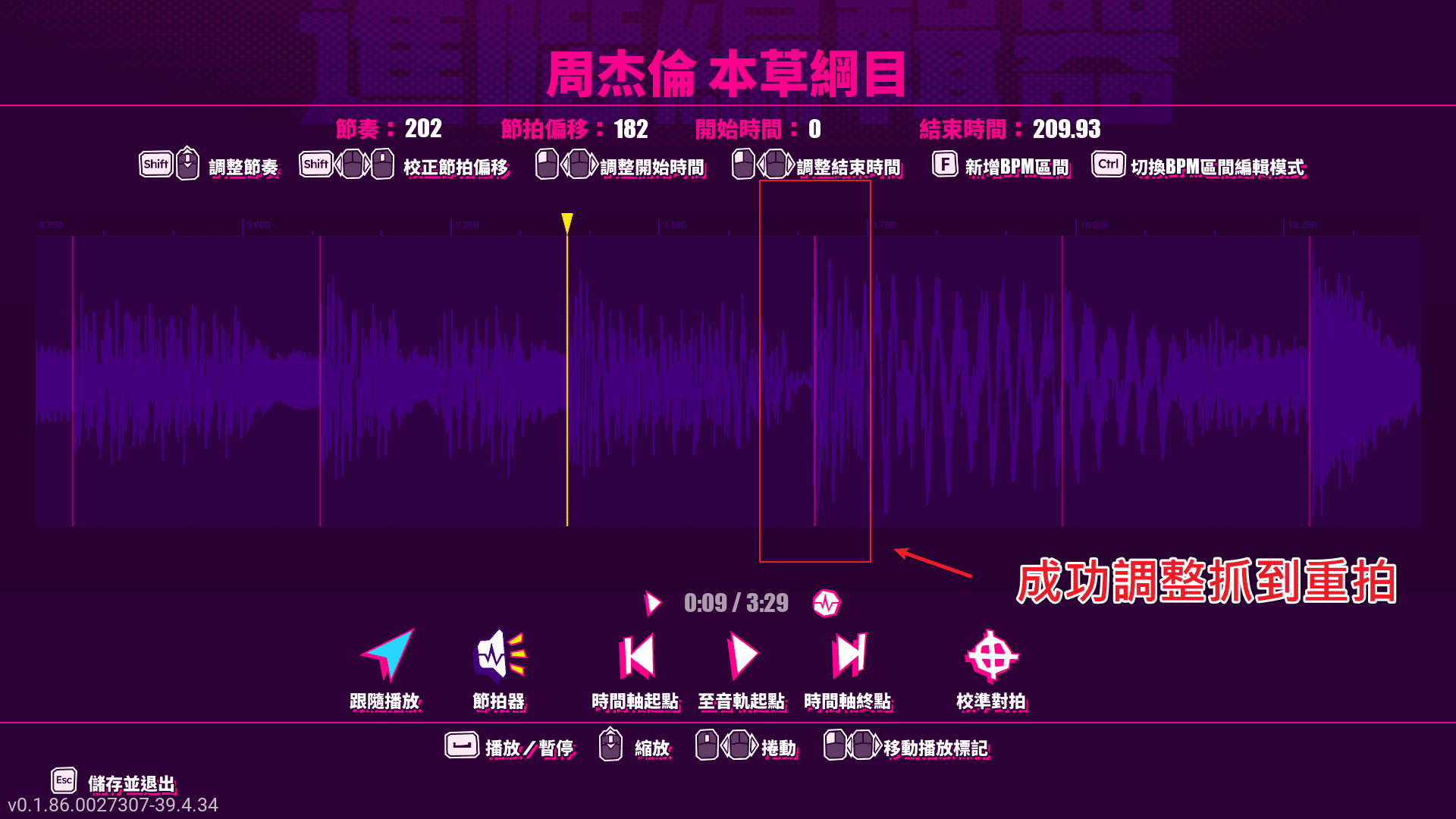
調整成功的判斷方式:粗的粉紅節拍偏移線會對應到音波波形的明顯能量峰值位置,同時播放時節拍器聲音和歌曲的重拍會感覺完全同步。如下圖所示,粗的節拍線已經精準落在波形的主要能量點上。
第四步:儲存歌曲並實際測試
節拍偏移調整到滿意之後,按下鍵盤的 ESC 鍵離開進階編輯器,回到「我的音樂」設定畫面。這時候你會看到「節拍偏移(毫秒)」欄位已經更新為你剛才調好的數值(例如截圖中的 182ms)。
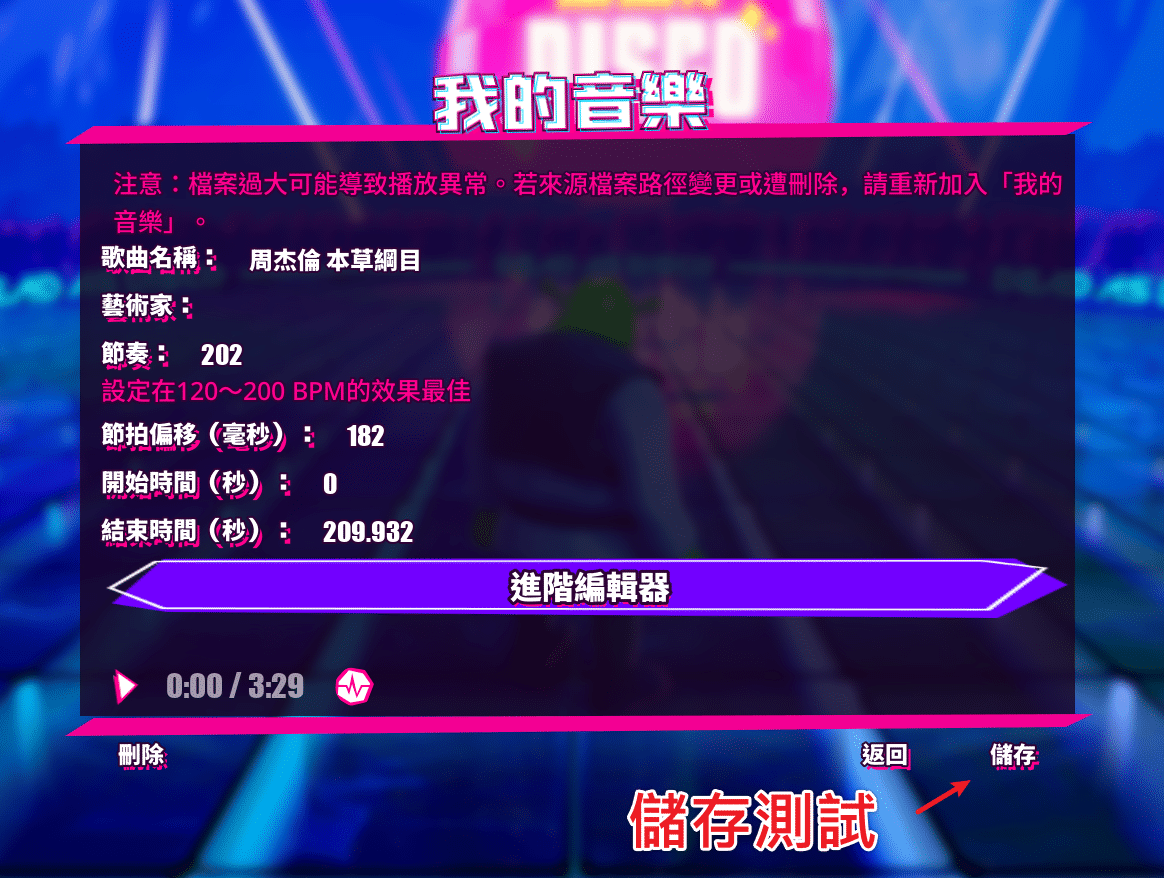
確認數值無誤後,按下畫面右下角的「儲存」按鈕,然後回到無限鬥舞場選擇剛才匯入的歌曲,開始遊玩測試看看節拍是否準確。如果遊玩起來節拍感良好,恭喜你!你的 Dead as Disco 自訂歌曲就大功告成了!
自訂歌曲存放位置與分享方法
完成自訂歌曲後,如果想找到歌曲的儲存位置或分享給朋友,可以到以下路徑找到存放資料夾:
| 平台 | 自訂歌曲存放路徑 |
|---|---|
| Windows | %localappdata%/Pagoda/Saved/ImportedSongs |
| Linux / Steam Deck | $HOME/.local/share/Steam/steamapps/compatdata/3763830/pfx/drive_c/users/steamuser/AppData/Local/Pagoda/Saved/ImportedSongs |
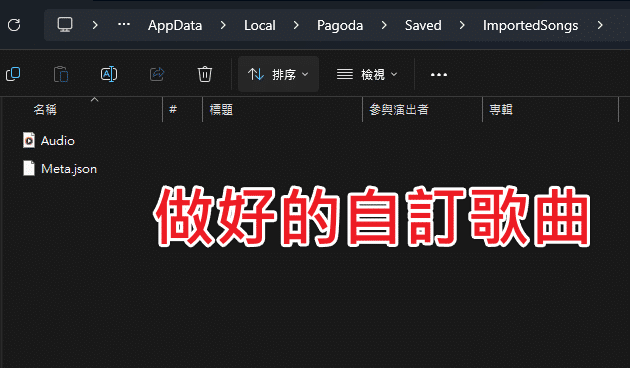
進入 ImportedSongs 資料夾後,你會看到每首自訂歌曲都有一個獨立的資料夾,裡面包含 Audio(音訊檔案)和 Meta.json(節拍設定資料)兩個項目。
方法一:直接分享整個資料夾
到 ImportedSongs 資料夾裡面找到你做好的自訂歌曲資料夾,把整個資料夾壓縮成 zip 檔案,傳給朋友。對方解壓縮後放到自己的 ImportedSongs 資料夾裡,就能直接使用,完全不需要重新設定。
方法二:傳送 MP3 加上四個設定數值
傳送 .mp3 原始音樂檔案給朋友,同時告知以下四個數值,對方匯入後手動輸入這些數據,也可以直接遊玩,效果完全相同:
- BPM 節奏
- 節拍偏移(毫秒)
- 開始時間(秒)
- 結束時間(秒)
總結
Dead as Disco 的手動歌曲匯入功能,讓玩家不受限於官方曲庫,把任何喜歡的歌曲都變成專屬節奏關卡。整個流程的重點在兩個地方:一是先用 BPM 查詢工具確認正確數值(BPM 低於 100 要乘以 2),二是在進階編輯器裡耐心地把粗節拍偏移線對齊到重拍。只要這兩步做對,遊玩起來的節拍感就會非常準確。
如果你有朋友也想玩同一首自訂歌曲,透過共享 ImportedSongs 資料夾,或是提供 BPM、節拍偏移、開始/結束時間這四個關鍵數值,就能讓對方快速重現相同設定,省去重新調整的麻煩。有喜歡的歌,現在就去匯入 Dead as Disco 試試看吧!


玩家留言區
留言區一覽 (1)
太感謝了!能自己放歌玩得超爽。。。