
《極限競速地平線 6》(Forza Horizon 6,FH6)是 Playground Games 開發、Xbox Game Studios 發行的開放世界賽車遊戲,2026 年 5 月 18 日正式上市,場景設定在日本,收錄超過 550 輛真實車款,支援 Steam 與 Xbox Game Pass PC 版,介面和語音均提供繁體中文。
遊戲本身的電台選曲固然用心,但開車的心情就是要聽自己的歌。Nexusmods 上的 Spotify Radio 模組(製作者:BigJohn)正是為了這個需求而生——它把遊戲內的「Streamer Mode」電台站重新包裝成一個完整的 Spotify Connect 裝置,讓你的 PC 以「FH6 Radio」身份出現在 Spotify 裝置列表,只要選取就能把 Spotify 音訊路由進遊戲的廣播系統,連當下播放的歌名和歌手都會顯示在遊戲 HUD 上。
本篇會從 Nexusmods 下載頁說起,一路帶你走完安裝、遊戲內設定到 Spotify 連線的每個步驟,最後附上常見問題排除。跟著做完約 5 分鐘就能搞定,之後每次開車都是自己的播放清單。
Spotify Radio 模組是什麼?主要功能一覽
Spotify Radio 由玩家 BigJohn 獨立開發,核心原理是利用 FH6 的 Streamer Mode 電台插槽,替換成一個自訂的 Spotify Connect 接收器。安裝後:
- 你的 PC 在 Spotify 裝置列表中顯示為「FH6 Radio」
- Spotify 播放的音訊透過遊戲的廣播 bus 輸出,套用遊戲原有的 DSP 效果
- 遊戲 HUD 上的電台卡片顯示目前播放的曲名與歌手
- 支援 Spotify Jam,可與朋友同步播放同一首歌
- v1.4.0 起加入線上電台模式,可瀏覽電台、收藏或輸入自訂串流 URL
- v1.3.0 起支援 AirPlay,iPhone / Mac 用戶可直接透過 AirPlay 將音訊傳入遊戲
- v1.2.1 起支援本機音樂檔案播放(MP3、WAV、FLAC)
- Night Runners 動態音量模式:速度越快音量自動提升,增加沉浸感
- 5 段均衡器、音量正規化等進階音訊調整
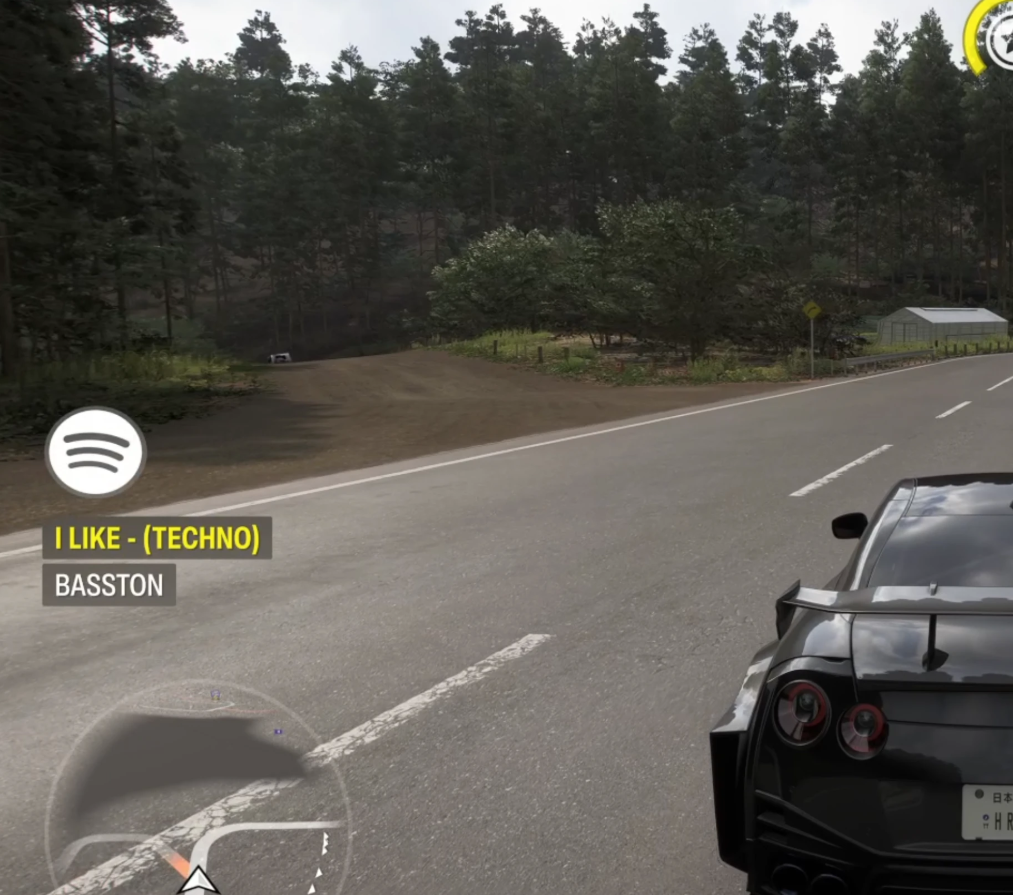
▲ 遊戲 HUD 左下角顯示目前 Spotify 播放中的曲名與歌手
使用前提條件
| Spotify 播放 | FH6(Steam 或 Microsoft Store / Game Pass)+ Spotify Premium + Spotify app(與 PC 同一區網) |
| AirPlay 播放 | FH6(任一平台)+ iOS 或 macOS 裝置(與 PC 同一區網) |
| 本機音樂播放 | FH6(任一平台)+ 本機 MP3、WAV 或 FLAC 檔案 |
⚠️ 特別提醒:Spotify Connect 功能必須使用 Spotify Premium 帳號。免費帳號可以看到「FH6 Radio」裝置,但 Spotify 不允許免費帳號對非官方裝置進行完整串流,這是 Spotify 官方的限制,不是模組的問題。若你沒有 Premium,可改用本機音樂檔案播放功能。
Spotify Radio 模組下載方法(Nexusmods 手動下載教學)
前往以下 Nexusmods 的 Spotify Radio 模組頁面,確認模組版本後進入 Files 頁籤:
👉 Spotify Radio 模組頁面(Nexusmods)
下載需要登入 Nexusmods 免費帳號。登入後在 Files 頁籤找到「Spotify Radio v1.4.1」:
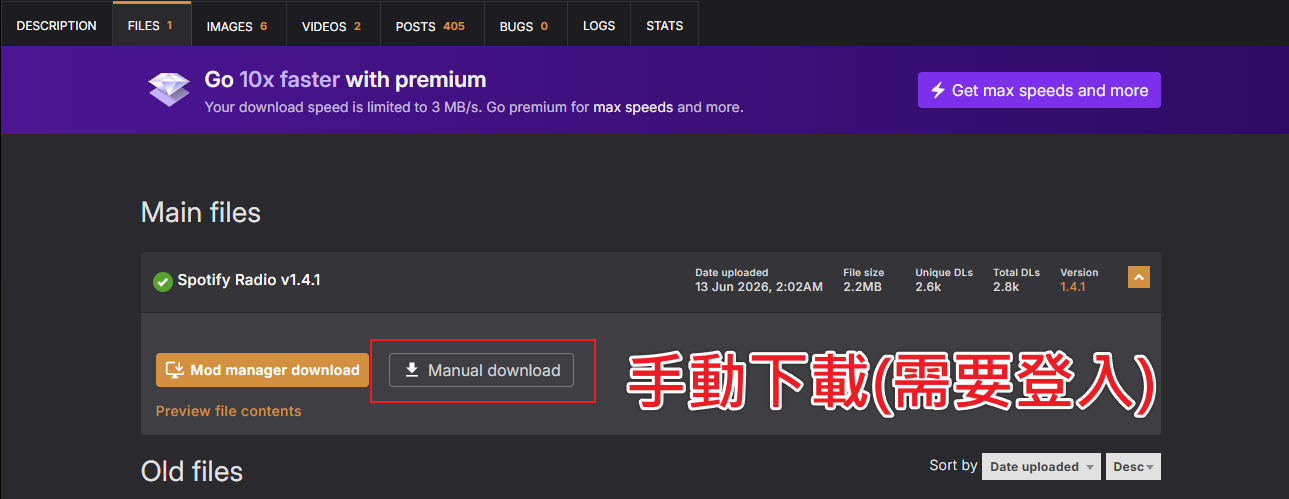
▲ 在 Files 頁籤找到主檔案,點選「Manual download」(紅框處)
點選「Manual download」後會出現下載速度選擇頁面,免費帳號點「Slow download」即可:
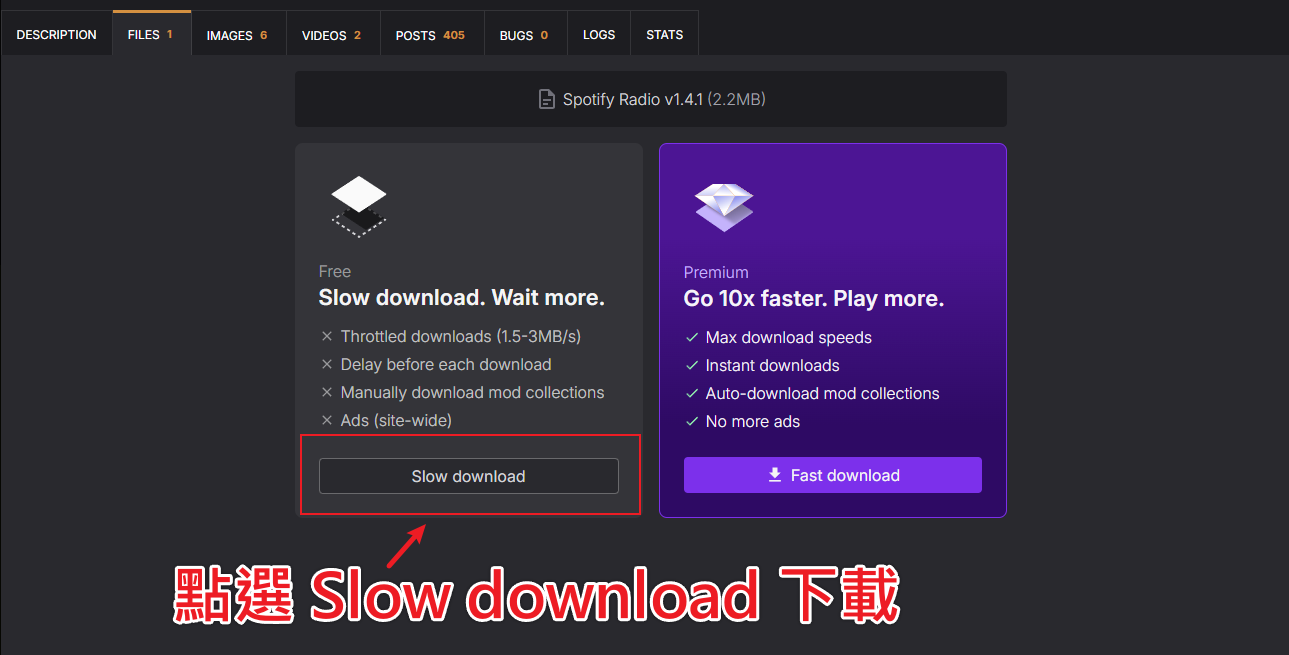
▲ 免費帳號選「Slow download」,速度約 1.5–3 MB/s,下載 2.2MB 的模組非常快
稍等幾秒,瀏覽器會自動開始下載 ZIP 壓縮檔(約 2.2MB)。儲存到桌面或下載資料夾,等等安裝用。
Spotify Radio 模組安裝步驟(Windows 完整教學)
下載完成後,按照以下步驟安裝模組。全程只需要解壓縮和複製檔案,不需要任何額外程式。
第一步:找到 FH6 遊戲安裝目錄
安裝前必須先確認 forzahorizon6.exe 的所在位置,依照購買平台不同,預設路徑如下:
- Steam 版:在 Steam 庫中右鍵點選「極限競速地平線 6」→「管理」→「瀏覽本機檔案」,即可開啟遊戲安裝資料夾
- Microsoft Store / Xbox app / Game Pass 版:預設路徑為 C:\XboxGames\Forza Horizon 6\Content
確認你看到資料夾內有 forzahorizon6.exe 這個檔案,這就是正確位置。
第二步:加入 Windows Defender 排除清單
安裝模組前,建議先把遊戲目錄加入 Windows Defender 的排除清單,避免防毒軟體誤刪模組的核心檔案 version.dll。
- 開啟「Windows 安全性」→「病毒與威脅防護」
- 點選「病毒與威脅防護設定」→「管理設定」
- 往下找到「排除項目」→「新增或移除排除項目」
- 點「新增排除項目」→「資料夾」,選取 FH6 遊戲安裝目錄
如果你使用其他防毒軟體(如 ESET、Avast),同樣需要將遊戲目錄加入白名單。
第三步:解壓縮並複製模組檔案
- 對下載的 ZIP 壓縮檔按右鍵,選「解壓縮到此處」或使用 7-Zip / WinRAR
- 將解壓縮後的所有檔案,直接複製到 FH6 遊戲安裝目錄(與 forzahorizon6.exe 同一層)
- 若提示是否覆蓋檔案,選「是」
安裝完成後,遊戲目錄內應該會多出 version.dll 和 spotify-radio 資料夾,有看到就代表安裝成功。
遊戲內音訊設定:啟用 Streamer Mode
模組安裝好之後,啟動遊戲,進入「設定」→「音訊」,調整以下兩個選項:
- Radio DJ → 關閉(Off)
- Streamer Mode → 開啟(On)
這兩個設定完成後,遊戲電台列表中就會出現「Spotify Radio / Streamer Mode / R10」這個電台站。把電台切換到這個頻道,你的 Spotify 音訊就會從這裡播出。
如何讓 Spotify 連線到 FH6 Radio
模組啟用後,FH6 的 Spotify Radio 站會讓你的 PC 以「FH6 Radio」身份出現在 Spotify 的裝置列表。連線步驟如下:
- 確認你的手機 / 電腦上的 Spotify app,與安裝 FH6 的 PC 在同一個 Wi-Fi / 區域網路
- 開啟 Spotify,點選播放列底部的「喇叭 / 裝置」圖示
- 在裝置列表中找到「FH6 Radio」並點選
- 回到遊戲,切換電台至 Spotify Radio 電台
- 開始播放任何歌曲,音訊就會透過遊戲廣播系統輸出
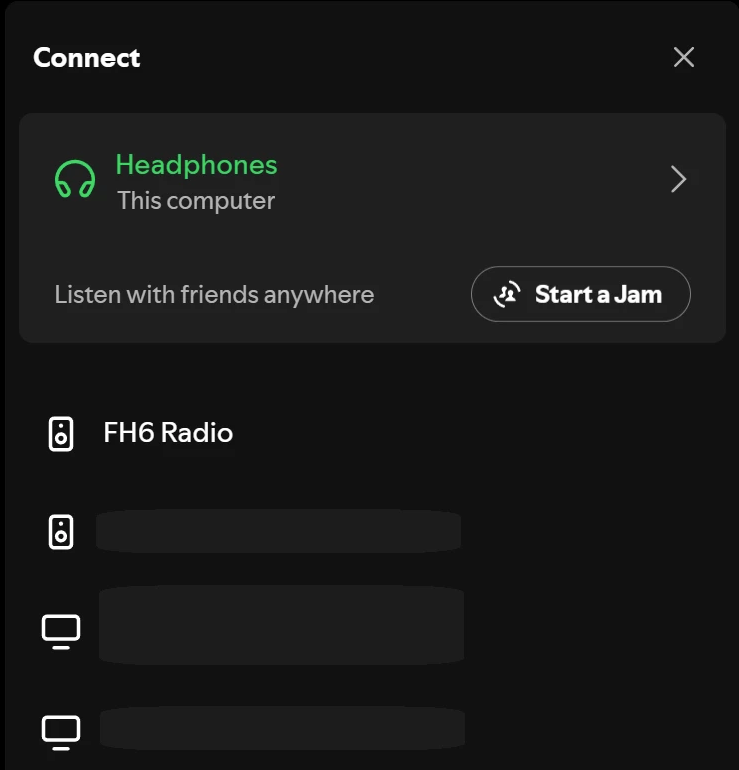
▲ Spotify app 的裝置選擇介面,可以看到「FH6 Radio」出現在列表中
連線成功後,Spotify 介面上的播放進度和控制都照常使用。遊戲內的 HUD 電台卡片會即時更新顯示目前播放的曲名和歌手。
iPhone / Mac 用戶:使用 AirPlay 連線教學
從 v1.3.0 版本開始,Spotify Radio 模組同步支援 AirPlay,讓 Apple 裝置的用戶不需要 Spotify Premium 也能透過 AirPlay 將音訊串流進遊戲。
使用 AirPlay 的前提是你的 iPhone / Mac 與安裝 FH6 的 PC 在同一個區域網路。連線步驟:
- 在 iPhone 上開啟控制中心,長按音量旁的 AirPlay 圖示
- 在裝置列表中找到並選取「FH6 Radio」
- 在 iPhone 上播放任何音樂或音訊,都會串流進遊戲廣播系統
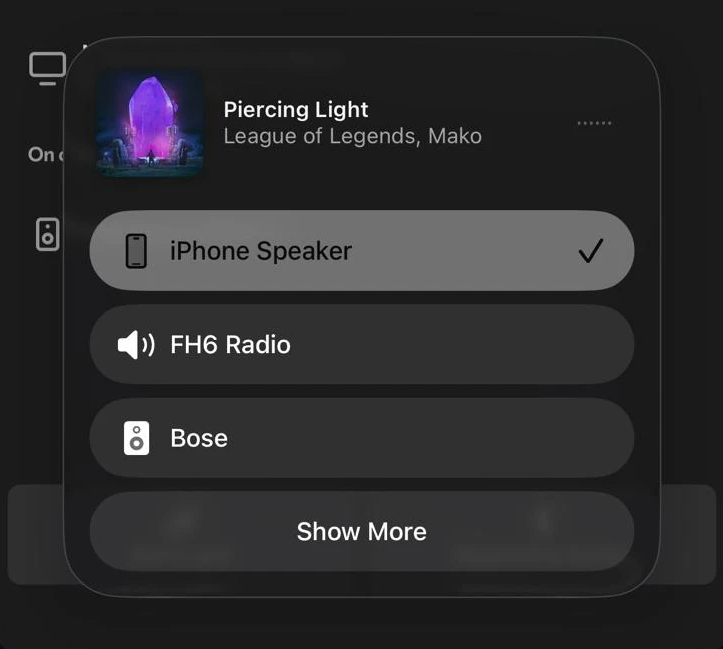
▲ iPhone 的 AirPlay 裝置列表中,可選取「FH6 Radio」將音訊串流進遊戲
透過 AirPlay,你可以把 Apple Music、YouTube、Podcast 或任何 iOS / macOS 的音訊都串流進遊戲,彈性比 Spotify Connect 更高。
本機 Dashboard 設定介面:進階調整與狀態確認
Spotify Radio 模組提供一個本機網頁介面(Dashboard),遊戲執行中可以在瀏覽器開啟,用來確認連線狀態和調整模組設定:
Dashboard 網址:http://127.0.0.1:8103
在 Dashboard 中可以調整的項目包含:
- Night Runners 動態音量模式開關與速度曲線設定
- 5 段均衡器(Custom tone),適合依照不同音樂類型調音
- 音量正規化(ReplayGain)開關,讓不同歌曲之間音量更一致
- 切換播放模式:Spotify Connect / AirPlay / 本機音樂檔案
- Online Radio 模式:瀏覽電台、新增收藏、輸入自訂串流 URL
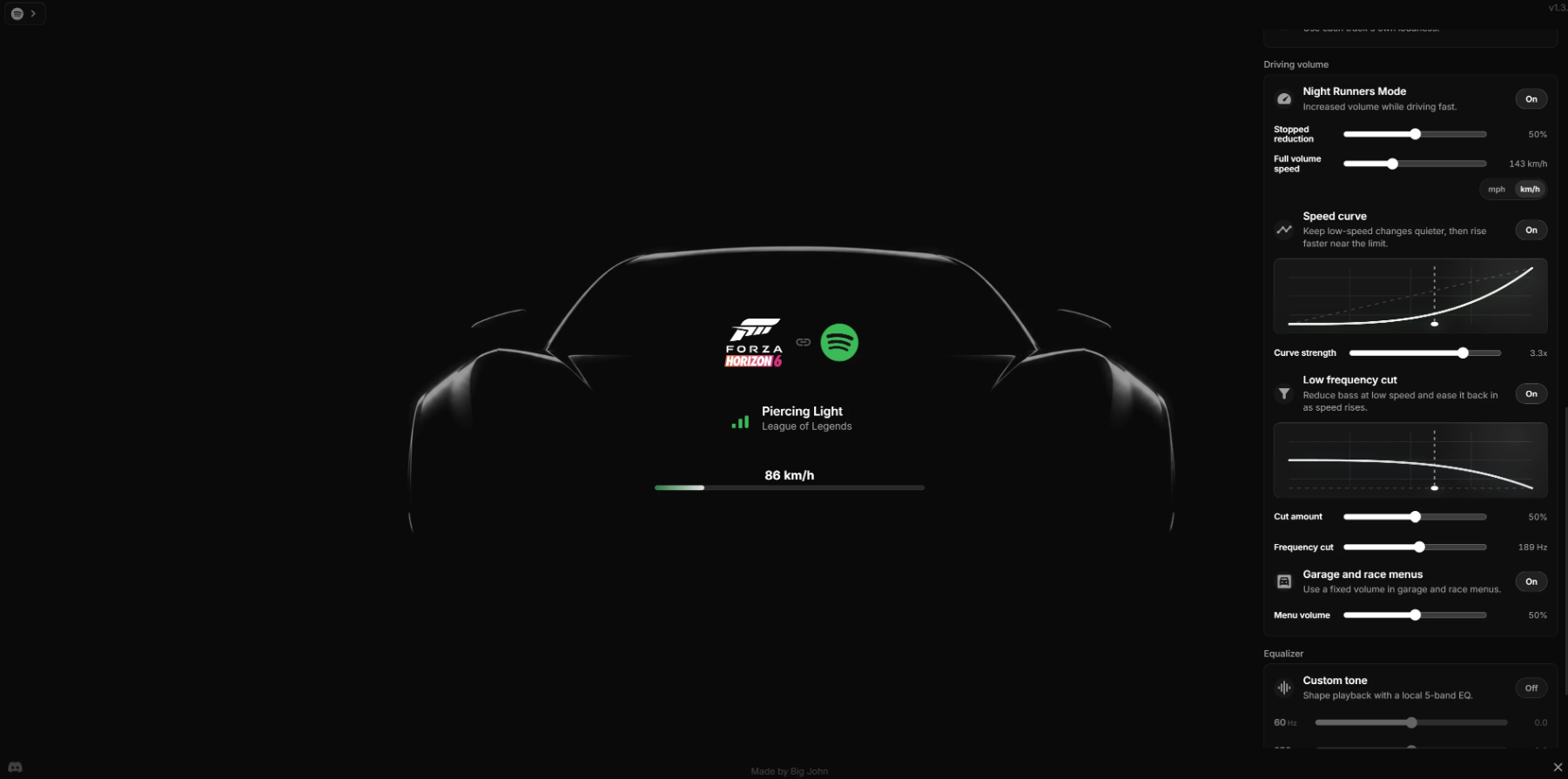
▲ 模組 Dashboard 介面,右側顯示 Night Runners 動態音量曲線與均衡器設定選項

▲ Dashboard 同步顯示目前播放的曲名、歌手與專輯封面
常見問題與疑難排解
總結
Spotify Radio 是目前 FH6 Nexusmods 上最受歡迎的模組之一,下載、安裝到連線整個流程不超過 5 分鐘,就能讓你在開車時全程聽自己的歌單,配合 Night Runners 動態音量模式跑得越快音樂越嗨,沉浸感真的差很多。
AirPlay 支援讓 iPhone 用戶不需要 Spotify Premium 也能用;有本機 MP3、WAV、FLAC 的玩家同樣可以用本機播放模式,完全不被串流服務綁架。v1.4.1 修正了 Spotify 單聲道播放和偶發歌曲跳過的問題,目前跑起來相當穩定。
唯一要注意的是安裝前記得先把遊戲目錄加進 Defender 排除清單,避免 version.dll 被誤刪;以及 Spotify 裝置和遊戲 PC 要在同一個區網,這樣連線才會正常。
更多《極限競速地平線6》相關資訊,可以到我們的文章彙整頁面查看:

如果你也想在日本的道路上組建自己的曲單車庫,歡迎到 Forza Horizon 6 Steam 商店頁面 確認系統需求與版本資訊;更多賽事、MOD 與開放世界探索內容可參考 極限競速官方網站。






玩家留言區