
想要在 Windrose 這款充滿海盜冒險氛圍的多人遊戲中,讓你和朋友隨時隨地都能上線同樂嗎?架設一台 Windrose 專用伺服器(Dedicated Server)正是最佳解答。不同於由玩家本地端主機(Host)帶起的房間,專用伺服器可以 24 小時持續運行,玩家不需要等待房主上線,就能自由進入世界建造船艦、探索地圖與挑戰 Boss。
本教學由 WHOLF(Discord 社群暱稱 Blackbeard)撰寫,內容涵蓋從 Steam 安裝伺服器工具、設定 ServerDescription.json 與 WorldDescription.json 設定檔、快速啟動與進階自訂,到常見故障排除與存檔遷移,是目前最完整的 Windrose 專用伺服器架設指南。無論你是第一次架設遊戲伺服器的新手,還是有經驗的伺服器管理員,都能在本文中找到所需資訊。
本指南會隨遊戲更新持續維護。若你有任何問題或補充建議,歡迎在 Windrose 官方 Discord 社群留言回報。接下來,就讓我們一步一步打造屬於你們船隊的專屬海洋世界吧!
有關《風啟之旅》相關攻略,可以參考這些完整文章:

為什麼要架設 Windrose 專用伺服器?
在討論如何架設之前,先了解專用伺服器的核心優勢,能幫助你判斷這是否符合你們船隊的需求。
最主要的優點是「永遠在線」——當你架設好一台專用伺服器,世界就會持續運行,玩家可以在任何時間點自由加入,無需等待特定的「房主」上線。這對跨時區或時間安排不一致的隊友組合特別有幫助:一個人可以趁空閒時先建好船艦,等朋友晚些上線後,大家再一起出海探險。
此外,Windrose 專用伺服器支援幾乎所有遊戲世界設定,甚至提供在一般多人模式中不存在的進階設定選項,例如:怪物傷害與血量倍率、多人任務共享機制、船艦戰鬥難度調整、動態難度修正等。可以說,架設一台專用伺服器,就是在為你們的海盜冒險打造一個完全量身訂製的世界。
開始前的準備:下載來源與安全須知
取得 Windrose 專用伺服器最可靠的管道,是直接透過 Steam 官方平台下載。這是唯一能確保你取得的版本是最新、且未受第三方惡意竄改的來源。請特別注意:
- 只從 Steam 官方工具庫下載伺服器程式,勿使用來路不明的第三方安裝包。
- Windrose 開發團隊絕對不會在任何平台上要求你提供帳號密碼或個人資料。若遇到此類情況,請立即與官方聯繫:support@playwindrose.com
步驟一:從 Steam 安裝 Windrose 專用伺服器
安裝過程與一般遊戲完全相同,只是位置稍有不同:
- 開啟 Steam 並進入你的「遊戲庫」(Library)。
- 點選遊戲清單上方的篩選下拉選單,選擇「工具」(Tools)類別。
- 在搜尋欄輸入「Windrose Dedicated Server」,或直接瀏覽清單找到它。
- 點選「安裝」,等待下載完成。
步驟二:存取伺服器本地端檔案
雖然你可以透過 Steam 直接啟動伺服器,但若要進行設定或組態調整,你需要先找到本地端的檔案資料夾:
在 Steam 遊戲庫中,對「Windrose Dedicated Server」按右鍵,選擇「管理(Manage)」→「瀏覽本地端檔案(Browse Local Files)」。這會開啟伺服器的安裝根目錄,後續所有設定檔都從這裡出發。
步驟三:選擇你的啟動方式
進入本地端目錄後,你有兩種設定路線可以選擇,分別對應不同需求:
- 快速啟動(Simple Setup):使用預設設定快速啟動伺服器,適合不想深入設定的玩家。
- 進階設定(Advanced Setup):手動編輯設定檔,完整自訂伺服器行為,適合有特定需求的管理員。
快速啟動:簡易模式
啟動伺服器
在伺服器根目錄中,你會看到以下兩種啟動方式:
- StartServerForeground.bat(推薦):在獨立的命令提示字元視窗中執行伺服器,你可以即時看到遊戲日誌輸出。若要關閉伺服器,直接關掉這個視窗即可。
- WindroseServer.exe:以背景程序方式執行,沒有視覺化的日誌視窗。若要關閉,需開啟「工作管理員(Task Manager)」並手動結束程序。
取得邀請碼並加入伺服器
伺服器啟動後,系統會自動產生一組供玩家加入使用的邀請碼。以下是取得並使用邀請碼的完整流程:
- 若使用 StartServerForeground.bat 啟動,邀請碼會顯示在命令提示字元視窗中,形如「f1014dc1」。
- 若視窗捲動太快或找不到邀請碼,請進入「Windrose Dedicated Server」→「R5」資料夾,找到「ServerDescription.json」並用文字編輯器開啟(記事本即可),從中查看 InviteCode 欄位的值。
- 開啟 Windrose 遊戲本體,進入「Play(遊玩)」→「Connect to server(連線至伺服器)」,貼上邀請碼,即可看到你的伺服器並加入。
- 將邀請碼傳送給你的朋友,他們用相同步驟即可加入(Play → Connect to server → 貼上邀請碼)。
進階設定:自訂伺服器組態
若你希望對伺服器的行為進行精細調整,Windrose 提供了兩個獨立的 JSON 設定檔,分別控制不同層級的設定:
- ServerDescription.json:根目錄層級的伺服器設定檔,僅有一個,控制伺服器整體行為。
- WorldDescription.json:世界層級的設定檔,每個世界各有一份,控制該世界的遊戲參數。
建議的作法是:先啟動伺服器一次再關閉,讓系統自動產生這兩個預設設定檔,再依需求進行編輯。
ServerDescription.json 伺服器根設定檔
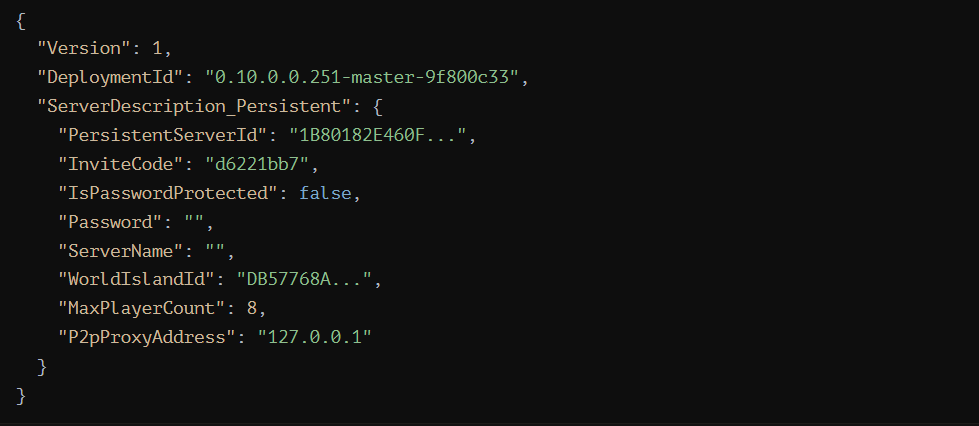
以下是 ServerDescription.json 中各設定欄位的說明:
欄位名稱 | 說明與用途 |
|---|---|
|
PersistentServerId |
伺服器的唯一識別碼。請勿手動修改此欄位。(注意:此系統在後續版本可能有所變動) |
|
InviteCode |
玩家用來搜尋並加入伺服器的自訂邀請碼。最少需 6 個字元(支援 0-9、a-z、A-Z),且區分大小寫。 |
|
IsPasswordProtected |
是否需要密碼才能加入伺服器。設定為 true 或 false。 |
|
Password |
加入伺服器所需的密碼(僅當 IsPasswordProtected 設為 true 時有效)。 |
|
ServerName |
伺服器的顯示名稱。當多個邀請碼外觀相似時,有助玩家確認是否加入了正確的伺服器。 |
|
WorldIslandId |
伺服器啟動時要載入的世界 ID。此數值必須與所選 WorldDescription.json 中的相同欄位完全一致。 |
|
MaxPlayerCount |
允許同時在線的最大玩家人數。建議上限為 4 人,以確保穩定效能。超過此數值可能影響伺服器穩定性,尤其在後期戰鬥中。 |
|
P2pProxyAddress |
監聽連線所使用的 IP 位址。 |
配置範例:
WorldDescription.json 世界設定檔
你可以在專用伺服器上建立多個獨立世界,每個世界都擁有自己的 WorldDescription.json 設定檔。第一個世界會在伺服器首次啟動時自動建立。
世界設定檔位置
<根目錄>/R5/Saved/SaveProfiles/Default/RocksDB/<遊戲版本>/Worlds/<world document id>/WorldDescription.json
WorldDescription.json 的核心欄位如下:
欄位名稱 | 說明與用途 |
|---|---|
|
IslandId |
世界的唯一識別碼。必須與檔案所在的資料夾名稱完全一致。 |
|
WorldName |
伺服器世界的顯示名稱。 |
|
CreationTime |
世界建立時間(以系統內部格式儲存)。 |
|
WorldPresetType |
遊戲難度預設。可選:「Easy」、「Medium」或「Hard」。若 WorldSettings 中存在自訂參數值,伺服器在下次啟動時會自動將此欄強制設為「Custom」。 |
|
WorldSettings |
依類型分組的世界參數(布林值、浮點數、標籤)。使用預設難度時此欄應保持空白;僅在「Custom」模式下才需填入自訂參數。 |
自訂難度參數(Custom Preset Parameters)
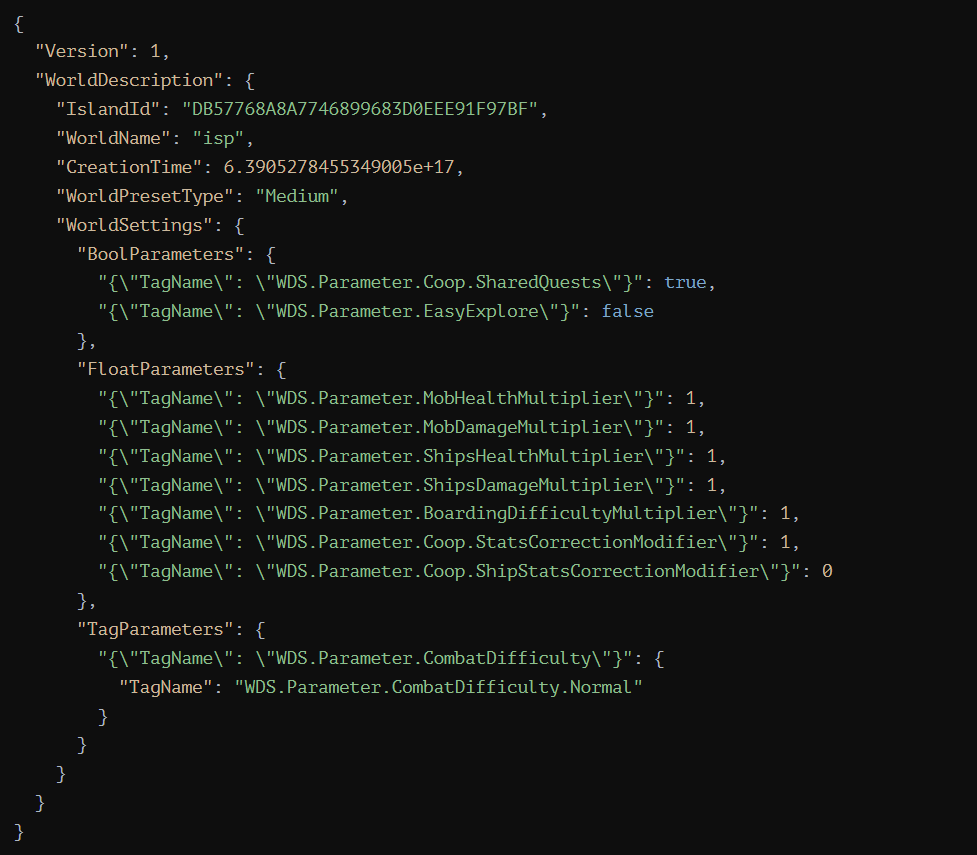
以下是所有可用的自訂世界參數,涵蓋敵人強度、多人難度修正與戰鬥設定:
參數名稱 | 預設值 / 範圍 | 效果說明 |
|---|---|---|
|
CoopQuests |
預設:true |
若伺服器上任一玩家完成了標記為「合作」的任務,且其他目前在線玩家也正在進行該任務,則自動為他們同步完成。 |
|
EasyExplore |
預設:false |
關閉地圖上的興趣點標記,使探索更具挑戰性。注意:此參數為舊版代碼,名稱具誤導性——設為 true 反而會讓探索更困難。 |
|
MobHealthMultiplier |
預設:1.0 範圍:0.2 ~ 5.0 |
設定一般敵人的血量倍率。 |
|
MobDamageMultiplier |
預設:1.0 範圍:0.2 ~ 5.0 |
設定一般敵人對玩家造成的傷害倍率。 |
|
ShipHealthMultiplier |
預設:1.0 範圍:0.4 ~ 5.0 |
設定敵方 AI 船隻的血量倍率。 |
|
ShipDamageMultiplier |
預設:1.0 範圍:0.2 ~ 2.5 |
設定敵方 AI 船隻造成的傷害倍率。 |
|
BoardingDifficultyMultiplier |
預設:1.0 範圍:0.2 ~ 5.0 |
設定成功登船行動所需擊倒的敵方水手數量倍率。 |
|
Coop_StatsCorrectionModifier |
預設:1.0 範圍:0.0 ~ 2.0 |
根據當前伺服器在線玩家人數,動態調整敵人血量與架勢損耗速度。 |
|
Coop_ShipStatsCorrectionModifier |
預設:0.0 範圍:0.0 ~ 2.0 |
根據當前伺服器在線玩家人數,動態調整敵方船隻血量。 |
|
CombatDifficulty |
標籤值 |
定義 Boss 戰鬥難度與一般敵人的攻擊積極性。 有效標籤: {“TagName”: “WDS.Parameter.CombatDifficulty.Easy”} {“TagName”: “WDS.Parameter.CombatDifficulty.Normal”} {“TagName”: “WDS.Parameter.CombatDifficulty.Hard”} |
難度參數配置範例:
常見問題:專用伺服器系統需求
獨立伺服器硬體需求(依玩家人數)
玩家人數 | CPU | RAM | 儲存空間 |
|---|---|---|---|
|
2 位玩家 |
Intel Xeon Scalable(Sapphire Rapids),2 核心,3.2 GHz |
8 GB |
35 GB SSD |
|
4 位玩家 |
Intel Xeon Scalable(Sapphire Rapids),2 核心,3.2 GHz |
12 GB |
35 GB SSD |
|
10 位玩家 |
Intel Xeon Scalable(Sapphire Rapids),2 核心,3.2 GHz |
16 GB |
35 GB SSD |
本機自架(在同一台電腦同時執行伺服器與遊戲)
若你打算在同一台電腦上同時執行遊戲用戶端與伺服器,硬體需求會大幅提升:
- 遊戲用戶端(單人或加入他人):最低需求 16 GB RAM。
- 本機自架(遊戲 + 伺服器):建議至少 24 GB RAM(16 GB 供遊戲使用 + 8 GB 供伺服器背景運行)。
常見問題:伺服器無法啟動或啟動後閃退
如果你的 Windrose 專用伺服器啟動失敗或剛啟動就崩潰,請依序確認以下項目:
- 驗證伺服器檔案完整性:在 Steam 遊戲庫中,對「Windrose Dedicated Server」按右鍵 → 內容(Properties)→ 已安裝檔案(Installed Files)→ 點選「驗證伺服器檔案完整性(Verify integrity of server files)」。
- 更新驅動程式:確認你的 GPU 與系統驅動程式(NVIDIA / AMD / Intel)已更新至最新版本。
- 更新作業系統:檢查是否有待處理的 Windows 更新,這些更新通常包含能防止背景應用程式崩潰的重要修補。
- 檢查防火牆與防毒軟體:安全軟體可能誤攔截伺服器應用程式。請為 WindroseServer.exe 新增明確的例外(允許)規則。
- 重新啟動電腦與路由器:重新開機可以清除網路與系統快取,是解決不明原因問題最簡單的第一步。
常見問題:玩家無法連線至伺服器
若玩家在搜尋或連線時遇到問題,請參考以下網路設定重點:
- 動態連接埠:Windrose 伺服器透過 NAT 穿透(NAT punch-through)動態分配連接埠,因此你無法手動指定固定的連接埠號碼。
- 路由器設定:確認你的路由器支援並已啟用 UPnP(通用即插即用)或 NAT 穿透功能,這通常在路由器管理介面的進階設定中可以找到。
- 停用 VPN 或 Proxy:這些工具可能干擾或轉接伺服器所需的特定連線,請暫時停用後再測試。
- 測試對外可見性:你可以使用 Steam 內建的伺服器瀏覽器,或外部工具(如 canyouseeme.org)來測試你的伺服器是否對外界可見。
常見問題:存檔儲存位置在哪裡?
Windrose 的存檔位置會依你選擇的主機模式而有所不同:
- 遊戲內自架(Host via Game Client):若你是從遊戲內直接開房主機,存檔會儲存在你本機電腦的 AppData 資料夾中。
- 獨立專用伺服器(Dedicated Server):若你是使用 Windrose Dedicated Server 應用程式運行,存檔會直接生成並儲存在伺服器的根目錄資料夾內。
常見問題:如何將本地端存檔遷移至專用伺服器?
遷移步驟(本地端 → 專用伺服器)
- 確保專用伺服器與遊戲用戶端都已完全關閉。
- 找到本地端存檔位置,依你使用的平台而定:
Steam / Epic Games:
C:\Users\{使用者名稱}\AppData\Local\R5\Saved\SaveProfiles\{你的 Profile}\RocksDB\{遊戲版本}\Worlds\{WorldID}
Stove:
C:\Users\{使用者名稱}\AppData\Local\R5\Saved\SaveProfiles\StoveDefault\RocksDB\{遊戲版本}\Worlds\{WorldID}
複製整個以 WorldID 命名的資料夾(例如:EC10598E83A14ED04D9C44CBFBF3F4B1)。
將複製的資料夾貼至專用伺服器的以下路徑:
Windrose Dedicated Server\R5\Saved\SaveProfiles\Default\RocksDB\0.8.0\Worlds\
開啟專用伺服器根目錄中的 ServerDescription.json,將 WorldIslandId 欄位更新為你複製的資料夾名稱(World ID),例如:”WorldIslandId”: “EC10598E83A14ED04D9C44CBFBF3F4B1”
儲存 JSON 檔案,啟動你的專用伺服器!
反向遷移(專用伺服器 → 本地端)
若你想將伺服器上的存檔帶回到本地遊戲用戶端,只需按照上述步驟反向操作,將伺服器 Default 資料夾中的世界資料複製回你的平台 AppData 本地路徑即可。
常見問題:主遊戲目錄中的 WindroseServer 資料夾是什麼?
你可能注意到,在 Windrose 主遊戲目錄中已有一個名為「WindroseServer」或「WindowsServer」的資料夾,並會疑惑這是否就是專用伺服器。
簡單來說:是,也不是。
以下說明這個資料夾的實際用途,以及為什麼你需要特別小心:
- 無法獨立作為伺服器使用:你無法從主遊戲目錄直接啟動獨立的專用伺服器。這個資料夾雖然外觀與專用伺服器相同,但它的角色是作為遊戲用戶端的補充元件,這是刻意的設計。
- 與遊戲用戶端衝突:若你從主遊戲目錄手動啟動這個伺服器,再嘗試啟動遊戲,遊戲用戶端會主動嘗試關閉你的伺服器程序。這是因為遊戲啟動時會自動建立自己的內部伺服器。
- 安全性考量:兩個程序無法從同一目錄同時運行,這是開發者刻意設計的機制,目的是避免程序重複、嚴重效能問題,以及資料損毀(如世界存檔被覆蓋)。
- 正確使用方式:若你想使用這個資料夾作為獨立伺服器,只需將整個 WindroseServer 資料夾複製到電腦上的其他位置,再從那裡啟動,就能正常作為獨立的專用伺服器運行!
常見問題:如何切換伺服器上的世界?
若你在伺服器上建立了多個世界,並想切換目前運行的世界,請依以下步驟操作:
- 找到設定檔:開啟伺服器根目錄中的 ServerDescription.json,找到 WorldIslandId 欄位——這就是伺服器啟動時要載入的世界 ID。
- 確認現有世界清單:所有已生成的世界會以獨立資料夾的形式存在於以下路徑中:
R5\Saved\SaveProfiles\Default\RocksDB\0.10.0\Worlds
- 更新世界 ID:在啟動伺服器之前,將 ServerDescription.json 中的 WorldIslandId 修改為你想載入的世界資料夾名稱(即 WorldID),儲存後重新啟動伺服器即可。
常見問題:遊戲更新後需要更新伺服器嗎?
需要!遊戲用戶端版本與專用伺服器版本必須完全一致。若版本不符,可能導致嚴重的錯誤或連線失敗。每次遊戲更新後,請務必同步更新你的伺服器。
伺服器更新步驟
- 透過你的平台(Steam / Epic Games / Stove)下載並安裝最新的遊戲更新。
- 在更新完成的主遊戲目錄中找到 WindroseServer 資料夾,複製這些新版伺服器檔案,貼到你獨立放置的專用伺服器目錄,覆蓋舊版檔案。
- 將舊版專用伺服器的 R5\Saved 資料夾中的存檔資料,移動或複製到新版伺服器的對應目錄,確保存檔安全無虞。
完成以上步驟後,就可以正常啟動新版伺服器了!
總結
Windrose 專用伺服器的架設流程雖然初次接觸時看似繁瑣,但只要按照本指南逐步執行,從 Steam 安裝、啟動取得邀請碼、設定 ServerDescription.json 與 WorldDescription.json,到進階自訂難度與管理多個世界,每個環節都有清晰的操作邏輯。
架設成功之後,你和你的船員夥伴就擁有了一個真正屬於自己的 Windrose 海洋世界——隨時可以登入、自由探索、一起迎戰挑戰。若在使用過程中遇到問題,可以再次參閱本文的 FAQ 常見問題章節,或前往 Windrose 官方 Discord 社群與其他玩家交流。
祝各位揚帆順利,海盜生涯一帆風順!

玩家留言區
留言區一覽 (2)
讚 很詳細的指南
我跟朋友們測試過
如果要8人至少要 32G ~ 64G 記憶體的電腦去開會比較順
有獨立IP更好要跟中華電信申請(很簡單)