
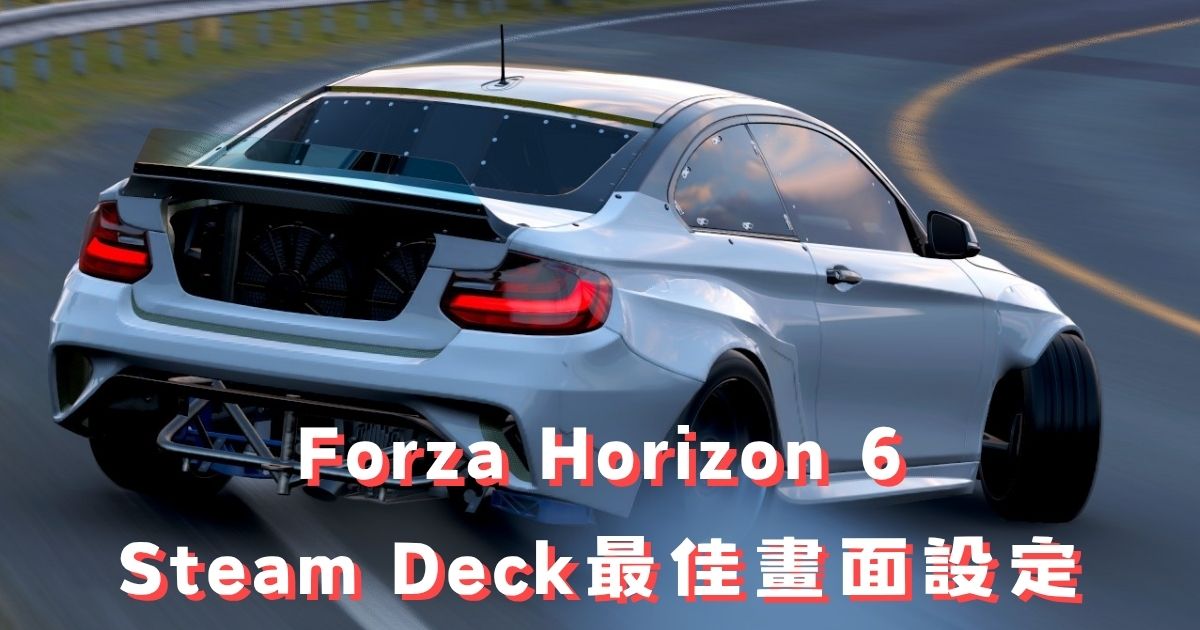
拿到 Steam Deck 想馬上跑《極限競速地平線 6》(Forza Horizon 6,FH6)?遊戲預設丟個低畫質加 30fps 限制,其實保守了一點——我自己親測之後,只要微調幾個關鍵數值,就能在保持省電的前提下把平均幀率拉到 32fps,偶爾刷到 45fps,整體體驗好上不少。
FH6 是目前少數正式通過 Steam Deck Verified 認證的 AAA 賽車遊戲,Playground Games 的 ForzaTech 引擎針對低效能裝置做了不錯的縮放設計,掌機玩起來沒有想像中拉跨。這篇文章整理了我實測後最順手的 Steam Deck 系統設定與遊戲畫面設定,幫大家省下摸索時間。
《極限競速地平線6》相關資訊
有關車房寶物系統,可以參考這篇「FH6 車房寶物&珍藏車款位置攻略」文章:
想要中文介面 + 日文語音但是不知道怎麼設定,可以參考這篇「FH6 日文語音設定教學」文章:
想學習拍攝出真實感的汽車照片,可以參考這篇「FH6 拍照模式設定教學」文章:
對於遊戲畫質需要優化的玩家,可以參考這篇「FH6最佳畫質設定教學」文章:
正在挑戰探索大師的玩家,可以參考這篇「FH6 100%探索大師攻略」文章:
想要快速刷錢,可以參考這篇「FH6 刷錢刷經驗攻略」文章:
Steam Deck 系統設定
進入遊戲後,先按 Steam Deck 上的「…(三點)」鍵開啟快速存取選單(Quick Access menu),這裡可以直接調整系統層級的效能參數,對省電和幀率都有影響。
我建議的設定如下:
- 幀率限制:45fps
- TDP 限制:12W
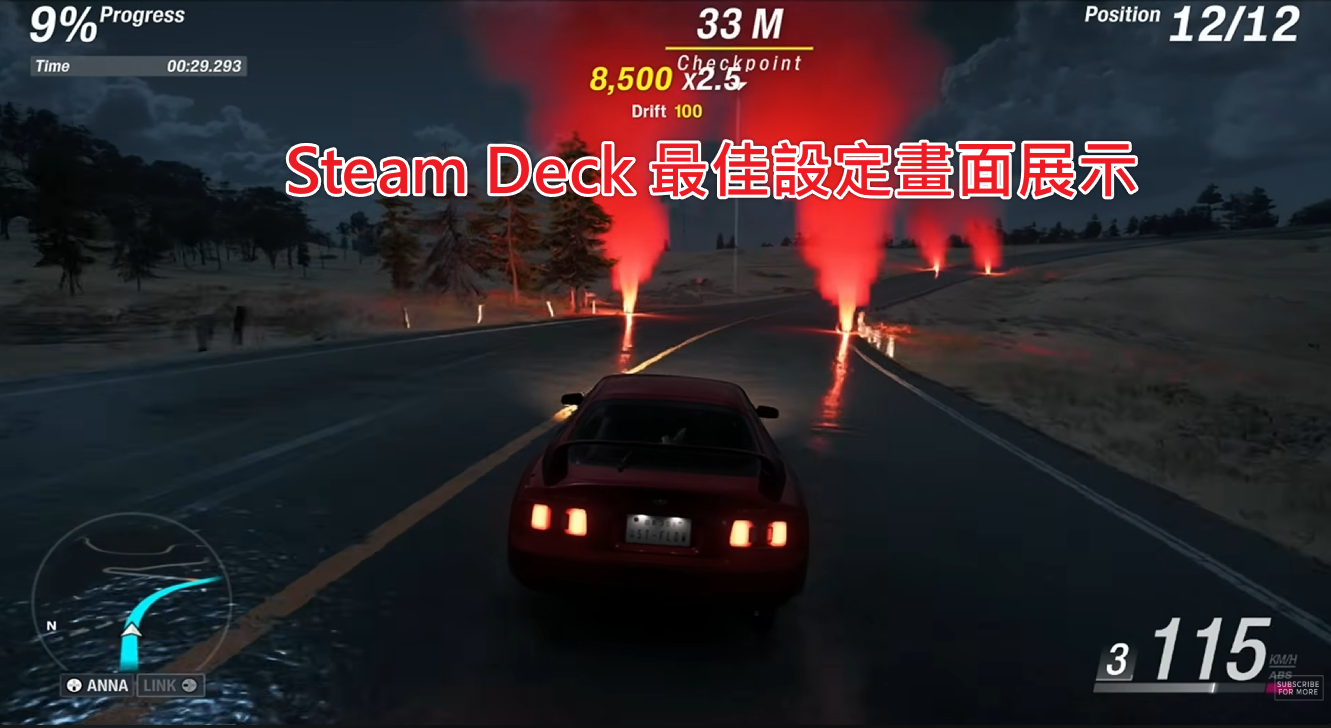
這組設定在大多數路段都能維持 45fps 上下,壓力大的場景偶爾掉到 30fps,但回升很快,不太影響遊玩體驗。如果你插著電玩或不在乎電池,可以把 TDP 限制關掉,讓 GPU 全速跑;但幀率限制建議保留在 45fps,避免功耗暴衝同時讓畫面更穩定。
想進一步省電的話,也可以在快速存取選單的齒輪頁調低螢幕亮度、關閉藍牙,這些就看個人需求了。
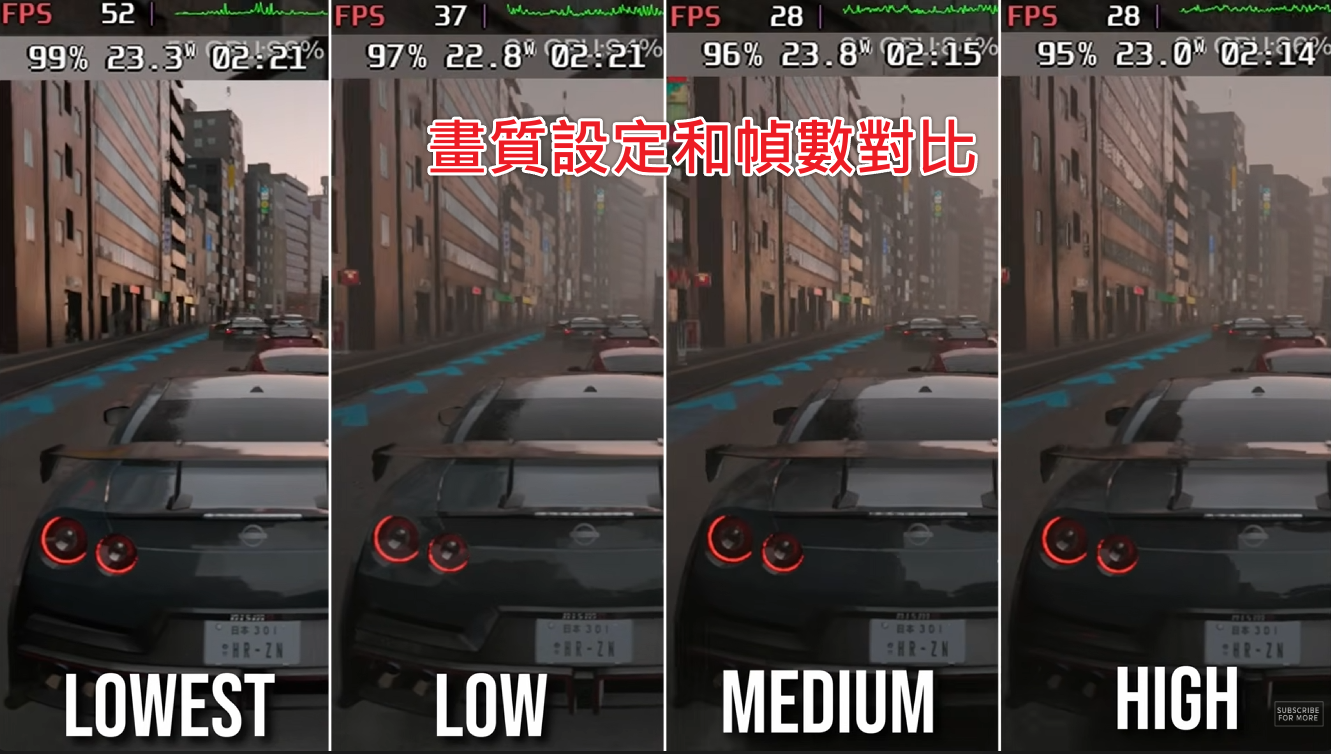
FH6 遊戲內畫面設定
FH6 的圖形設定分兩個區塊:「影像(Video)」頁與「圖形與效能(Graphics and Performance)」頁。以下是我在 Steam Deck 上實測後最平衡的數值組合。
影像(Video)設定
| 設定項目 | 建議值 |
|---|---|
| 解析度 | 1280 × 720 |
| 幀率 | 無限制(由系統層幀率限制控制) |
| TAA | 關閉 |
| AMD FSR 3.1.5 | 平衡(Balanced) |
解析度維持 720p 是 Steam Deck 的原生解析度,不縮放最清晰。TAA 在這台機器上會吃掉一些效能,搭配 AMD FSR 的情況下關掉反而更順。FSR 選「平衡」模式,清晰度和效能之間取得不錯的平衡,如果你覺得畫面模糊可以試試「品質(Quality)」,不過幀率會稍微掉一點。
圖形與效能(Graphics and Performance)設定
| 設定項目 | 建議值 |
|---|---|
| 車輛細節層級(Car Level of Detail) | 低(Low) |
| 環境貼圖品質(Environment Texture Quality) | 低(Low) |
| 環境幾何品質(Environment Geometry Quality) | 低(Low) |
| 車輛反射品質(Car Reflection Quality) | 中(Medium) |
| 螢幕空間反射品質(Screen Space Reflections Quality) | 關閉 |
| 光線追蹤反射品質(Raytraced Reflections Quality) | 關閉 |
| 陰影品質(Shadow Quality) | 低(Low) |
| 夜間陰影(Night Shadows) | 關閉 |
| 螢幕空間全域照明(Screen Space GI Quality) | 關閉 |
| 著色器品質(Shader Quality) | 中(Medium) |
| 音訊品質(Audio Quality) | 低(Low) |
| 可形變地形(Deformable Terrain Quality) | 關閉 |
| 粒子效果品質(Particle Effects Quality) | 低(Low) |
| 鏡頭效果(Lens Effects) | 中(Medium) |
| 動態模糊品質(Motion Blur Quality) | 低(Low) |
為什麼這樣設定?
幾個設定特別值得說明。光線追蹤(Raytraced Reflections)在高階電腦上效果驚豔,但對 Steam Deck 的老舊 GPU 來說是效能殺手,直接關掉是正確選擇。
車輛反射品質(Car Reflection Quality)選中,是因為這個選項對賽車視覺質感影響最大,稍微多給一點資源讓車身反光看起來漂亮一些,整體畫質觀感比全部拉低好很多。
著色器品質(Shader Quality)和鏡頭效果(Lens Effects)維持中等,是因為這兩項對性能影響相對小,但對畫面「質感」的影響比較直觀,保留讓畫面不至於太像低解析度手機遊戲。
這組設定在官方 Benchmark 測試中平均跑出 32fps——Benchmark 場景比實際遊玩更吃效能,所以實際賽道上通常更流暢。你如果玩的是本地多人或 CoLab 模式,場景複雜度更高,可能要把幀率預期調整到 30fps 附近。
如果你用的是更高性能的掌機
如果手上是 ROG Ally X 或類似規格比 Steam Deck 更強的掌機,大多數設定可以拉到「中(Medium)」甚至「高(High)」,在 1080p 下維持穩定 60fps 是可行的。FH6 的 ForzaTech 引擎縮放設計做得很好,換裝置時不需要太多摸索,直接從中等設定開始微調即可。
總結
FH6 在 Steam Deck 上只要放棄光追和高解析度貼圖,整體遊玩體驗其實相當可以——畫面流暢、地圖開放感十足,日本場景跑起來很過癮。關鍵設定就是三個:快速存取選單的 45fps 幀率限制和 12W TDP、遊戲內開 AMD FSR 平衡模式,其餘大多拉低就對了。
設定好之後去跑個 Benchmark 確認平均幀率,再根據自己對畫質的要求微調個一兩項,這樣比對照表硬套更適合你的機器。
有興趣入手 FH6 的話,可以到 Steam 商店頁面 直接購買,支援繁體中文介面和語音;更多遊戲資訊與活動消息則可以參考 極限競速:地平線 6 官方網站。
玩家留言區