
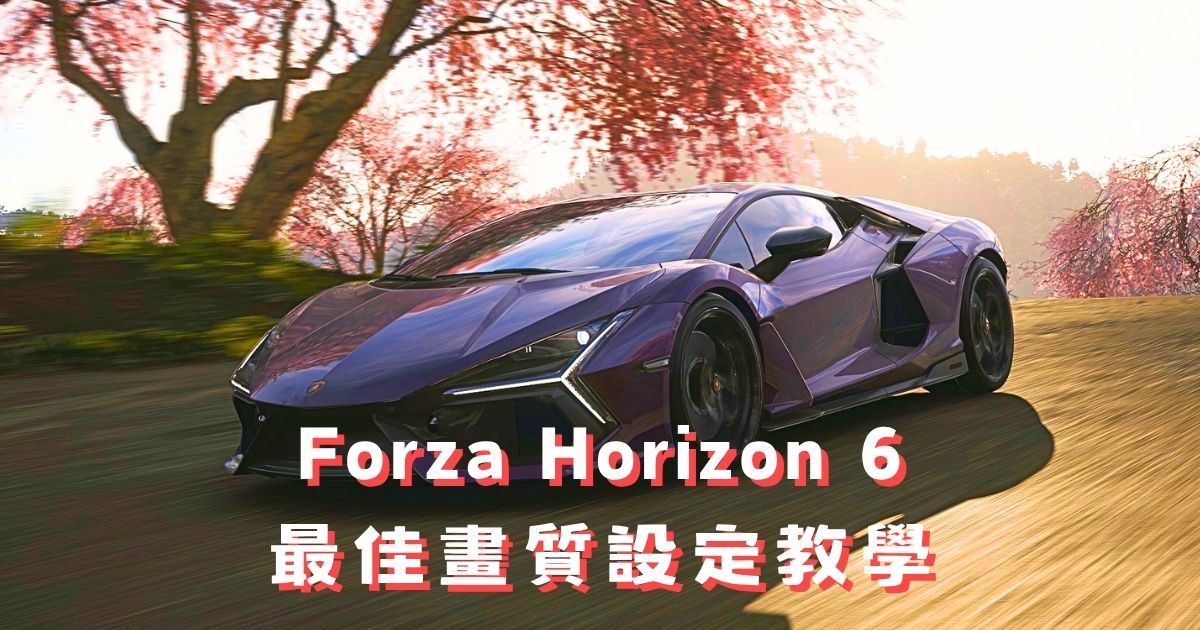
《極限競速地平線 6》(Forza Horizon 6,FH6)在 2026 年 5 月 18 日正式登陸 PC,這次把舞台搬到了日本,超過 550 輛真實車款加上全系列最大開放世界,視覺規格直接拉滿。不過對 PC 玩家來說,畫質再漂亮,FPS 跑不起來也是白搭——開高設定結果每到繁忙路段就掉幀,玩起來根本不爽。
這篇教學根據實測影片內容,從影像設定到圖形效能的每一個細項,幫你找出哪些選項真的吃效能、哪些調高也沒差,讓你能夠不亂猜直接照著調。不管你是 Nvidia 還是 AMD 卡,也不管你是走 DLSS 還是 FSR,這裡都有對應的推薦做法。
特別是對中階顯卡玩家來說,光線追蹤反射這一項的取捨,跟超解析縮放的選擇,往往就能決定你是卡在 45 FPS 還是順跑 70 FPS 以上。跟著下面的步驟走,就算沒有旗艦顯卡,也能在 FH6 裡找到效能與畫質的最佳平衡點。
另外,《極限競速 地平線6》Forza Horizon 6 遊戲攻略情報,可以看這幾篇完整文章:
開始優化前先做這件事
進入遊戲設定調整之前,有個最容易被忽略但影響最大的前置步驟:確認你的顯卡驅動和 Windows 都是最新版本。
根據實測,最新版 Nvidia 顯卡驅動對 FH6 的效能提升相當明顯。Nvidia 和 AMD 都會在大作上市前後釋出針對性的優化驅動,如果你的驅動是幾個月前的版本,光是更新就可能讓你無痛多出好幾幀。Windows 的部分也一樣,系統排程和記憶體管理的更新有時候比你想像的更有感。
在動任何遊戲設定之前,先開 GeForce Experience 或 Adrenalin Software 確認驅動版本,再去 Windows Update 補齊系統更新。這步做完,後面的調整效果才會更顯著。
影像設定(Video)逐項說明
進入遊戲後,前往「設定」,切換到「Video(影像)」頁籤。這裡的選項主要處理解析度、同步、顯示模式和防鋸齒相關設定。
解析度與全螢幕模式
解析度確認和你的螢幕輸出解析度一致就好,不需要特別調整。全螢幕模式(Full Screen)建議開啟,在大多數系統上相比無邊框視窗模式可以獲得稍微更好的效能,而且排除部分顯卡排程干擾的效果也更穩定。
垂直同步關閉以解鎖 FPS
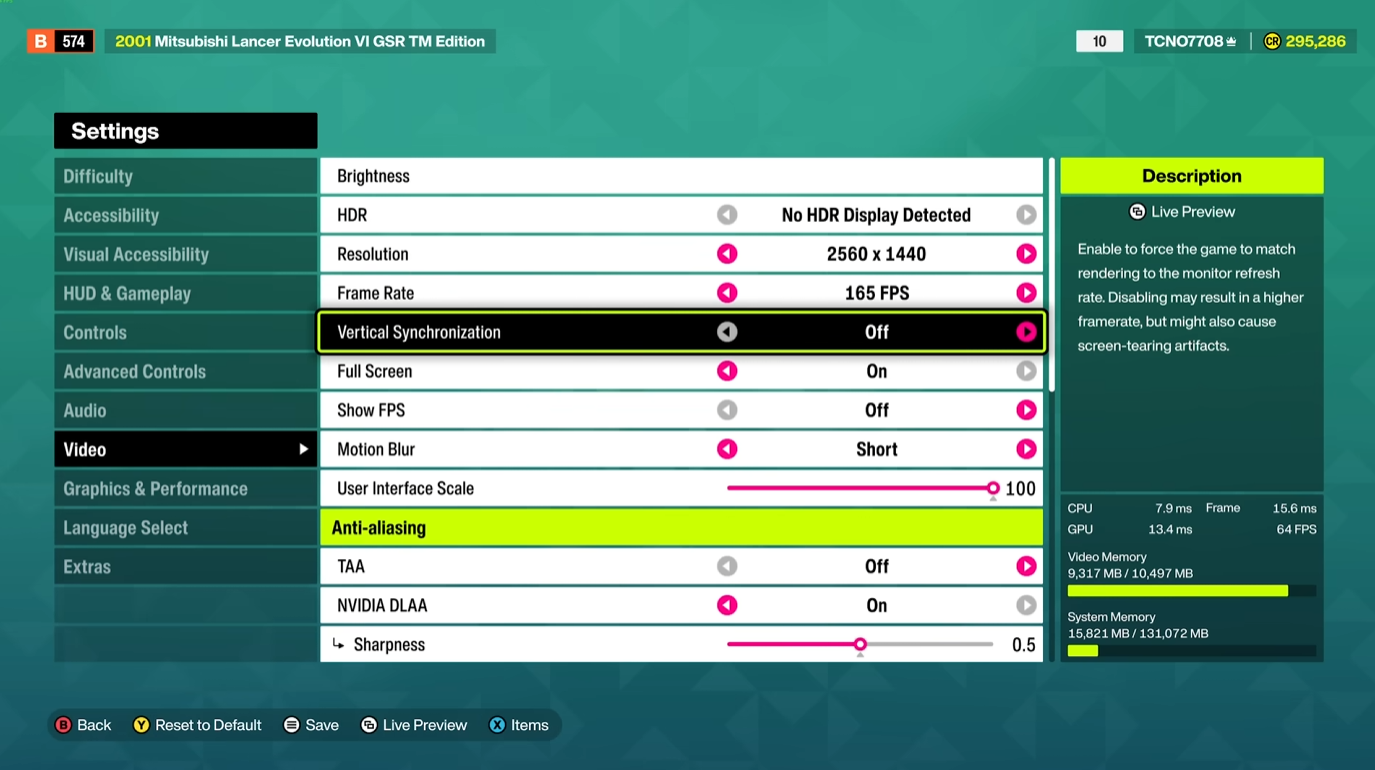
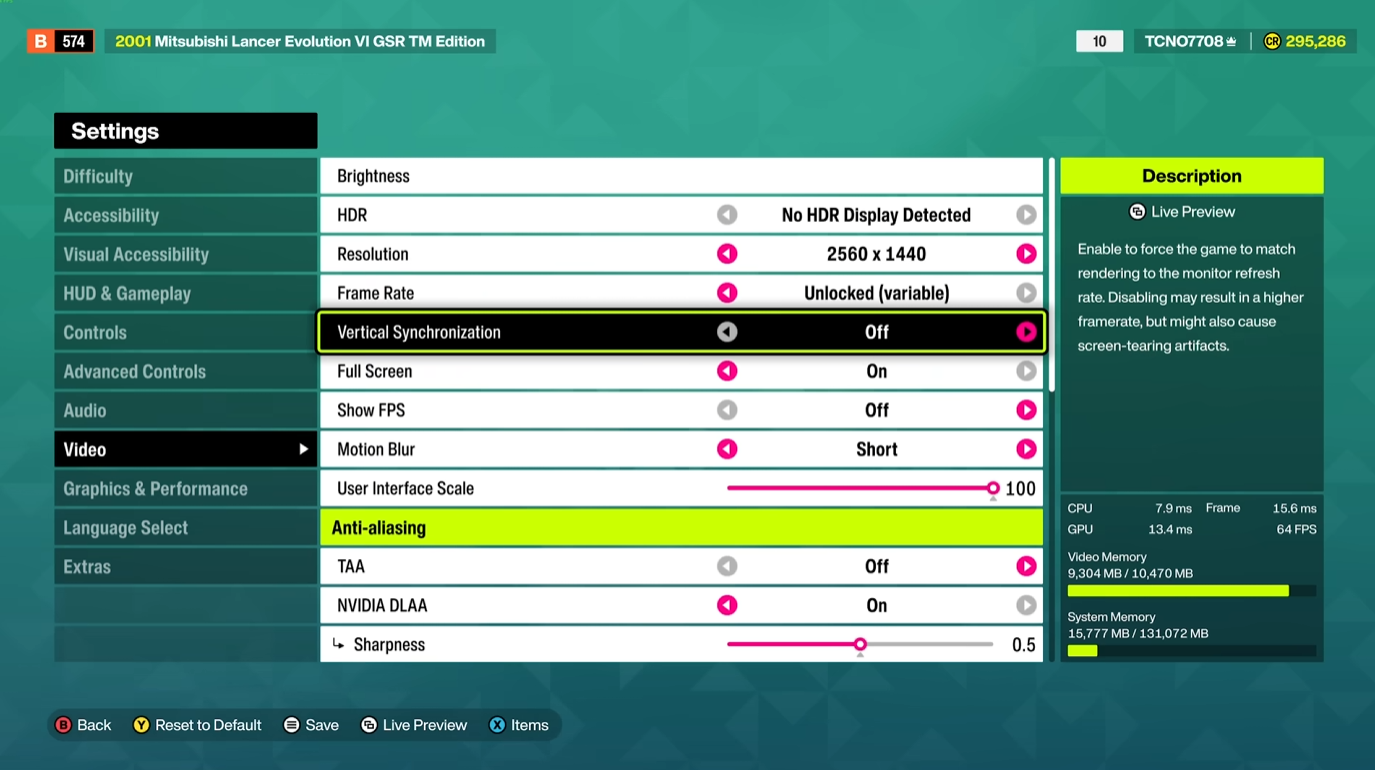
垂直同步(V-Sync)建議直接關掉。關閉之後,遊戲的幀率上限就會解鎖,讓你的顯卡能跑多快就跑多快。只有在你明顯感覺到畫面上下撕裂(畫面中間出現橫向錯位接縫)的時候,才考慮開回來。如果你的螢幕支援 G-Sync 或 FreeSync,搭配關閉 V-Sync 使用效果更好。
開啟遊戲內 FPS 顯示
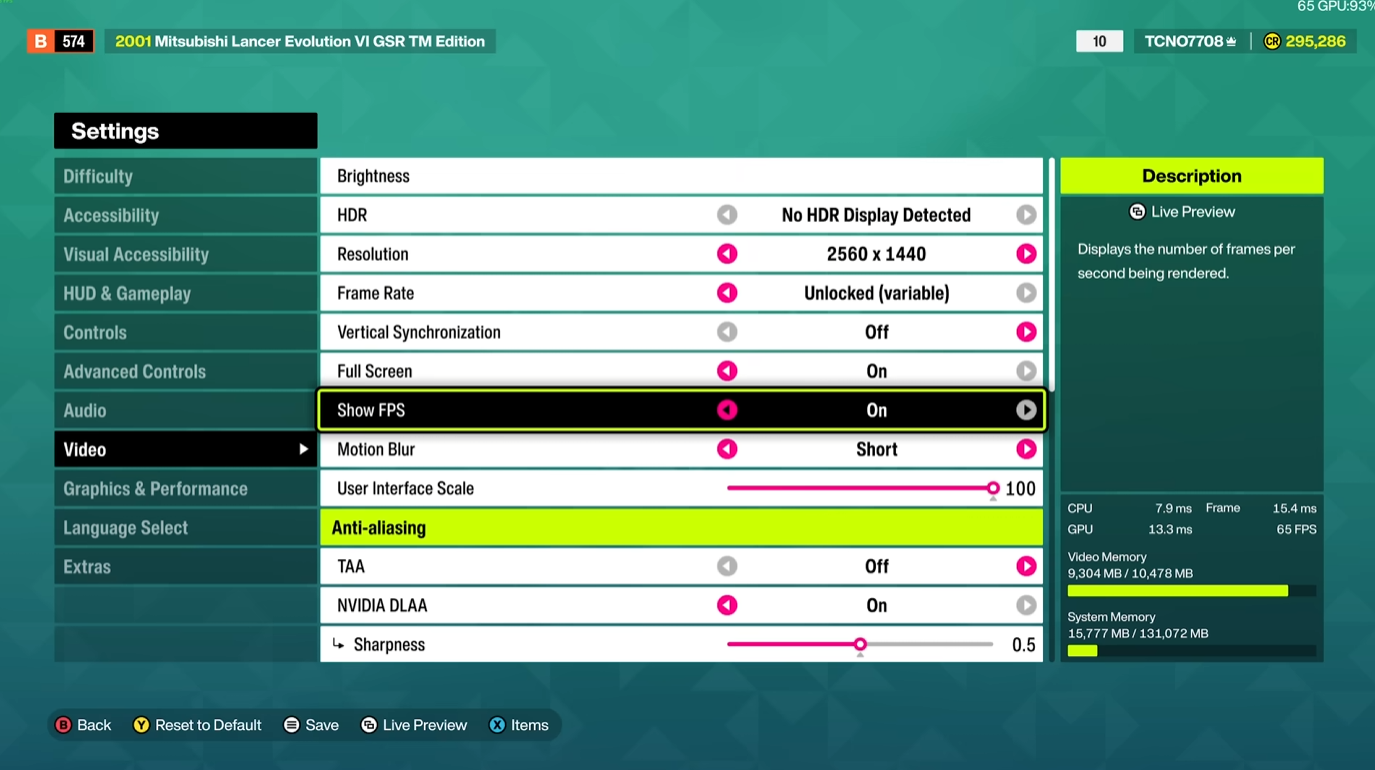
Show FPS 這個選項可以直接在遊戲右上角顯示目前的幀率數字和 GPU 使用率。建議優化過程中開著,這樣調完每個設定之後你可以直接看到變化,不用切出去開第三方工具。
值得注意的是,如果你使用 RivaTuner 之類的第三方 FPS 覆蓋工具,有時候會導致遊戲載入異常甚至閃退,所以優化期間暫時用遊戲內建的 FPS 顯示就好。
動態模糊設定
動態模糊(Motion Blur)預設為開啟。如果你覺得高速行駛時的模糊效果有沉浸感,就保持預設;如果你想要更清晰的視覺回饋,可以在這裡關掉。這個選項對 FPS 的影響不大,純粹是個人偏好。
超解析縮放技術選擇:DLSS、FSR、XeSS 怎麼選
這一段是整篇教學最關鍵的部分之一。超解析縮放技術可以讓遊戲以較低解析度渲染畫面,再升頻到你的輸出解析度,換取大量 FPS 提升。
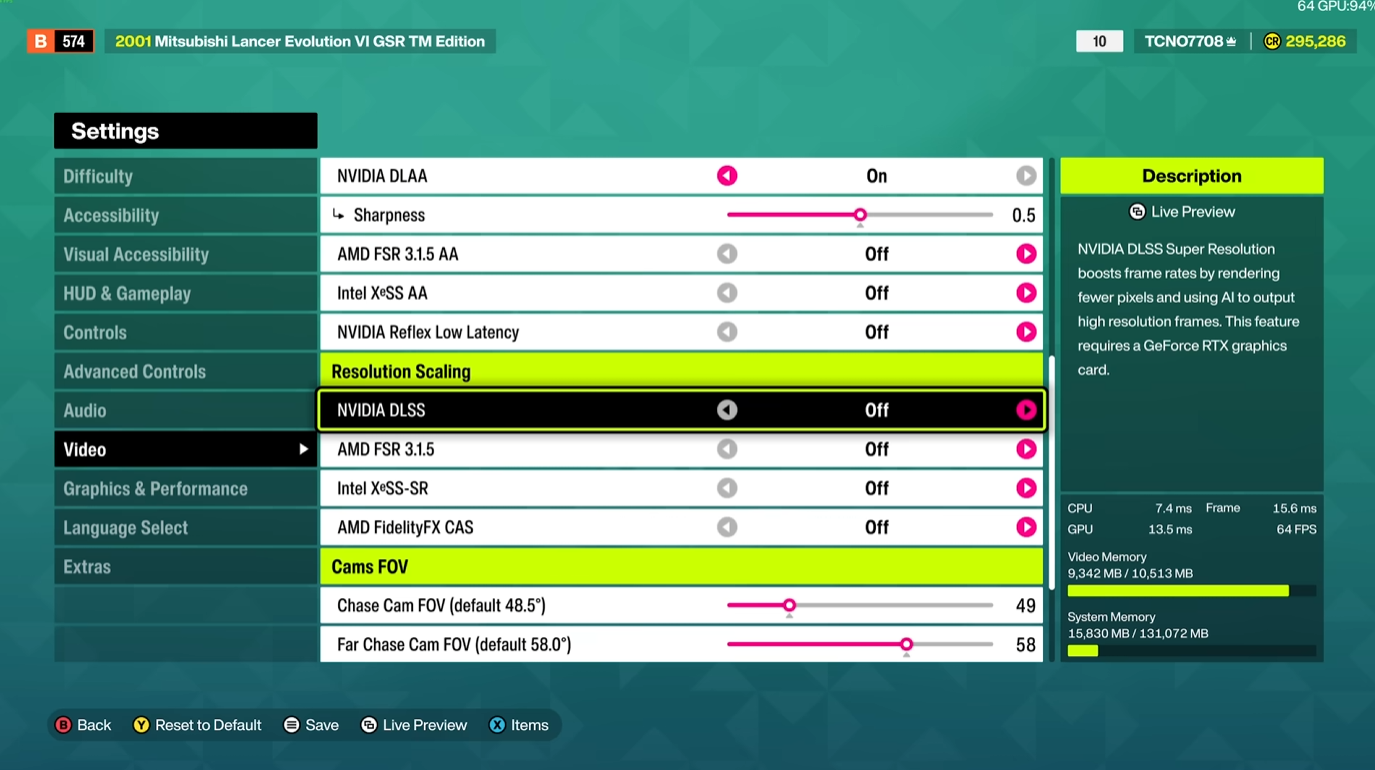
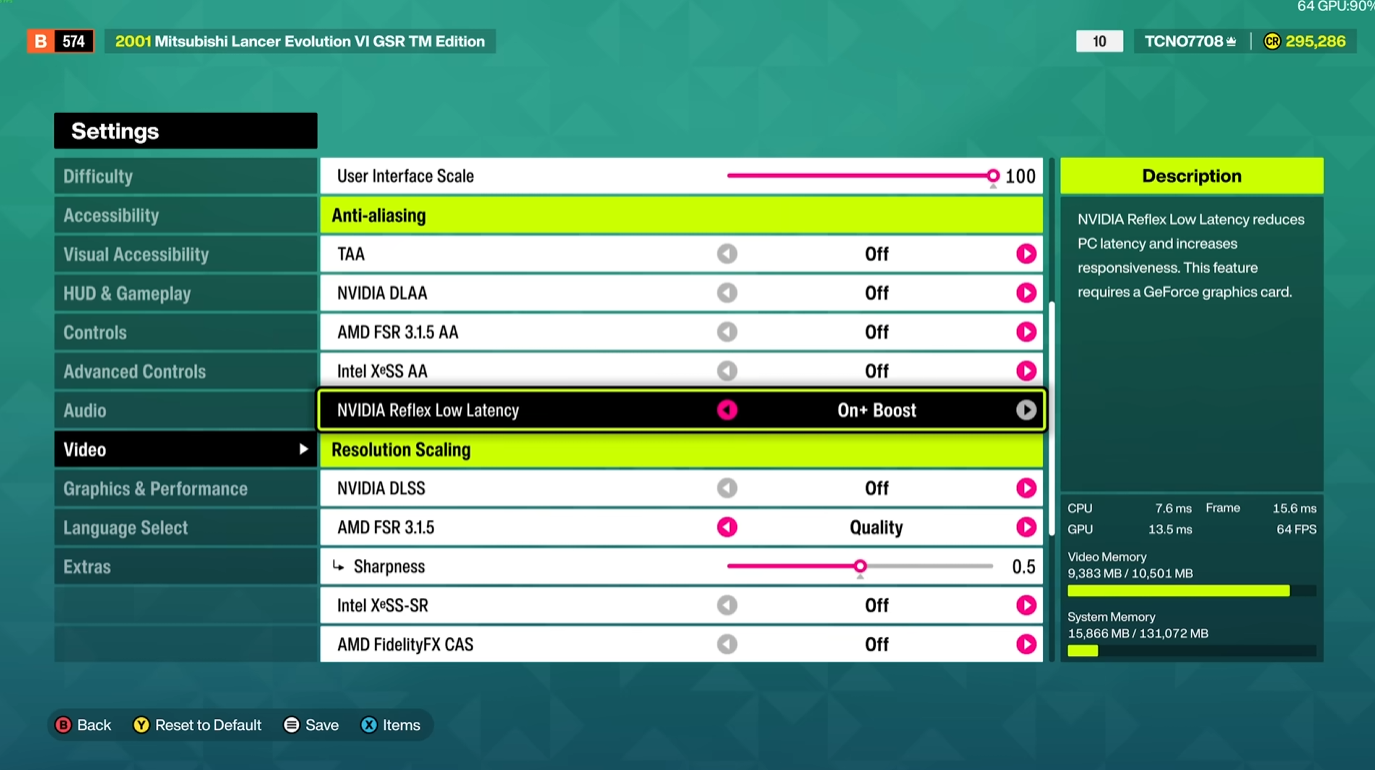
在防鋸齒(Anti-Aliasing)區域往下滑,你會看到「Resolution Scaling(解析度縮放)」區塊,裡面有 DLSS(Nvidia 專用)、FSR 3.1.5(AMD/跨平台)、XeSS(Intel)以及 CAS 幾個選項。
各顯卡對應推薦
Nvidia 顯卡用戶首選 DLSS,品質模式(Quality)是效能與畫質的最佳平衡點,大部分情況下幾乎看不出與原生解析度的差異,但 FPS 能明顯提升。開啟 DLSS 之後,上方的防鋸齒選項會自動停用,因為 DLSS 本身已經處理了畫面平滑化工作。
AMD 或 Intel 顯卡用戶,FSR 3.1.5 是目前跨平台中品質最好的選擇,同樣建議設在「Quality(品質)」模式。
如果你的 FPS 本來就很充裕(穩定 60 以上且鮮少掉幀),可以考慮不用超解析縮放,改用 DLAA 獲得最高原生畫質。但要注意 DLAA 對效能的消耗相當可觀,後面的段落有詳細實測比較。
Nvidia Reflex 低延遲設定
如果你使用的是 Nvidia 顯卡,記得在防鋸齒區塊找到「Nvidia Reflex Low Latency(低延遲)」這個選項並開啟。這個功能能有效降低輸入延遲,讓方向操控更即時有反應。
如果你的 CPU 相對較弱(例如筆電上常見的低功耗處理器),可以進一步選「On + Boost」模式,讓系統更積極地把 CPU 資源優先分配給遊戲。AMD 卡或 Intel 卡用戶不會看到這個選項,跳過即可。
視角(FOV)設定
視角(FOV)理論上影響渲染負荷,視角越大要渲染的場景越多,但差距通常不大。這個選項主要依個人舒適度調整,找到讓自己最習慣的視野範圍即可。
圖形效能設定(Graphics Performance)細項調整
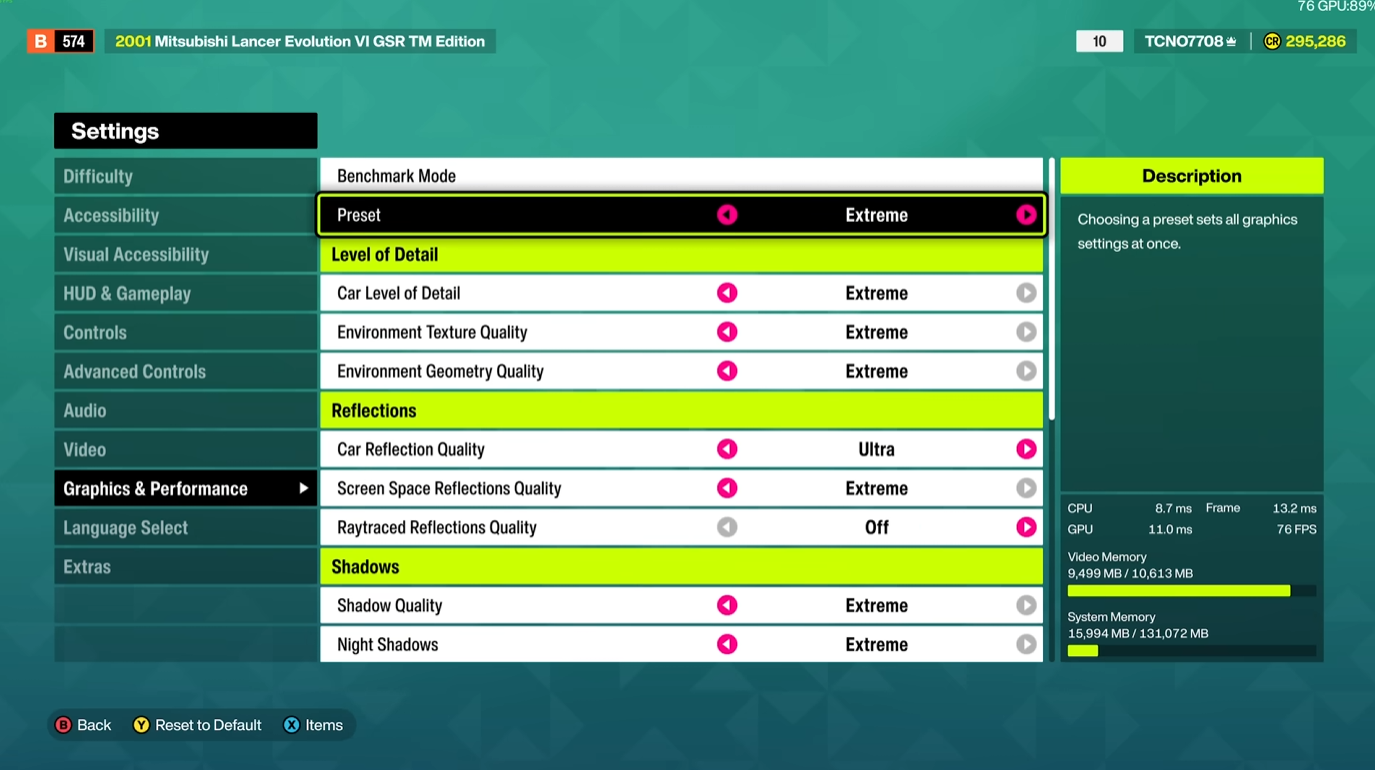
把 Video 設定存好之後,回到設定主選單,選擇「Graphics Performance(圖形效能)」。這裡的選項對 FPS 的影響遠比 Video 頁籤大,也是本次優化的核心戰場。
進入畫面後,右下角有一個即時顯示顯示記憶體(VRAM)使用量的數字,調整各項設定的時候可以直接看到它的變化,非常實用。遊戲本身也有內建測試模式(Benchmark Mode)可以使用,不過逐項跑測試相當耗時,這裡直接給你調好的推薦值。
細節等級(LOD)與顯示記憶體管理
頁面最上方是「Level of Detail(細節等級,LOD)」相關的三個選項:車輛細節等級、環境材質品質(Environment Texture Quality)、環境幾何品質(Environment Geometry Quality)。
這三個選項的核心邏輯是:它們不太影響 FPS,但直接影響顯示記憶體(VRAM)的佔用量。調整這些選項的時候,可以看到右下角 VRAM 數字跟著即時變動。
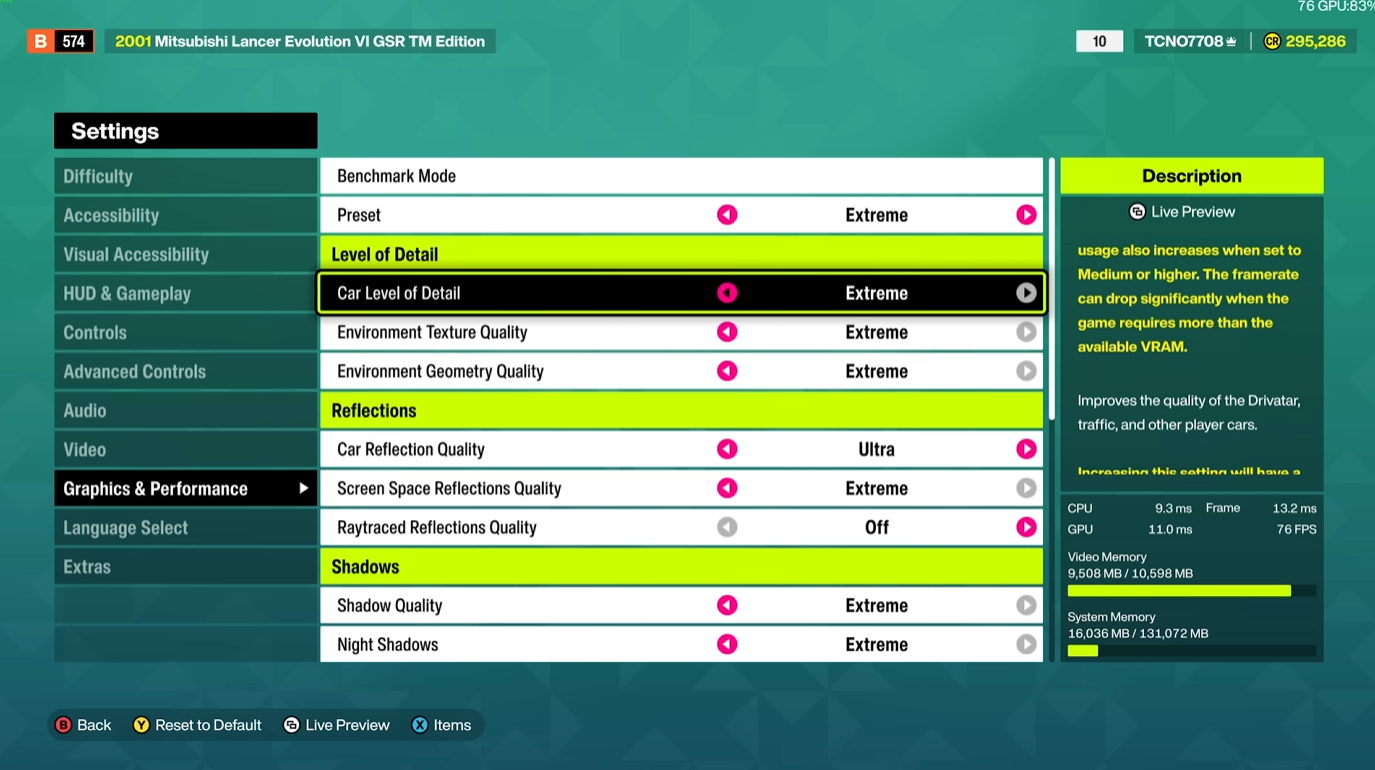
如果你的顯卡 VRAM 快滿了(右下角數字接近你的顯卡上限),你就會開始感受到明顯的掉幀和效能不穩定。應對方式如下:
8GB 顯卡用戶:這三個選項建議全部設在「High(高)」或以下,避免 VRAM 爆掉。
12GB 以上顯卡用戶:設到「Ultra(超高)」甚至「Extreme(極限)」都沒問題,只要看著 VRAM 沒有滿就行。
車輛細節等級調低的話,會先降低其他玩家車輛的細節,再到自己的車;環境材質品質調低會讓周遭環境變得模糊;環境幾何品質主要影響草地、植被的密度,Low 之後環境會明顯光禿禿的。
反射效果:光線追蹤與螢幕空間反射的取捨
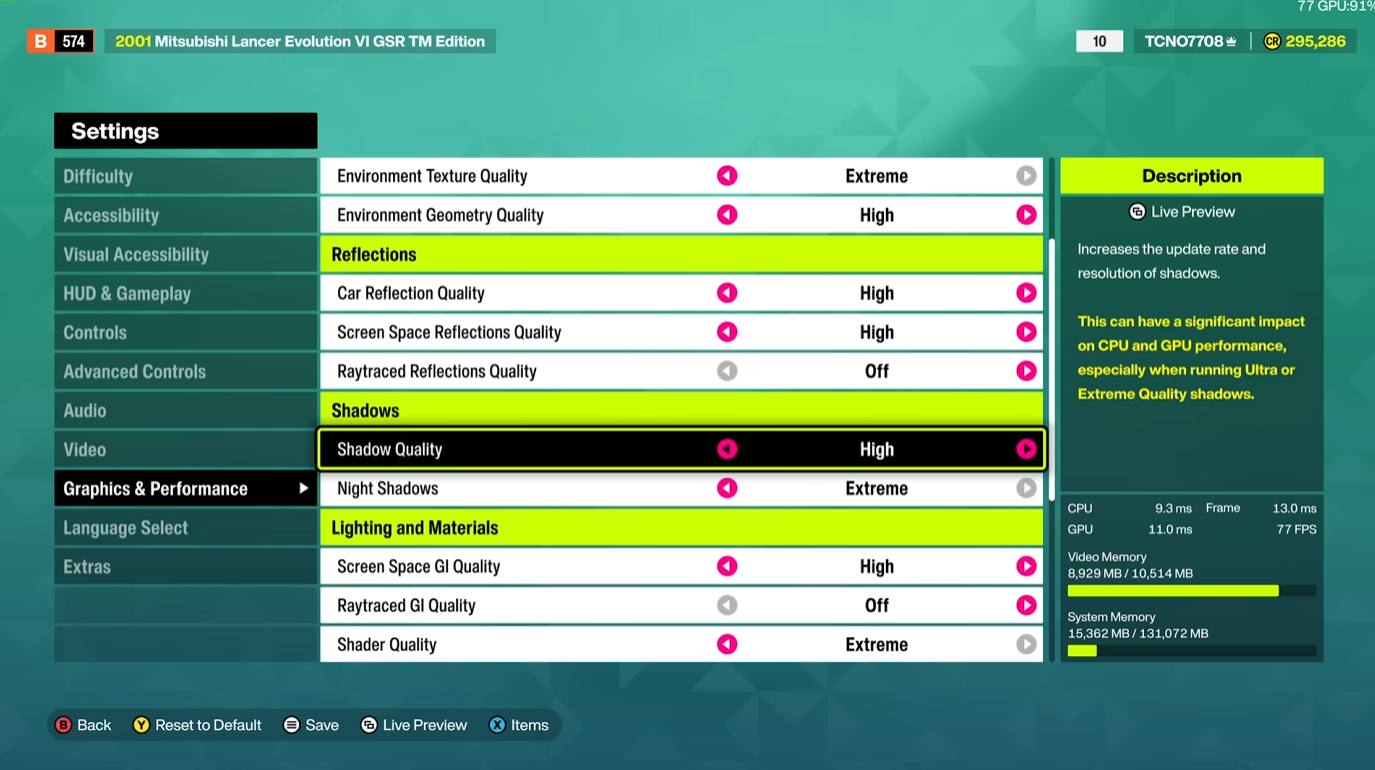
接下來是「Reflections(反射效果)」區塊,這裡是效能差異最大、最值得你花時間調整的地方。
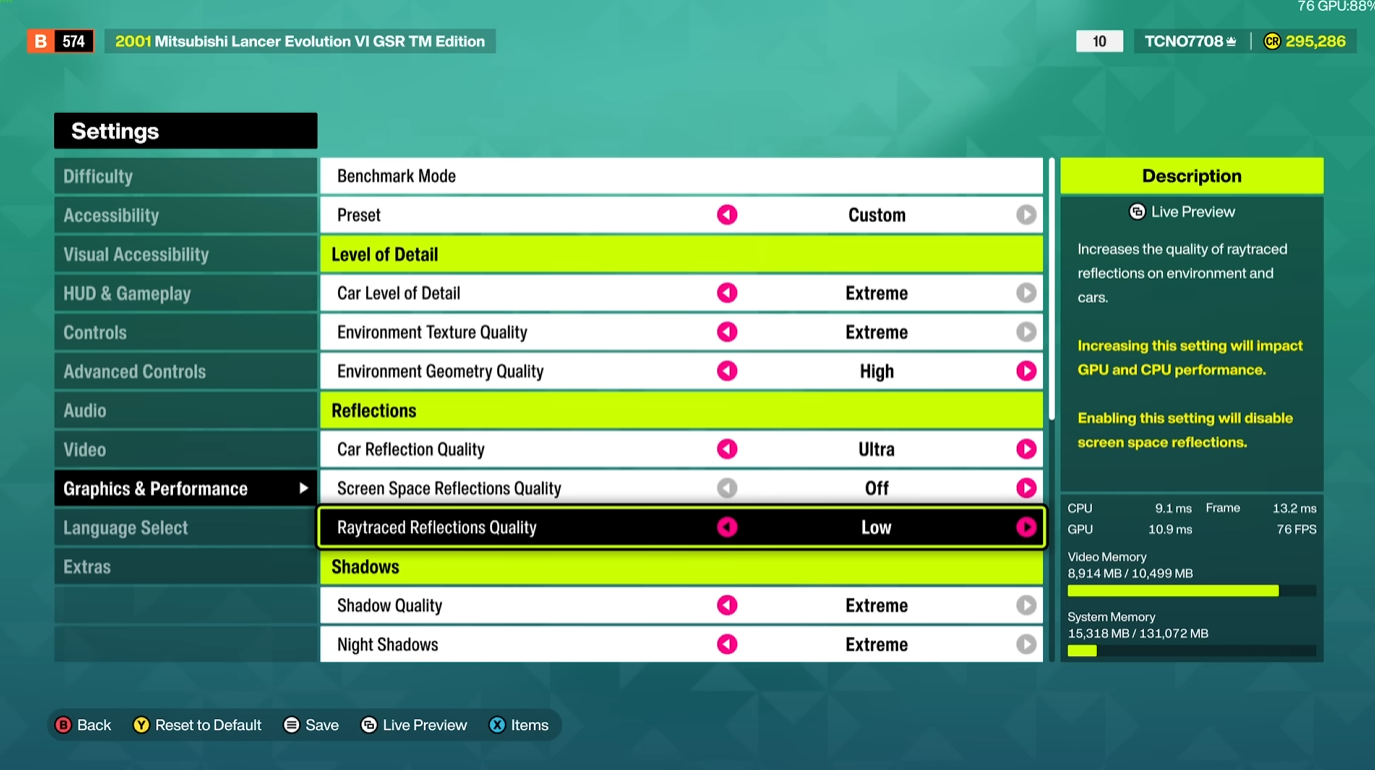
遊戲裡有三種反射技術:光線追蹤反射(Ray Traced Reflections)、螢幕空間反射(Screen Space Reflections)、車輛反射品質(Car Reflection Quality)。
光線追蹤反射的效能消耗非常大,尤其是 Nvidia 40 系列或 50 系列新卡,有些甚至可能預設就開著光線追蹤。在中階顯卡上開光線追蹤反射,可能直接讓你損失 30% 以上的幀率,而且在低設定下視覺差異其實不如你想像的明顯。
建議做法:關掉光線追蹤反射,改用螢幕空間反射,並把它設在「High(高)」。High 已經能提供相當好的反射視覺效果,Ultra 以上對畫質的提升很有限,但會多吃一點效能。
車輛反射品質(Car Reflection Quality)對 FPS 的影響幾乎可以忽略,但它直接影響你的車子表面能反射多少東西——畢竟你開車的時候最常看到的就是自己的車,所以這項建議設在「High(高)」以上。
陰影品質設定
陰影品質(Shadow Quality)建議設在「High(高)」,比這更高的等級對畫質的提升有限,但會多消耗一些效能。
夜間陰影(Night Shadows)這個選項比較特別:設到 Extreme 會有來自月光等光源的完整陰影,視覺上非常有沉浸感;但只要調到低於 Extreme 的等級,夜間的陰影就會大量消失,感覺很扁平。這裡的建議是設在「Ultra(超高)」——在幾乎不犧牲 FPS 的前提下保住基本的夜間視覺效果;如果你手上有多餘的效能空間,拉到 Extreme 畫面會好看很多。
光照、GI 與著色器品質設定
這個區塊包含「Lighting and Materials(光照與材質)」相關選項,對整體畫面的氣氛影響不小。
全域光照(GI)選擇
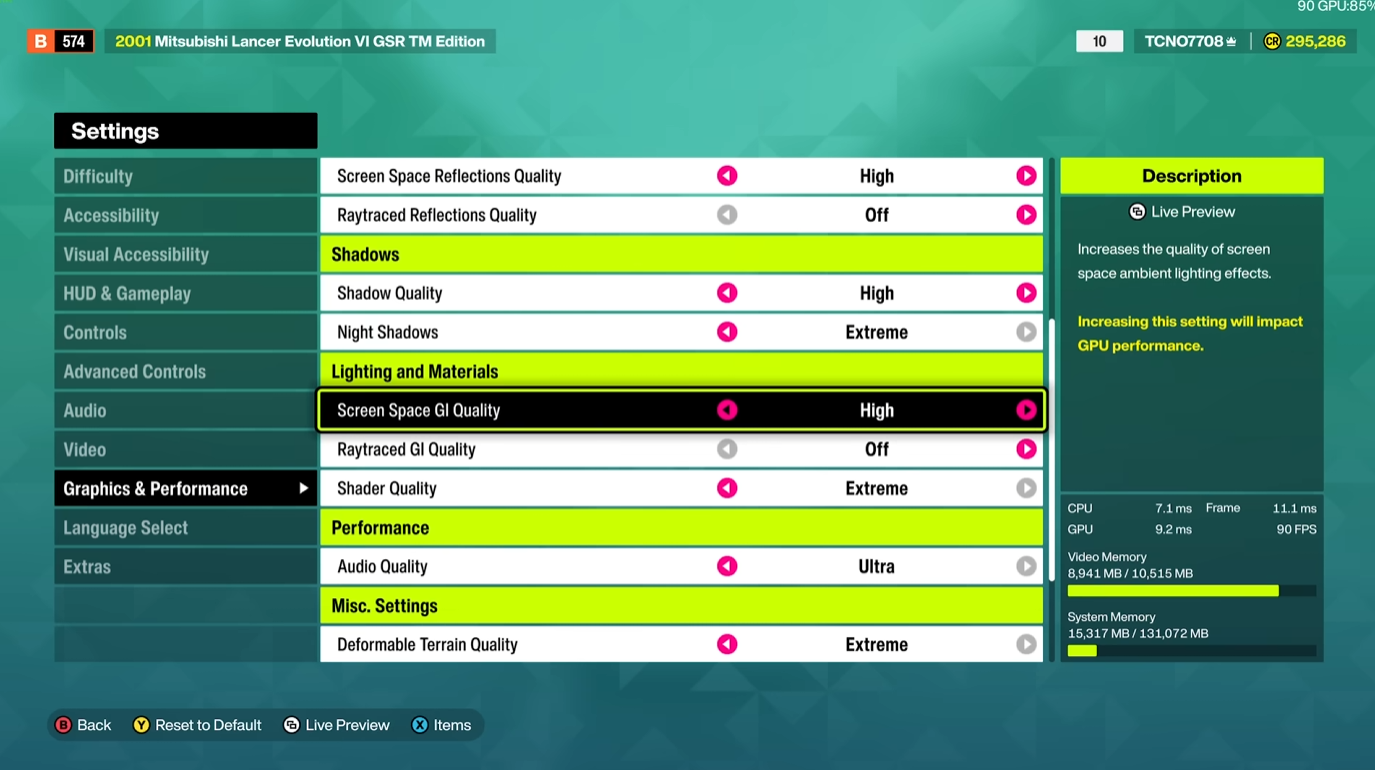
全域光照讓光源能在牆面、地面之間做反彈,讓室內或遮蔽空間的打光更自然。遊戲提供兩種方式:螢幕空間全域光照(Screen Space GI)和光線追蹤全域光照(Ray Traced GI)。
螢幕空間 GI 設在「High(高)」就能獲得大部分的光照品質,效能消耗也合理。光線追蹤 GI 除了效能消耗高,還有一個已知問題:開啟之後遠處的樹木在某些角度會出現閃爍現象。如果你發現遠景的樹在閃,十之八九就是光線追蹤 GI 在搞鬼——建議直接關掉,換回螢幕空間 GI。
如果你的顯卡效能很充裕,確認接受光線追蹤 GI 閃爍問題後,可以考慮開啟試看看,否則維持螢幕空間 GI High 最省心。
著色器品質
著色器品質(Shader Quality)建議設在「High(高)」或「Extreme(極限)」皆可,因為這兩個等級的視覺差異幾乎察覺不到。但如果你把它調到 High 以下,遠景的山丘和樹木就會消失,整個地貌看起來非常空洞。這項設定要嘛維持 High,要嘛維持 Extreme,不需要往下調。
音效與雜項設定快速整理
以下是剩餘的幾個選項,大多數情況下維持推薦設定即可。
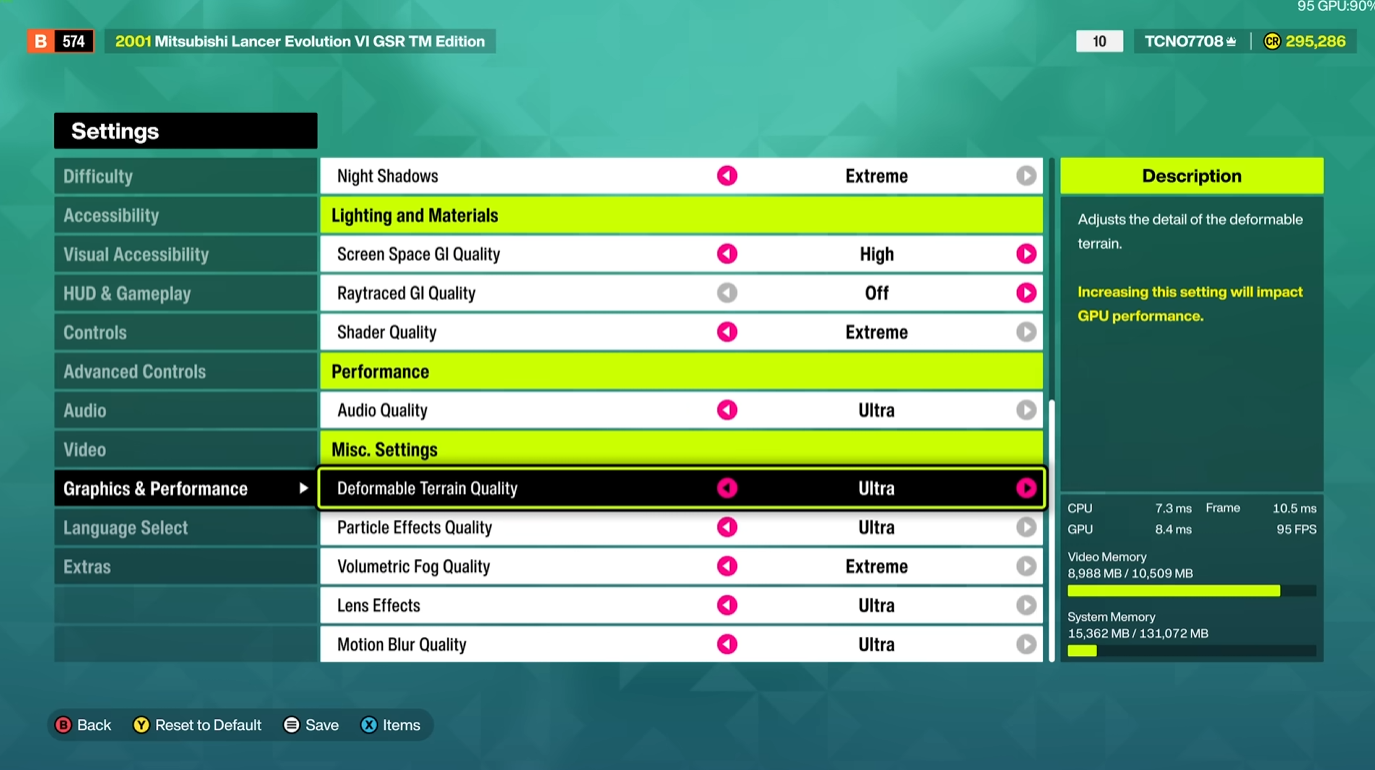
音效品質(Audio Quality):維持「Ultra(超高)」即可,這個選項主要消耗 CPU 資源而非 GPU,一般玩家不需要調低。只有在使用手持裝置或 CPU 非常弱的情況下,才考慮降低這項設定。
可變形地形品質(Deformable Terrain Quality):維持「Ultra(超高)」,各等級之間的外觀與效能差異都不大。
粒子特效品質(Particle Effect Quality):維持「Ultra(超高)」,降低這項主要會減少起跑時的五彩紙屑、輪胎煙霧等特效,但對一般行駛時的效能幾乎沒有幫助,維持高設定即可。
體積霧效(Volumetric Fog):設在「High(高)」是效能與視覺效果的最佳平衡,更高等級幾乎看不出差異但多消耗效能。
鏡頭效果(Lens Effects):這個選項主要影響第三人稱視角下雨水打在鏡頭上的效果。如果你習慣第三人稱行駛,開到「Ultra(超高)」效果最好;如果你覺得鏡頭特效很干擾,關掉也無妨,對效能沒什麼影響。
動態模糊品質(Motion Blur Quality):如果你在 Video 設定裡有開動態模糊,這裡設在「High(高)」就夠了。要完全關閉動態模糊,要回到 Video 頁籤的 Motion Blur 選項那裡才能調整。
極限競速地平線 6 PC 優化設定推薦一覽
把上面的說明整理成一張快查表,對照自己的顯卡直接套用:
| 設定項目 | 推薦值(中階卡) | 推薦值(高階/旗艦卡) |
|---|---|---|
| 垂直同步 | 關閉 | 關閉 |
| 全螢幕 | 開啟 | 開啟 |
| 超解析縮放 | DLSS/FSR Quality | 可關閉,用 DLAA |
| Nvidia Reflex 低延遲 | On(CPU 弱選 On+Boost) | On |
| 細節等級(LOD)3項 | 8GB 卡設 High;12GB+ 可 Ultra | Ultra 或 Extreme |
| 螢幕空間反射 | High | High |
| 光線追蹤反射 | 關閉 | 可開啟(視效能餘裕) |
| 車輛反射品質 | High | High 以上 |
| 陰影品質 | High | High |
| 夜間陰影 | Ultra | Extreme(多 5% 效能) |
| 螢幕空間 GI | High | High |
| 光線追蹤 GI | 關閉 | 有閃爍問題,謹慎開啟 |
| 著色器品質 | High | High 或 Extreme |
| 體積霧效 | High | High |
| 粒子特效品質 | Ultra | Ultra |
| 音效品質 | Ultra | Ultra |
防鋸齒比較:TAA、DLAA、DLSS 該選哪個
如果你的效能空間不足以開超解析縮放,或是你希望畫面最清晰、不想用升頻技術,那麼防鋸齒的選擇就變得很重要。以下是各選項的實測 FPS 比較,幫你做出最適合自己情況的決定。
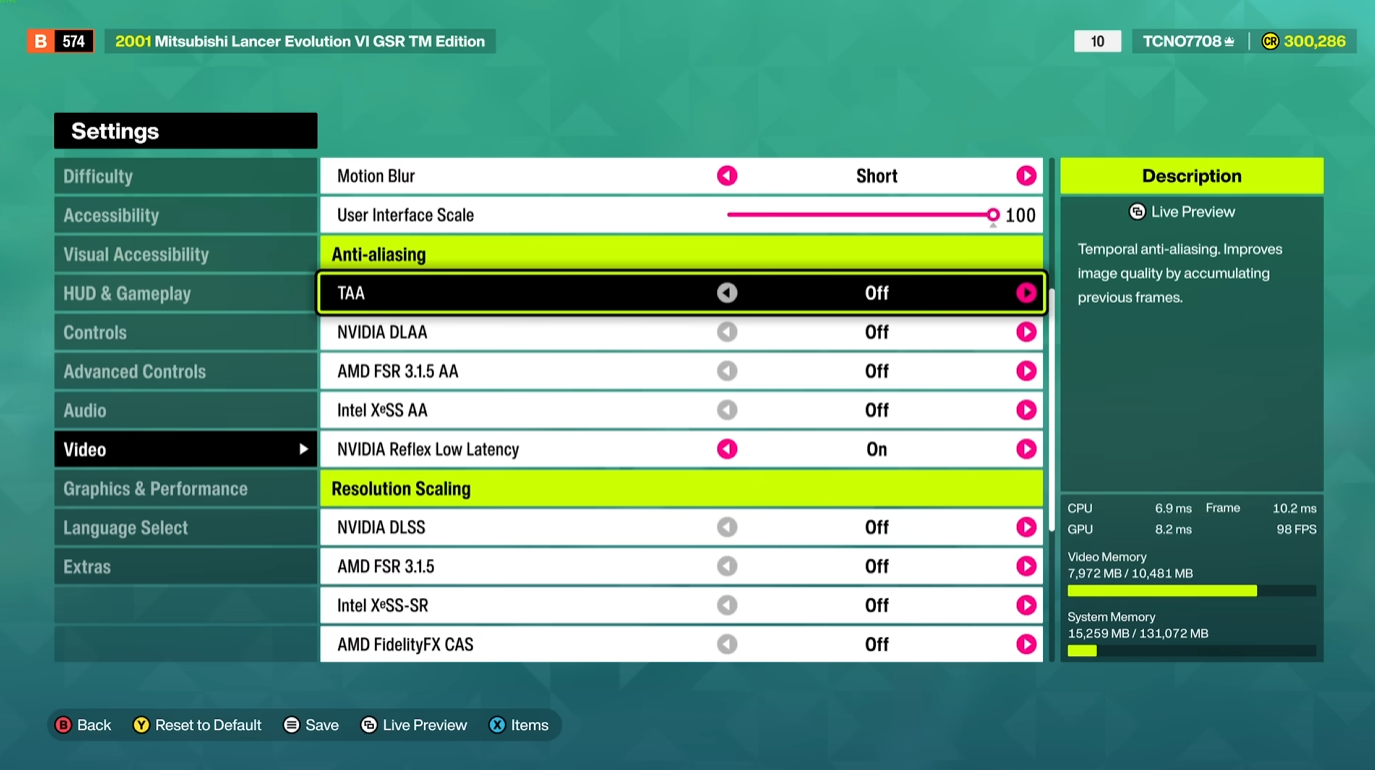
關閉防鋸齒的效果
完全不開任何防鋸齒的話,畫面邊緣會出現明顯的鋸齒感,物體輪廓看起來異常銳利,反而不自然。這通常是可以接受效能最高但畫質最差的情況。
TAA:效能最佳的防鋸齒選項
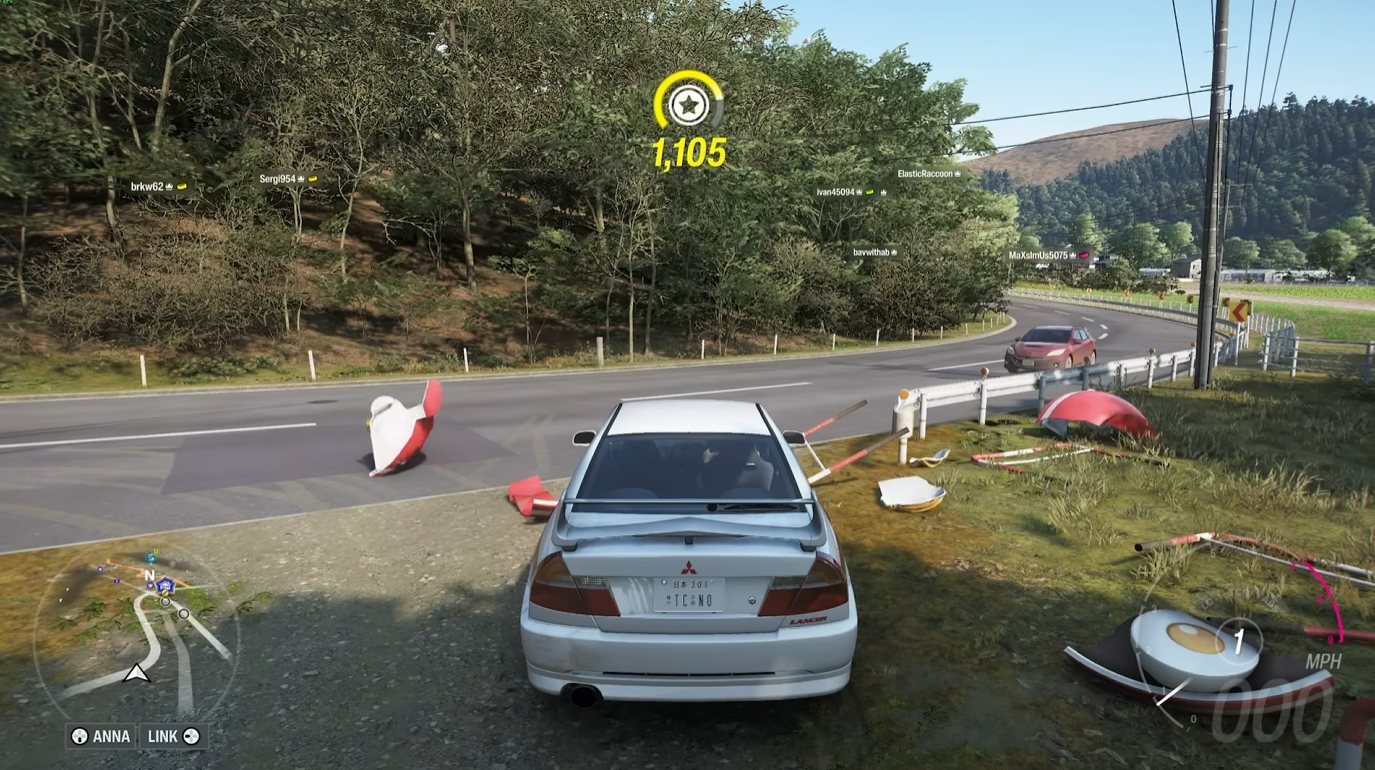
TAA(暫時性抗鋸齒)是這幾個選項裡效能消耗最低的。根據實測,在關閉防鋸齒的基礎上加入 TAA,在測試場景可以穩定跑到約 90 FPS 左右,畫面也比完全不開防鋸齒看起來舒服許多。
如果你的顯卡效能比較緊繃,那 10~15% 的效能差距可能就是 50 FPS 和 60 FPS 的分水嶺。這種情況下建議直接用 TAA。
DLAA:畫質最高但效能代價大
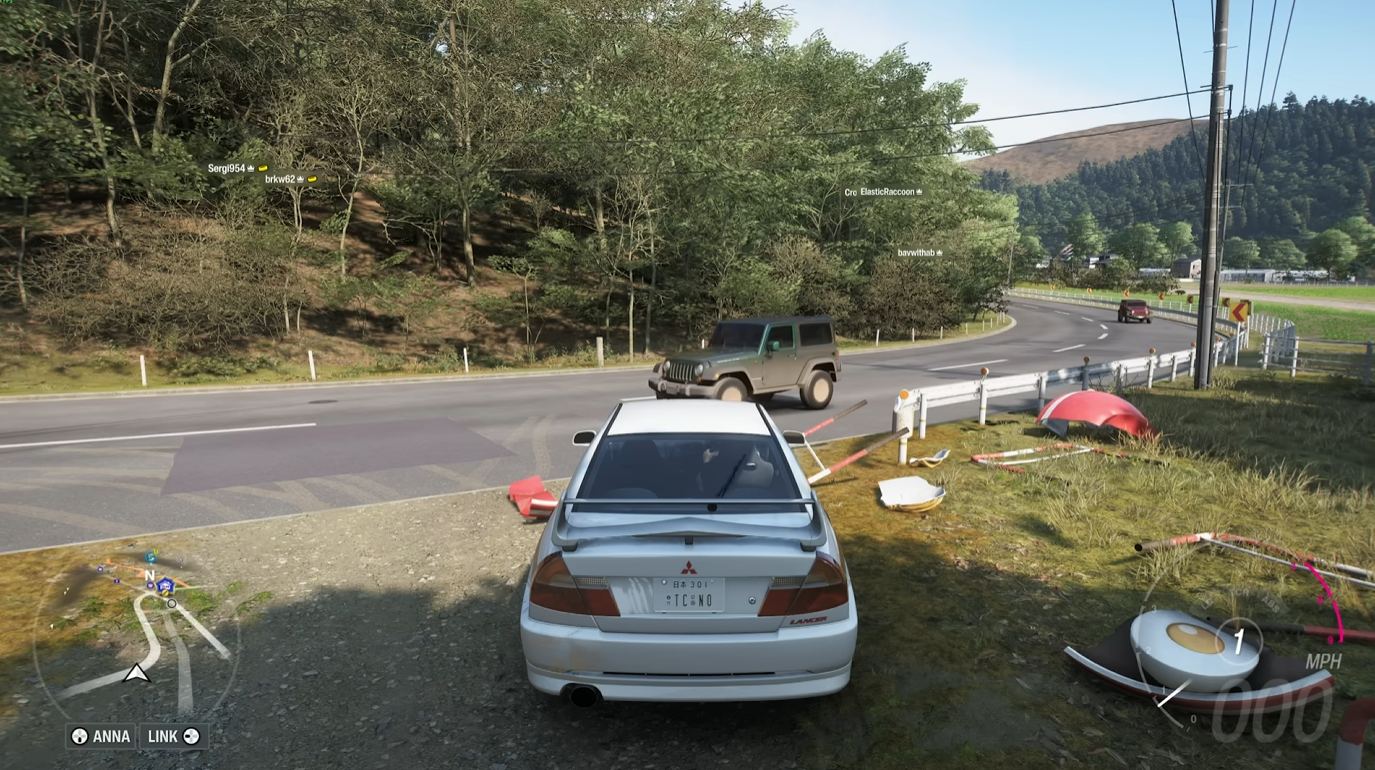
DLAA 是 Nvidia 推出的原生解析度深度學習防鋸齒技術,畫質相比 TAA 有顯著提升,畫面邊緣更平滑、物體細節更清晰。但效能代價也相當驚人——同樣場景從 TAA 的約 90 FPS 切換到 DLAA,實測掉到約 81 FPS,損失將近 10 FPS,對已經在 60 附近徘徊的玩家來說並不划算。
建議只有在 FPS 充裕(穩定 80 以上)且你非常在意畫質細節時,才考慮開 DLAA。
DLSS / FSR / XeSS:超解析縮放的 FPS 比較
如果你選擇走超解析縮放路線而非原生防鋸齒,根據實測(Performance 模式下的比較):FSR Performance 約 82 FPS、XeSS Performance 約 79 FPS、DLSS Performance 約 82 FPS、TAA 約 90 FPS。
同等條件下 DLSS 在畫質表現上明顯優於 FSR 和 XeSS,如果你有 Nvidia 卡,DLSS 始終是最優先的選擇。
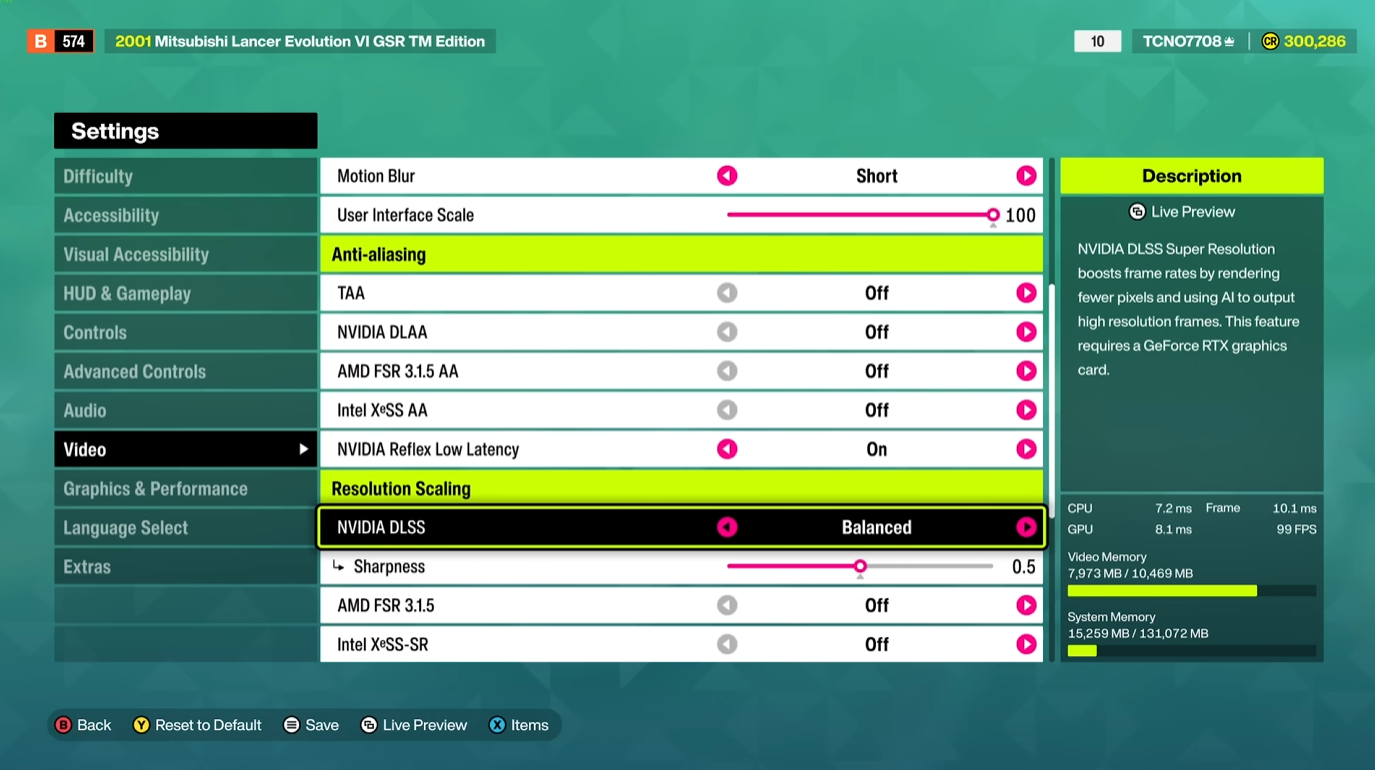
另外要注意:超解析縮放的模式越往效能(Performance)端設定,FPS 越高但畫面越模糊;越靠近品質(Quality)端,畫面越清晰但效能增益變少。如果跑完這篇的設定之後畫面感覺怪怪的、模糊感很重,記得回到 Resolution Scaling 這裡確認一下,是否把模式拉得太偏向效能端了。
常見問題排除
樹木出現閃爍或奇怪光點
如果你發現遠景的樹木有持續閃爍或奇怪的光暈,幾乎可以確定是光線追蹤全域光照(Ray Traced GI)的問題。解決方法有兩種:一是提高 Ray Traced GI 的品質等級(可能稍微緩解但效能消耗更大),二是直接關掉 Ray Traced GI,換回螢幕空間 GI 的 High 等級,閃爍問題會立刻消失,而且效能還更好。
畫面模糊、低解析度感
調完這篇教學的設定後,如果畫面感覺整體模糊、像是解析度不夠的感覺,十之八九是超解析縮放的設定問題。回到 Video 設定裡的 Resolution Scaling,確認縮放模式沒有設得太偏效能(例如 DLSS Performance 或 FSR Ultra Performance),試著把模式往 Quality 靠或直接關掉縮放,改用 TAA 或 DLAA 看看。
使用第三方 FPS 工具導致遊戲異常
有部分玩家反映,在使用 RivaTuner Statistics Server(RTSS)之類的第三方 FPS 覆蓋工具時,FH6 可能出現無法正常載入或閃退的情況。如果你遇到這類問題,先試著暫時關閉第三方工具,用遊戲內建的 FPS 顯示功能(Show FPS)替代,確認是否是工具相容性造成的問題。
總結
極限競速地平線 6 在 PC 上的圖形設定選項非常豐富,但並非所有高等級設定都值得你為它犧牲幀率。整體來說,光線追蹤反射和光線追蹤 GI 是對效能衝擊最大的兩個選項,能關就關;超解析縮放選對技術和模式,往往是讓遊戲從「堪用」變成「順跑」最有效率的手段;而細節等級的選擇則要根據你的 VRAM 上限來決定,避免顯示記憶體爆掉才是重點。
按照這篇教學調整之後,中階顯卡(如 RTX 3060 Ti、RX 6700 XT)在 1080p 應該能順跑 60 FPS 以上,高階卡(如 RTX 3080 Ti)在 1440p Extreme 預設微調後也能維持在 60 FPS 左右,視畫面繁忙程度而定。
如果你對 FH6 有興趣但還沒入手,目前可以在 Steam 或 Xbox 平台找到正式版,以及含早期體驗資格的各版本。想直接入手的話,可以前往 Steam 商店頁面 查看目前售價與版本差異;更多遊戲最新資訊和活動公告則可以在 Forza 官方網站 找到。
玩家留言區