
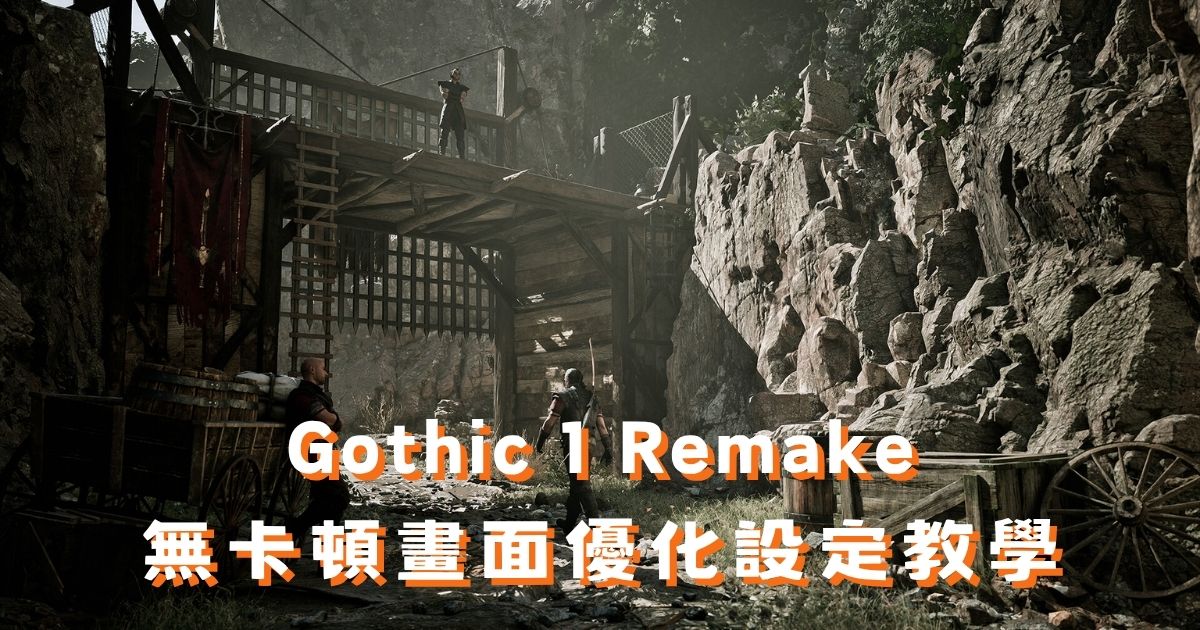
《救世英豪重製版》(Gothic 1 Remake)在 2026 年 6 月正式推出,重現了當年那座封閉礦場殖民地的硬核 RPG 風格。不過,不少玩家在剛啟動遇到 Lag 卡頓、畫面撕裂、幀數不穩等問題——這幾乎是所有 PC 版開放世界 RPG 的老毛病,Gothic 1 Remake 也不例外。
本篇整理了一套實測可行的 60FPS 無卡頓優化設定,來源是 i7-14700 + RTX 4070 Ti + 32GB DDR5、4K 螢幕環境下的親身測試。如果你也有類似的中高階配備,這套設定照著調幾乎可以直接用;低配玩家也可以參考邏輯,自行降低部分畫質選項。
 小蝦米
小蝦米先抓重點:垂直同步(VSync)是解決畫面撕裂的關鍵、把幀數上限鎖在 60FPS 可以讓畫面穩定不失真、關閉 Nvidia Streamline Reflex 反而能提升幀數——這三點是整套設定的核心觀念,後面會逐一拆解說明。
《救世英豪重製版》相關資訊
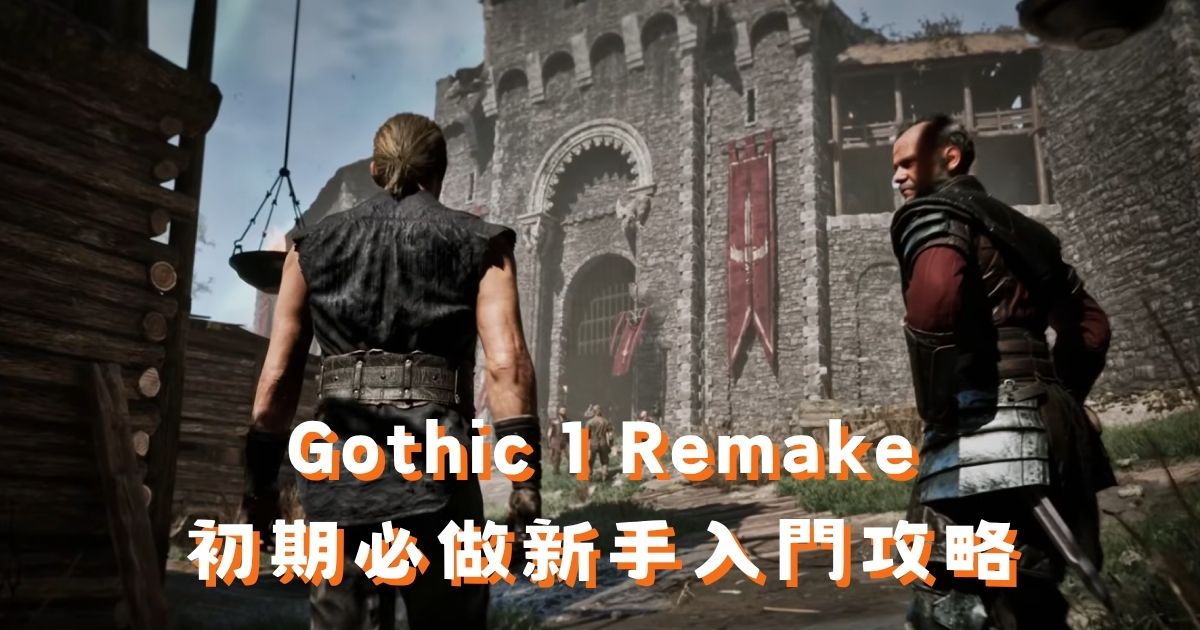
新手剛入手遊戲,可以參考這篇「Gothic 1 Remake 新手完整攻略」文章:
顯示設定:垂直同步開啟、幀數鎖 60、消除畫面撕裂
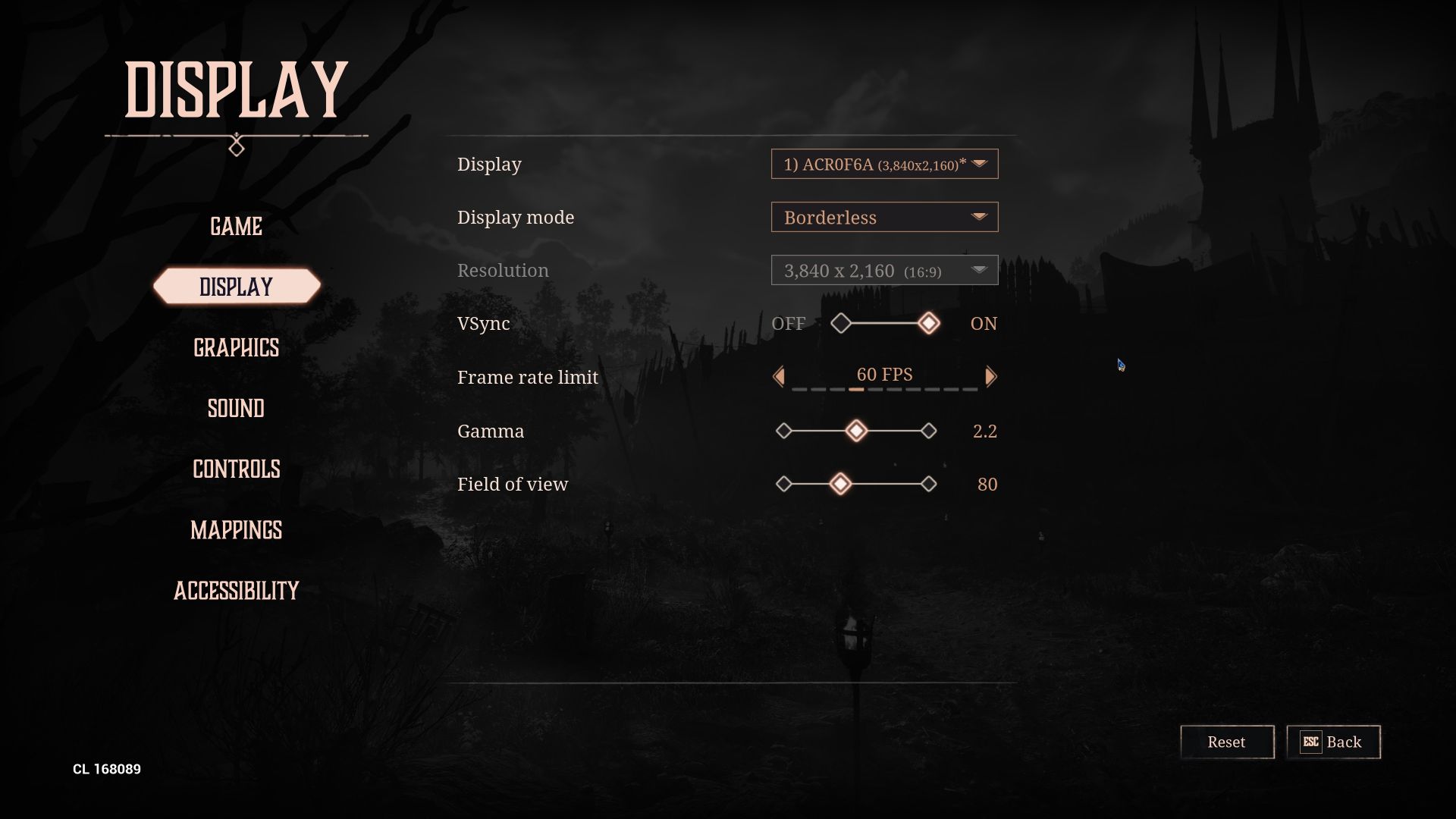
進入遊戲後,先到 顯示(Display)頁籤調整下列設定:
| 設定項目 | 建議數值 | 說明 |
|---|---|---|
| 顯示模式(Display mode) | 無邊框視窗(Borderless) | 比全螢幕更好切換視窗,也能避免部分驅動衝突 |
| 垂直同步(VSync) | 開啟(ON) | 4K 螢幕在 60FPS 下容易出現畫面撕裂,開 VSync 可消除 |
| 幀數上限(Frame rate limit) | 60 FPS | 超過 60 幀畫面邊緣會有模糊感,鎖 60 讓整體更穩定 |
| 伽瑪(Gamma) | 2.2 | 預設値,視覺清晰度最佳 |
| 視野角(Field of view) | 80 | 預設値,中等視角 |
DLSS 與延遲優化:關閉 Streamline Reflex 反而更順
切換到 畫面(Graphics)頁籤,這頁是最多設定要調的地方。上半段是 時域升頻(Temporal upscaling)和 延遲優化(Latency optimization):
| 設定項目 | 建議數值 | 說明 |
|---|---|---|
| 升頻器(Upscaler) | Nvidia DLSS 4.5 | N 卡建議開 DLSS 提升效能,A 卡改選 FSR |
| 升頻品質(Upscaling quality) | 品質(Quality) | 在效能與畫質間取得平衡 |
| 幀生成(Frame Generation) | 關閉(Off) | 實測開啟反而造成額外延遲,建議關閉 |
| Nvidia Streamline Reflex | 關閉(OFF) | 測試發現關閉後幀數反而提升,非直覺但有效 |
| 動態模糊強度(Motion blur intensity) | 0(關閉) | 快速移動時讓畫面模糊,建議全關 |
| 光暈強度(Bloom intensity) | 25 | 保留少量光暈,過高會蓋掉細節 |
| 景深強度(Depth of field intensity) | 20 | 保留輕微景深效果 |
| 環境光遮蔽強度(Ambient occlusion intensity) | 30 | 讓陰影接縫更自然 |
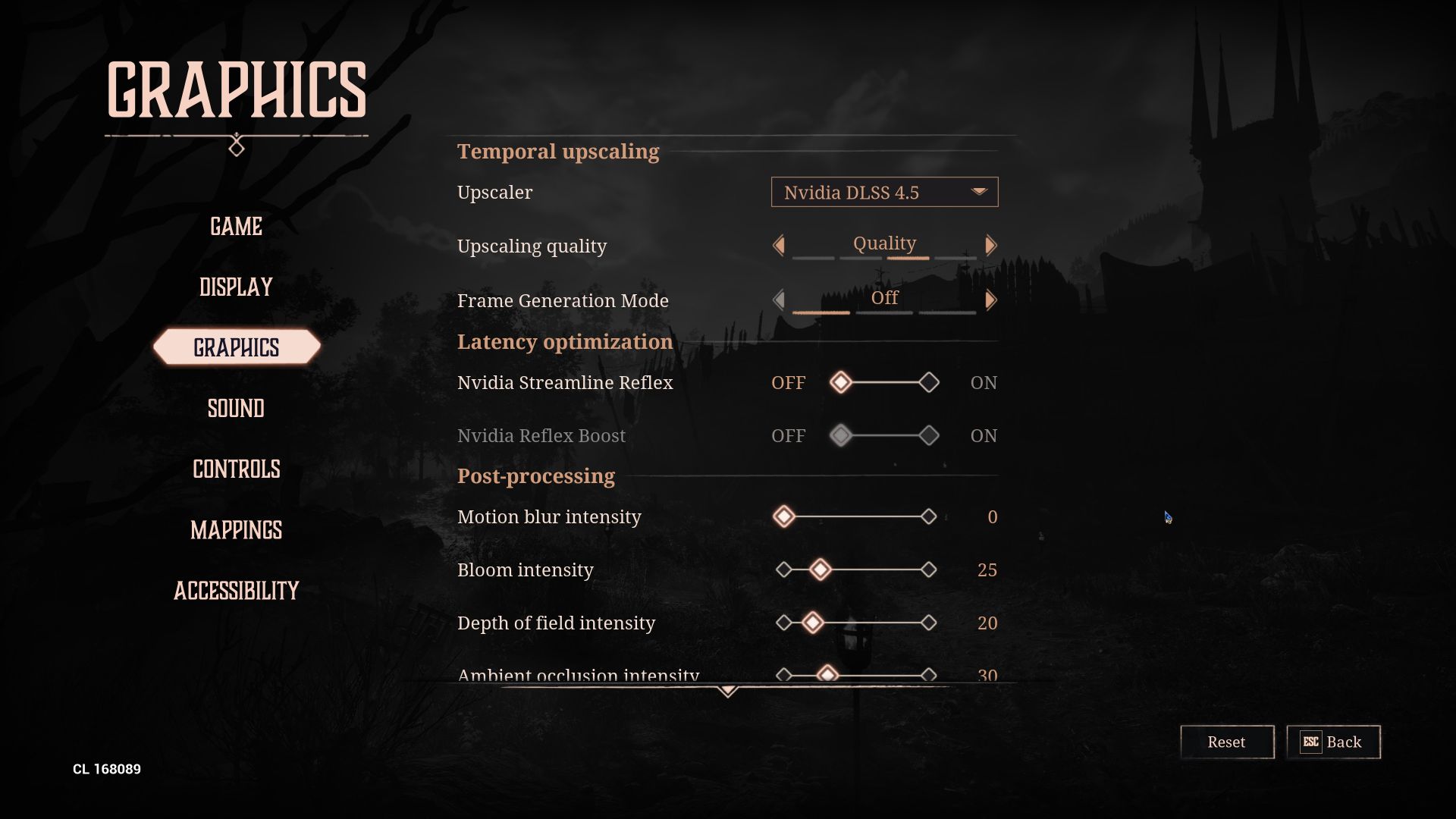
關於 Streamline Reflex 的說明:這個功能設計上是為了降低滑鼠輸入延遲,但部分玩家(包含原始資料的測試者)發現在 Gothic 1 Remake 中開啟後反而導致幀數下降。推測可能是驅動版本或與 DLSS 的相容性問題。建議先關閉,如果你開啟後幀數更高,再依自身情況決定。
畫質細項設定:顏色校正與渲染品質
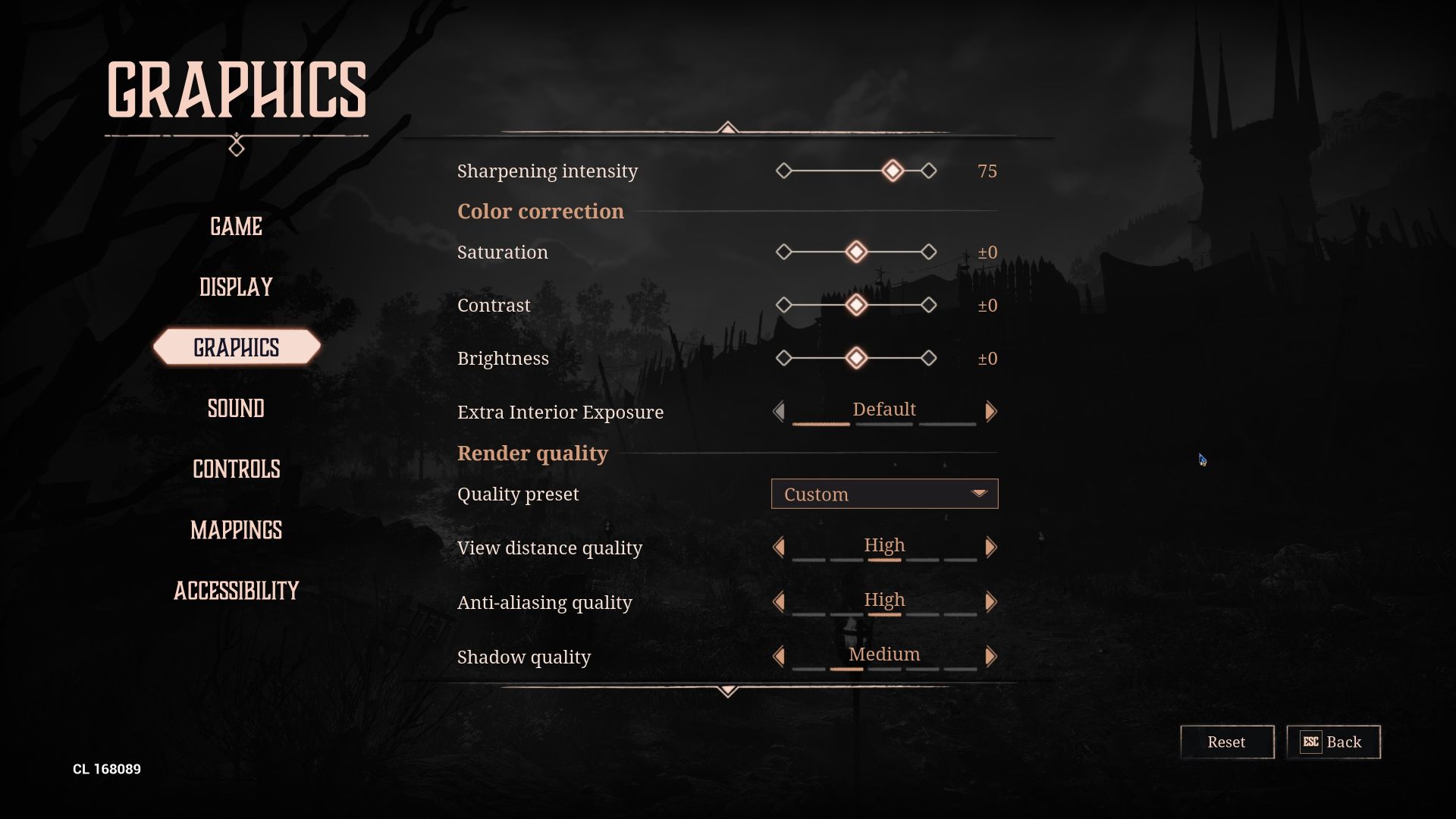
往下捲動,是色彩校正和渲染品質設定。這裡的調整重點是讓遠景清晰、不會出現邊緣模糊的「泛白感」(washed out):
| 設定項目 | 建議數值 | 說明 |
|---|---|---|
| 銳利化強度(Sharpening intensity) | 75 | 把遠景細節拉回來,避免 DLSS 導致的模糊感 |
| Saturation / Contrast / Brightness | ±0(預設) | 遊戲本身色調設計完整,不需要額外調整 |
| 室內額外曝光(Extra Interior Exposure) | Default | 預設値即可 |
| 品質預設(Quality preset) | 自訂(Custom) | 手動設定各項細節 |
| 遠景品質(View distance quality) | 高(High) | 開放世界遠景清晰度關鍵,建議至少 High |
| 抗鋸齒品質(Anti-aliasing quality) | 高(High) | 搭配 DLSS,邊緣銳利 |
| 陰影品質(Shadow quality) | 中(Medium) | 降低陰影品質換取幀數,視覺差異不大 |
其餘渲染品質細項
| 設定項目 | 建議數值 |
|---|---|
| 全域光照品質(Global illumination quality) | 高(High) |
| 反射品質(Reflection quality) | 高(High) |
| 後製處理品質(Post-processing quality) | Gothic(Very High,最高) |
| 材質品質(Texture quality) | 高(High) |
| 特效品質(Effects quality) | 中(Medium) |
| 植被品質(Foliage quality) | 高(High) |
| 著色品質(Shading quality) | 中(Medium) |
| 地景品質(Landscape quality) | 高(High) |
| 風場品質(Wind quality) | 高(High) |
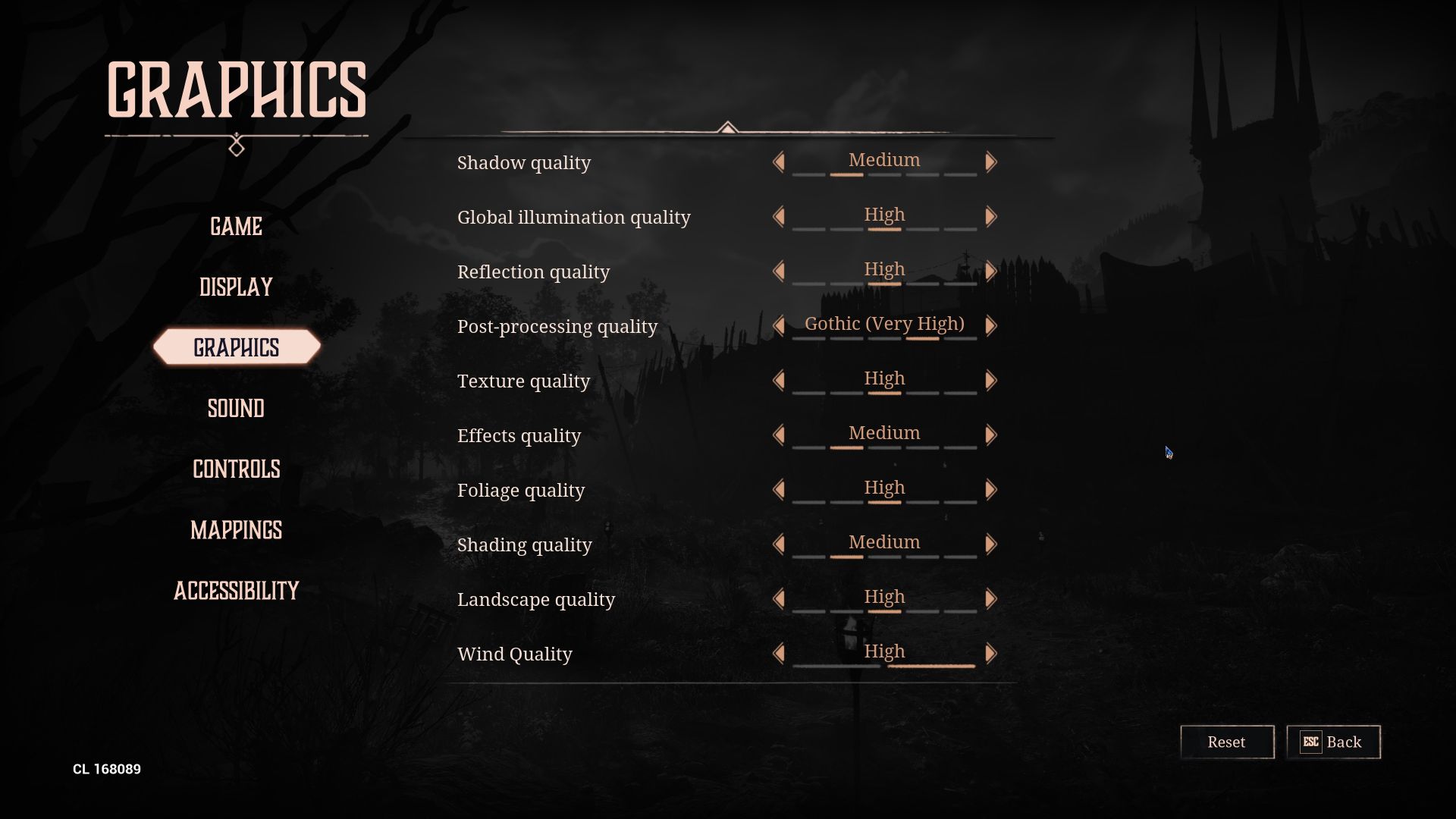
後製處理品質設定為「Gothic(Very High)」是這款遊戲特有的最高選項,負責整體的色調、景深、光線等後製效果,實測對幀數影響有限,建議維持最高値以保留遊戲的視覺風格。
優化思路:先求順暢,再求畫質
這套設定的核心邏輯是:先讓遊戲跑順,再依硬體餘裕往上調畫質。具體流程是:
- 確認顯示設定:開 VSync、鎖 60FPS、改 Borderless 模式,這三步直接解決畫面撕裂問題
- 測試 Streamline Reflex:直接關閉,用遊戲內的 FPS 顯示確認幀數是否提升
- 動態模糊歸零:這是個人強烈建議的調整,尤其是在快速旋轉視角時,關掉後清晰感差很多
- 遠景品質保 High:Gothic 1 Remake 的地圖設計講究遠景,這項降太低會破壞開放世界的沉浸感
- 陰影與特效設 Medium:這兩項是效能殺手,降到中等幾乎看不出視覺差異,但幀數穩定性明顯提升
如果調完上面這些後幀數還是不理想,可以進一步把 View distance quality 降到 Medium、Foliage quality 降到 Low 試試看,這兩項對整體幀數影響較大。
總結
Gothic 1 Remake 的畫面優化設定並不複雜,關鍵就是三個動作:垂直同步開起來消除撕裂、幀數上限鎖在 60 保持穩定、Streamline Reflex 反直覺地關掉。搭配 DLSS 品質模式和自訂渲染細項,中高階配備的玩家基本上都能在 4K 或 1080p 下跑出流暢的遊戲體驗。
這套設定是在 i7-14700 + RTX 4070 Ti + 32GB DDR5 環境下實測整理出來的,不同配備的結果可能有差,但整體方向是通用的——從顯示設定下手、再調畫面細項,比一開始就對著畫質清單亂試要有效率得多。
如果你把這套優化設定調整到位,準備好展開礦場殖民地的冒險旅程,可以前往這裡了解更多:Gothic 1 Remake 的 Steam 商店頁面可查看系統需求與最新玩家評價,或前往《救世英豪重製版》官方網站查看最新消息與開發日誌,準備好好享受那座殖民地的探索樂趣。
玩家留言區