

用 PS5 手把玩 Forza Horizon 6,卻發現 L2、R2 跟普通搖桿沒兩樣?這其實是個常見問題——Steam 預設不會把 DualSense 的自適應扳機功能開給 FH6 用。
自適應扳機(Adaptive Triggers)是 DualSense 最讓玩家印象深刻的功能之一:煞車時扳機會越壓越硬,ABS 觸發時還會傳來細微的震顫,換檔瞬間也有明顯的衝擊感。少了這些,開車的沉浸感就掉了一大截。
本篇要介紹的是一款開源小工具「Forza Horizon DualSense Adaptive Triggers」,它透過讀取遊戲的 UDP 遙測資料,即時把車輛物理資訊轉換成扳機回饋,讓 FH6 的 DualSense 體驗徹底升級。安裝步驟大約 5 分鐘就能搞定,我自己實測整個流程跑下來非常順,下面帶你一步步設定。
另外,《極限競速 地平線6》Forza Horizon 6 遊戲攻略情報,可以看這幾篇完整文章:



什麼是 Forza Horizon DualSense Adaptive Triggers?
簡單說,這是一套用來填補 Steam 不支援 FH6 自適應扳機的缺口的小工具。Steam Input 雖然可以驅動 DualSense 的震動馬達,但對於扳機的進階觸感控制,它沒有去動那些 Byte。這個工具就是專門負責這塊:
- 左扳機(L2 / 煞車):壓越深阻力越大;ABS 觸發時會有細微震動;拉手煞車時阻力額外增強
- 右扳機(R2 / 油門):輕柔的漸進式阻力;換檔瞬間有衝擊感;逼近轉速紅線時開始震顫
它的運作方式也很聰明——透過 UDP 接收遊戲丟出的遙測資料,然後只寫入 DualSense 的自適應扳機 Byte,完全不碰 Steam 管理的震動馬達部分,兩邊同時跑互不干擾。
🔗 Forza Horizon DualSense Adaptive Triggers Github 頁面
安裝前置作業——先裝 uv
強烈建議在下載主程式前,先手動安裝 uv(一個 Python 套件管理工具),避免後續執行 .bat 檔時遇到 Windows 執行原則封鎖的問題。
開啟 Windows PowerShell(可在開始選單搜尋「PowerShell」),貼上以下指令執行:
powershell -ExecutionPolicy ByPass -c "irm https://astral.sh/uv/install.ps1 | iex"
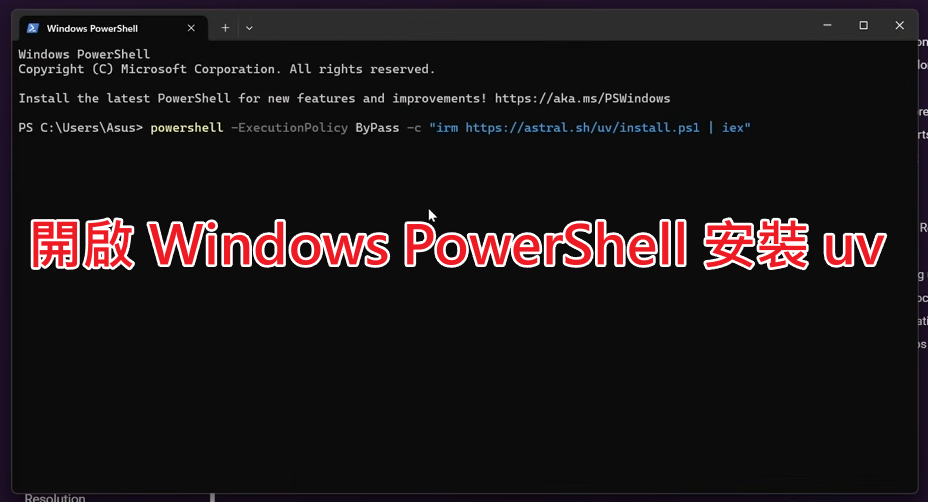
如果執行時跳出「執行原則」錯誤,可在資料夾空白處按住 Shift + 右鍵,點「在此開啟 PowerShell 視窗」,再輸入 Set-ExecutionPolicy RemoteSigned -scope CurrentUser,按 Enter 後輸入 Y 確認,再重新執行上面的安裝指令即可。
下載與安裝步驟
前置作業完成後,按照以下步驟安裝主程式:
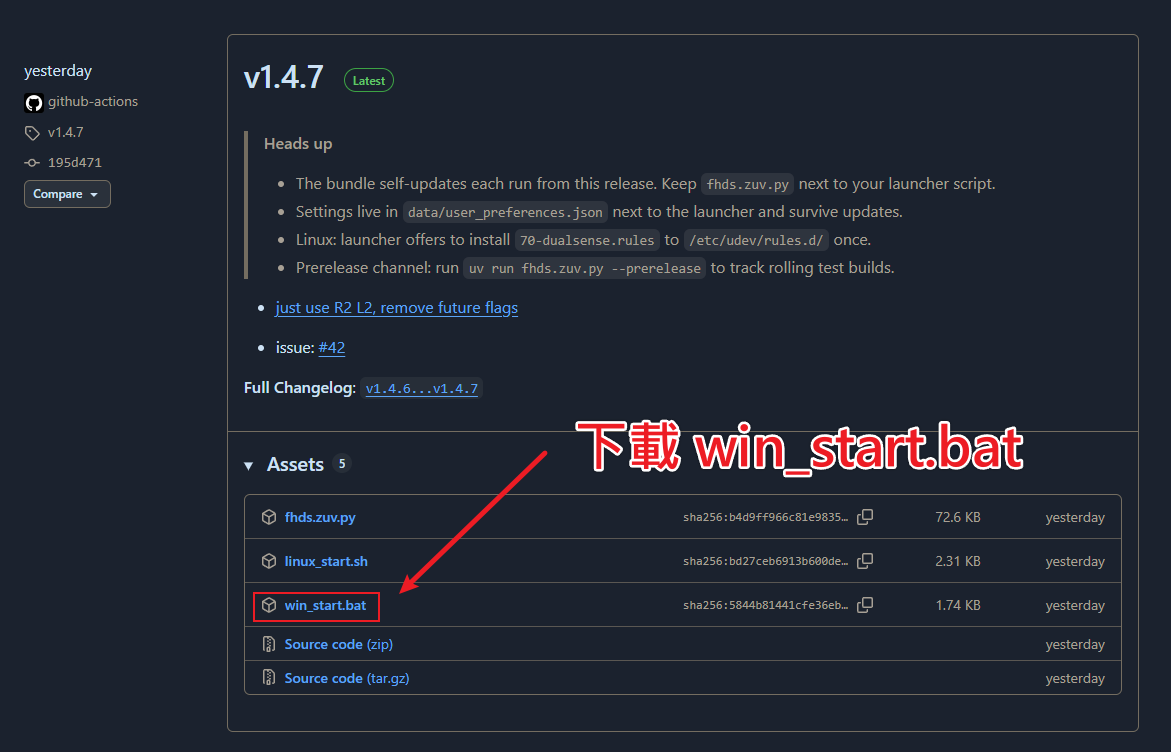
步驟一:下載 win_start.bat
前往 GitHub 的最新 Release 頁面(目前版本為 v1.4.7),在 Assets 區塊找到 win_start.bat 並點擊下載。
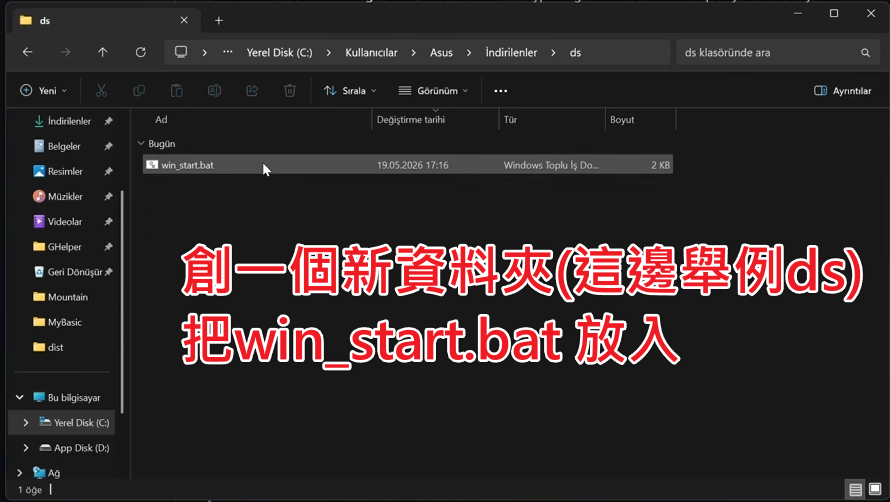
步驟二:建立獨立資料夾並放入檔案
建立一個空的新資料夾(名稱隨意,例如「FH6_DualSense」),把剛才下載的 win_start.bat 放進去。建議用獨立資料夾,因為程式執行後會在同目錄產生設定檔,整齊比較好管理。
步驟三:插上 DualSense,執行 win_start.bat
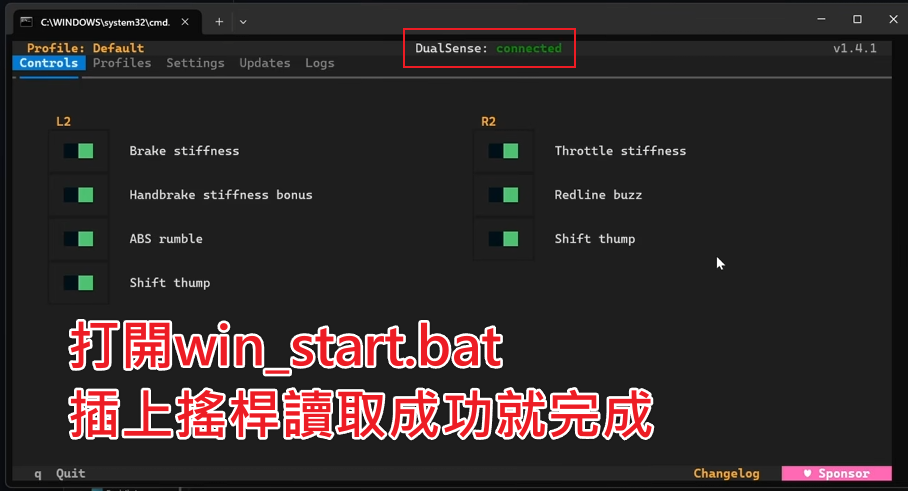
把 DualSense 手把透過 USB 連接電腦(藍牙也可以),然後對 win_start.bat 點兩下執行。啟動器會自動下載所需套件並完成環境設定。
程式開啟後,右上角出現「DualSense: connected」綠字,代表連線成功。左側 L2 設定與右側 R2 設定全部預設開啟,可依個人喜好調整。
L2 / R2 各項功能說明
成功連線後,主介面的 Controls 分頁會列出所有可調整的扳機回饋選項,以下整理說明:
| 功能名稱 | 對應按鍵 | 效果說明 |
|---|---|---|
| Brake stiffness(煞車硬度) | L2 | 壓越深阻力越大,模擬真實煞車踏板 |
| Handbrake stiffness bonus(手煞車加強) | L2 | 拉手煞車時 L2 阻力額外增強 |
| ABS rumble(ABS 震動) | L2 | 輪胎打滑觸發 ABS 時,L2 傳來震顫回饋 |
| Shift thump(換檔衝擊) | L2 / R2 | 換檔瞬間扳機有明顯衝擊感 |
| Throttle stiffness(油門硬度) | R2 | 輕柔的漸進式阻力,踩油門更有手感 |
| Redline buzz(紅線震動) | R2 | 轉速接近紅線時 R2 開始震顫提醒 |
自動更新功能
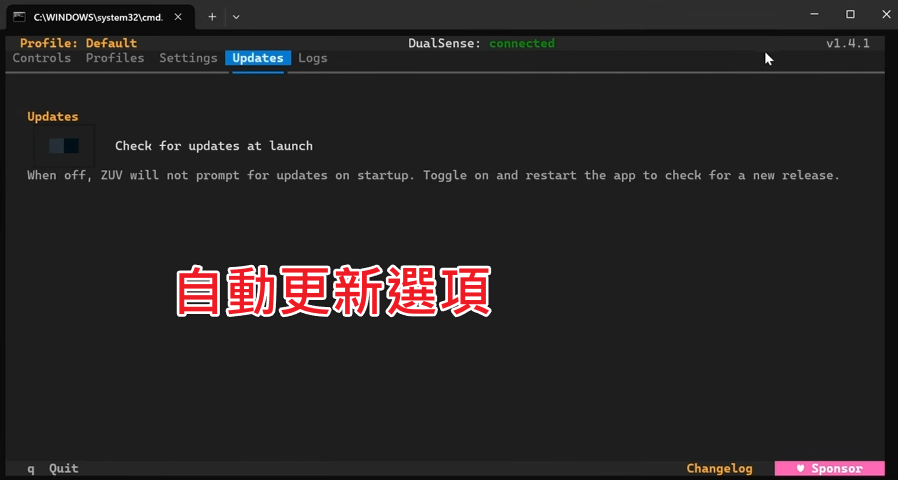
程式內建了自動檢查更新的功能,位於 Updates 分頁。預設「Check for updates at launch」為開啟,每次啟動時會自動抓取最新版本——由於工具仍在持續更新中,建議保持開啟。
遊戲內設定——開啟資料輸出
工具本身靠的是 FH6 的 UDP 遙測資料才能運作,所以進遊戲後還需要開啟資料輸出功能。
進入 FH6 後,依照以下路徑開啟設定:設定 → 抬頭顯示器與遊戲,捲到最下方找到「通訊」區塊:
| 設定項目 | 填入數值 |
|---|---|
| 資料輸出 | 開啟(ON) |
| 資料輸出 IP 位址 | 127.0.0.1 |
| 資料輸出 IP 連接埠 | 5300 |
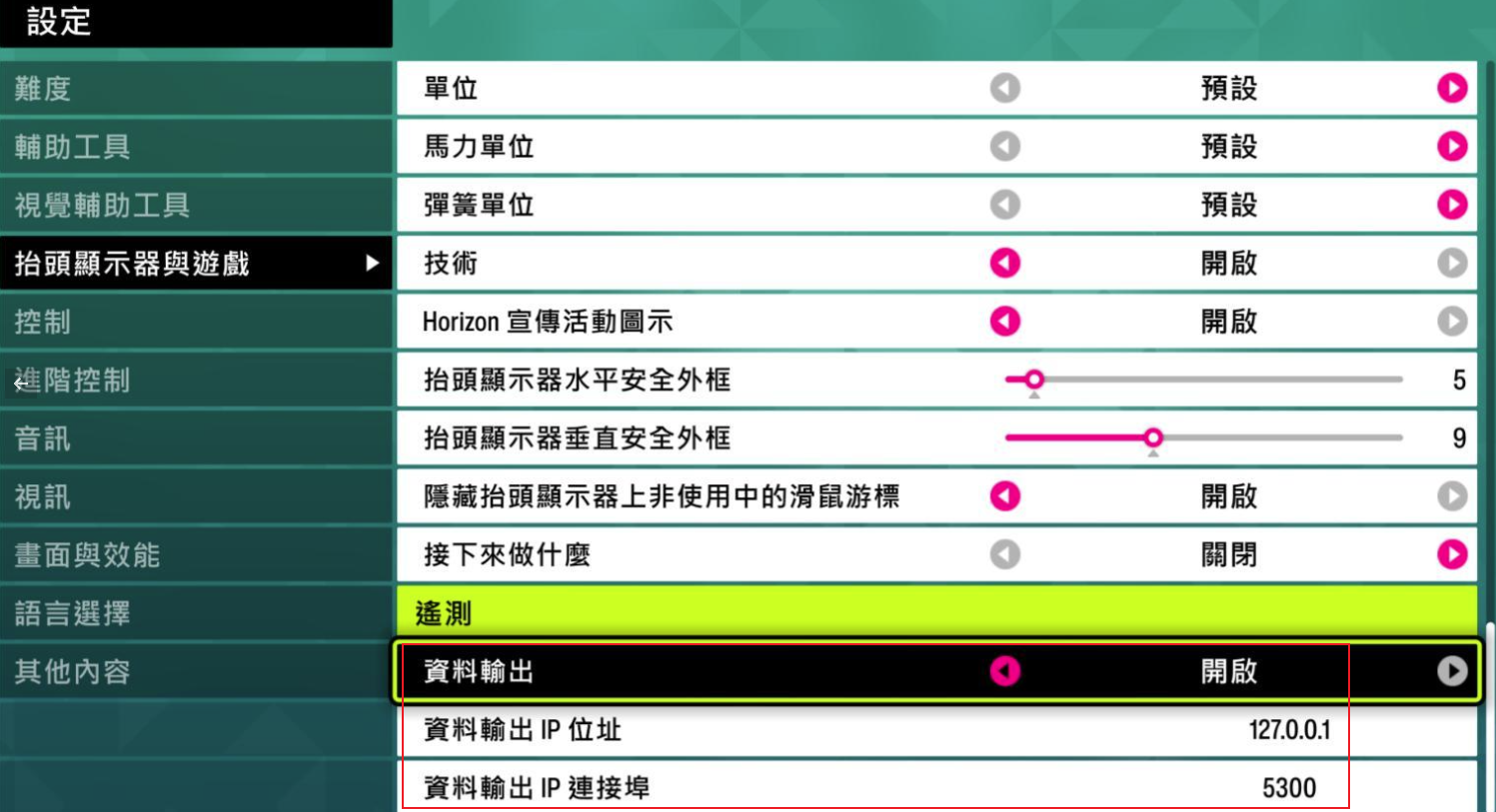
設定完成後,先確保工具程式正在背景執行,再啟動 FH6 進入遊戲,DualSense 的自適應扳機效果就會即時生效。
補充:Steam 震動搭配開啟效果更好
除了自適應扳機,Steam Input 也能驅動 DualSense 的傳統震動馬達,兩者可以同時運作、互不衝突,搭配使用效果最佳。
Steam 端設定
- 在 Steam 資料庫對 極限競速:地平線 右鍵 → 內容
- 前往 控制器 → 額外設定
- 確認「DualSense 震動」選項已設定為開啟
遊戲內設定
- 進入 FH6 設定 → 進階控制
- 找到「震動」選項並啟用
總結
整個設定流程說長不長,核心就三件事:先裝 uv、下載 win_start.bat 放進獨立資料夾、FH6 遊戲內開啟 UDP 資料輸出。完成後,L2 的煞車阻力、ABS 震動、R2 的換檔衝擊這些回饋全部到位,開車的真實感直接上一個檔次。
這類開源工具能讓 PC 玩家享受到主機才有的手把沉浸感,實測下來穩定性也不錯,跑了好幾場競速沒有任何閃退或卡頓。如果你之前用 DualSense 玩 FH6 一直覺得「手感差了點什麼」,試試這個工具就知道了。
想體驗 DualSense 自適應扳機帶來的駕駛沉浸感,就從下載遊戲開始——你可以前往 Forza Horizon 6 Steam 商店頁面入手,或先到極限競速地平線6官方網站了解最新賽季活動與車款情報。
玩家留言區