
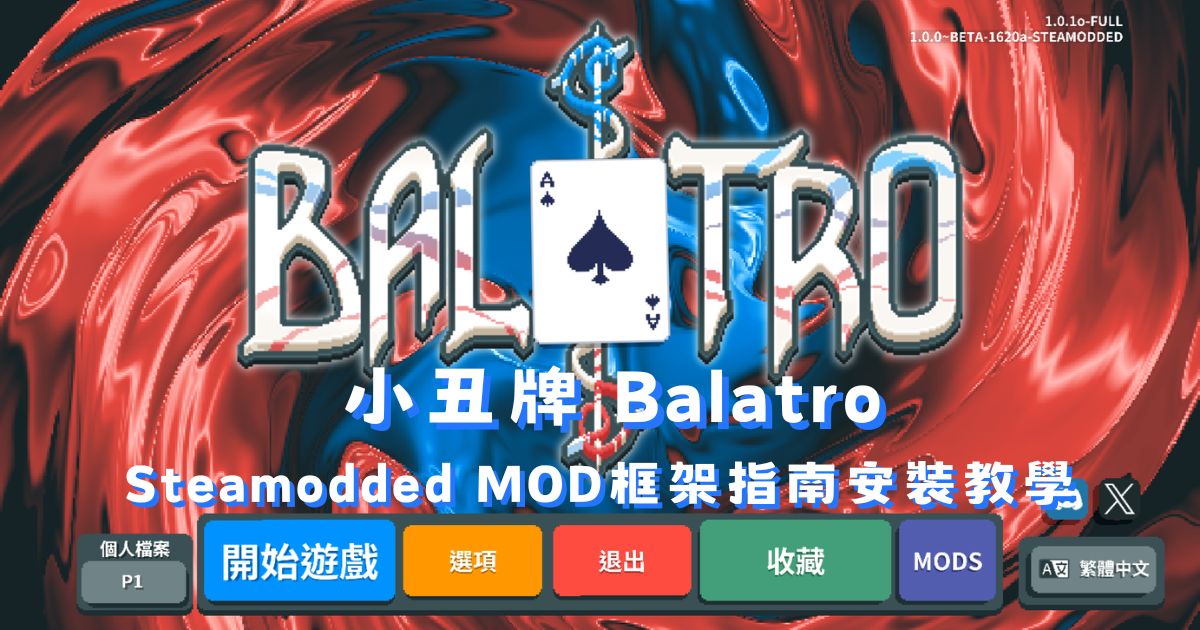
想替《小丑牌》(Balatro)安裝 MOD 嗎?第一步就是裝好 Steamodded(Smods)——這是《小丑牌》目前最主流的 MOD 載入框架,Nexus Mods 上超過 284 款 MOD 都需要它才能運作。Steamodded 本身是以 Lua 語言開發的開源專案,透過另一個工具「Lovely 注入器」將自身注入遊戲,讓玩家得以擴充牌組、Joker、玩法規則等各種遊戲內容。
安裝流程分兩個主要步驟:先裝 Lovely 注入器,再裝 Steamodded。不同作業系統的細節差異頗大,本文針對 Windows、Linux(含 Steam Deck)、Mac 分別說明,請直接跳到對應平台的章節閱讀。需要注意的是,Steamodded 目前僅支援 Steam 版本的《小丑牌》,Microsoft Store 版與其他通路版本均不支援。
另外,因為 Lovely 是以「注入器」方式運作,行為類似木馬程式,Windows 防毒軟體(包含 Windows Defender)可能會誤判為惡意程式。Lovely 是開源軟體,並非真正的惡意程式,你甚至可以自行從原始碼編譯它。安裝前需要先做好防毒白名單設定,詳見下方 Windows 章節。
有關《小丑牌》遊戲模組下載安裝教學情報,可以看這幾篇完整文章:
Windows 安裝教學
Windows 版安裝共分三個步驟:防毒設定、安裝 Lovely、安裝 Steamodded。請依序完成,不要跳過步驟。
步驟一:防毒軟體設定
由於 Lovely 是注入器程式,部分防毒軟體會誤判它為惡意程式。在開始安裝前,你需要先把《小丑牌》的遊戲資料夾加入防毒軟體的白名單(排除清單),避免 version.dll 在搬移或啟動時被刪除。
以 Windows Defender 為例(其他防毒軟體步驟類似):
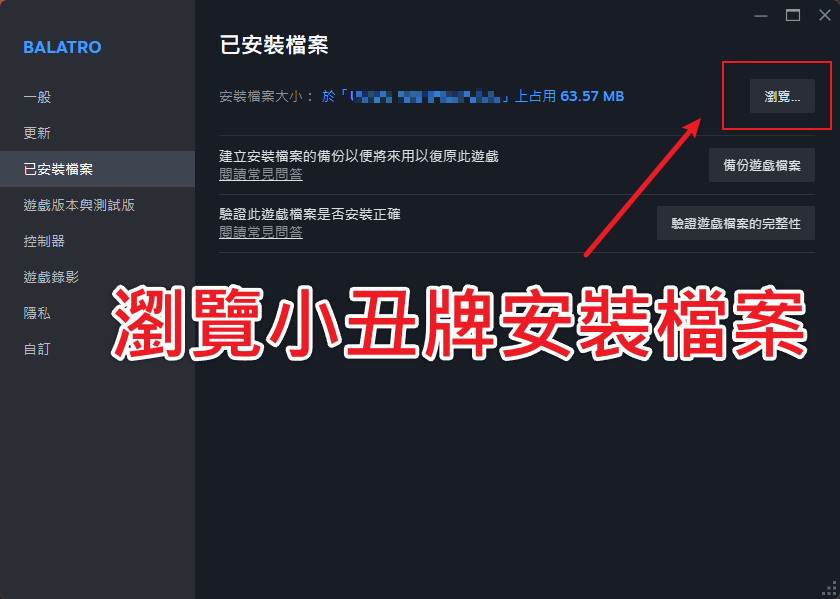
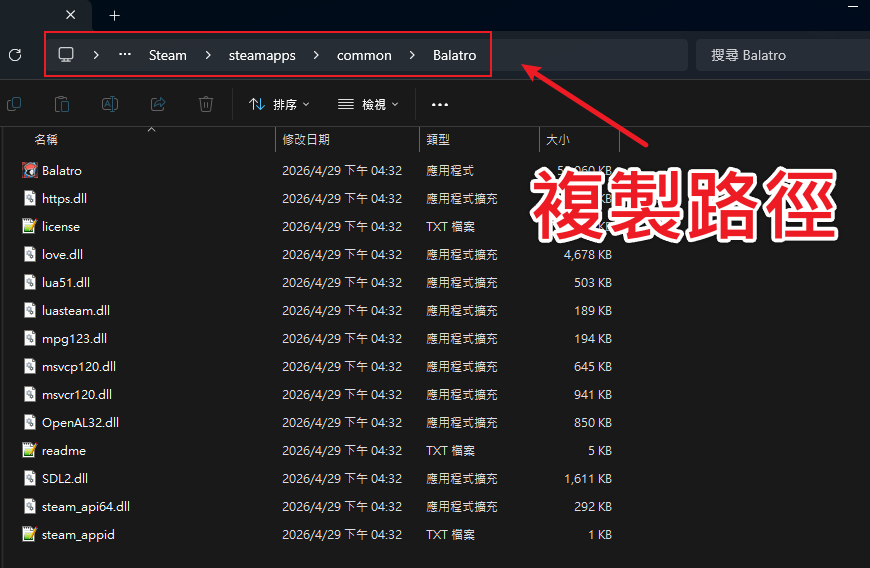
- 在 Steam 遊戲庫中,對《小丑牌》點右鍵 → 「管理」→「瀏覽本機檔案」,複製這個資料夾的完整路徑。
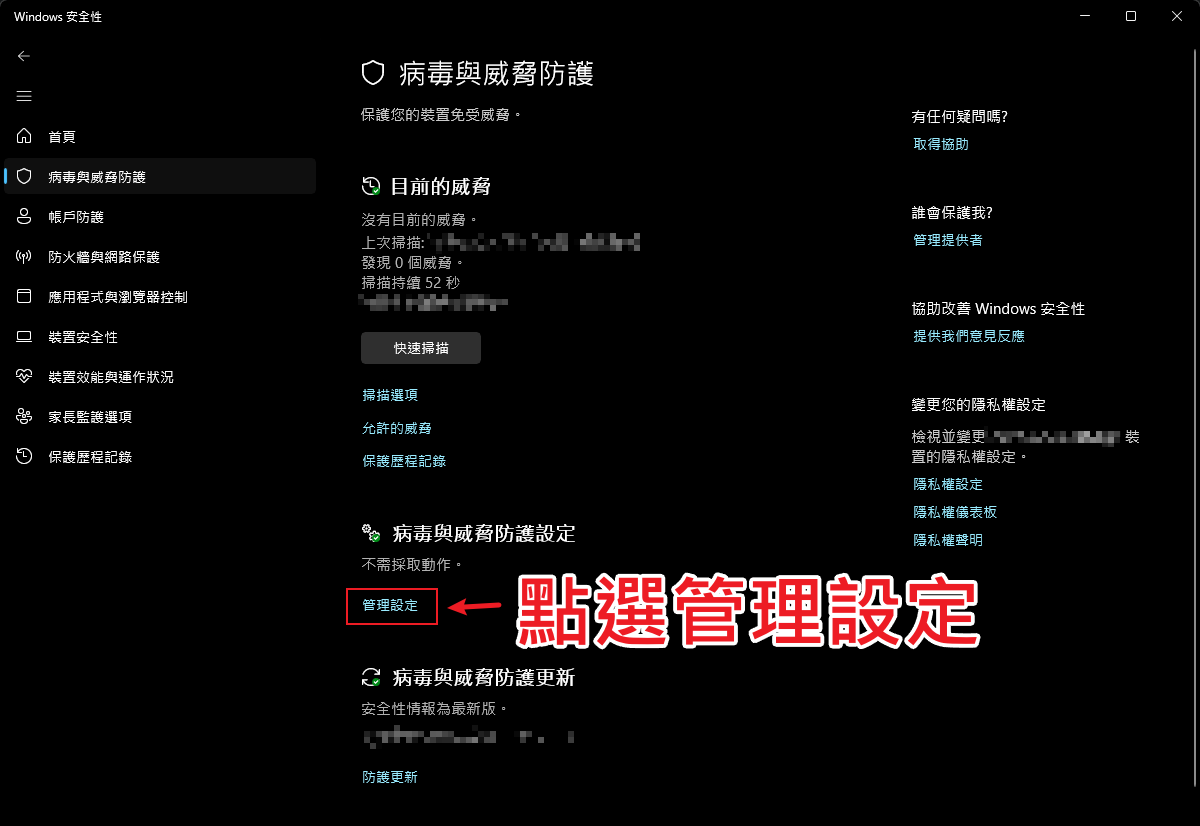
- 開啟「Windows 安全性」→「病毒與威脅防護」→「管理設定」。
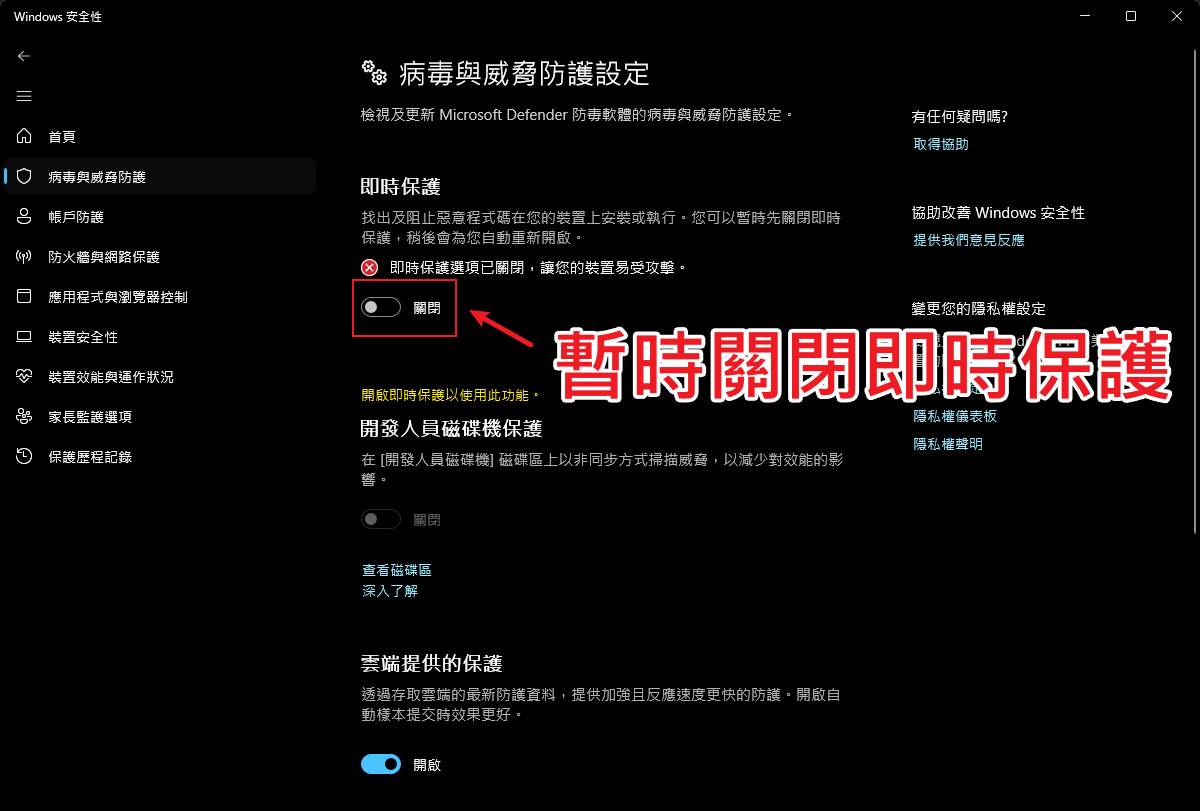
- 關閉「即時保護」(Windows 會在一段時間後自動重新啟用,不用擔心永久關閉)。
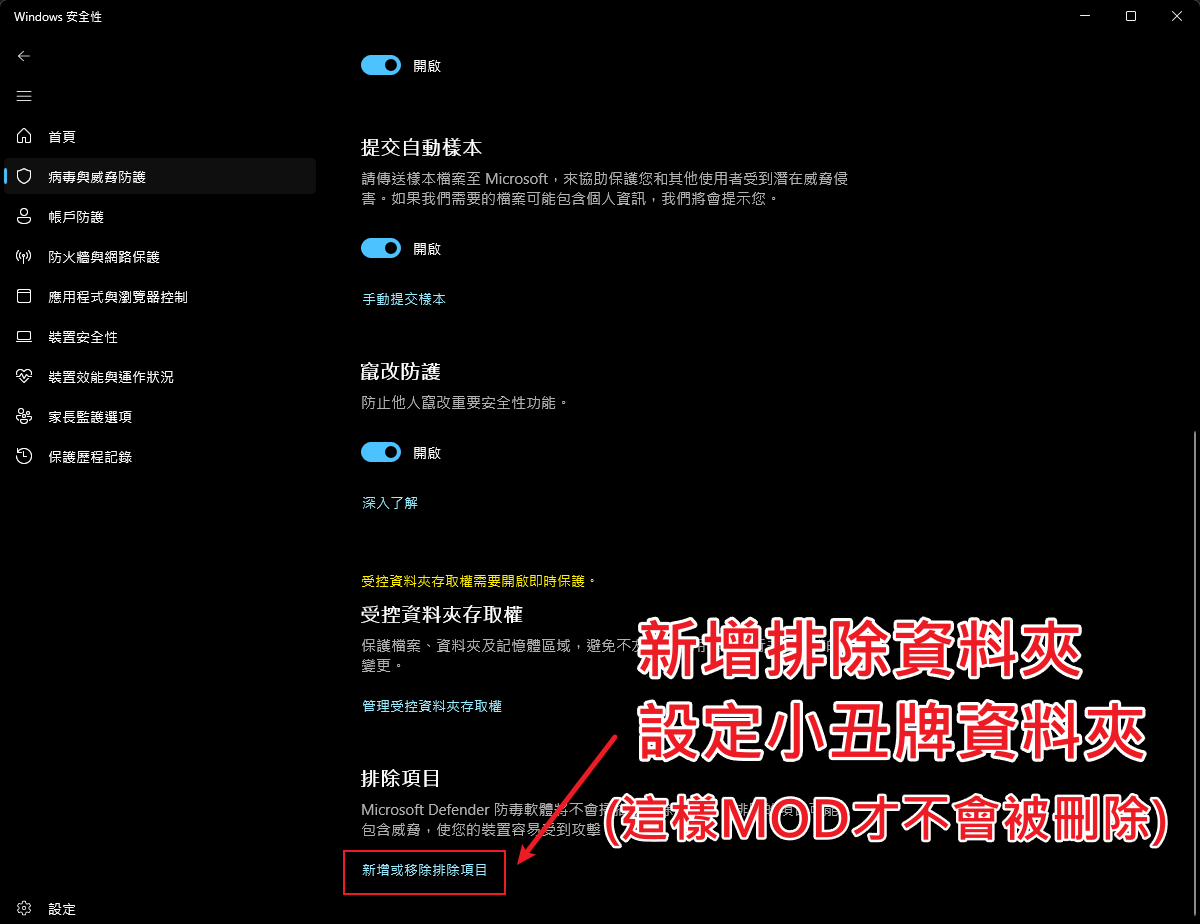
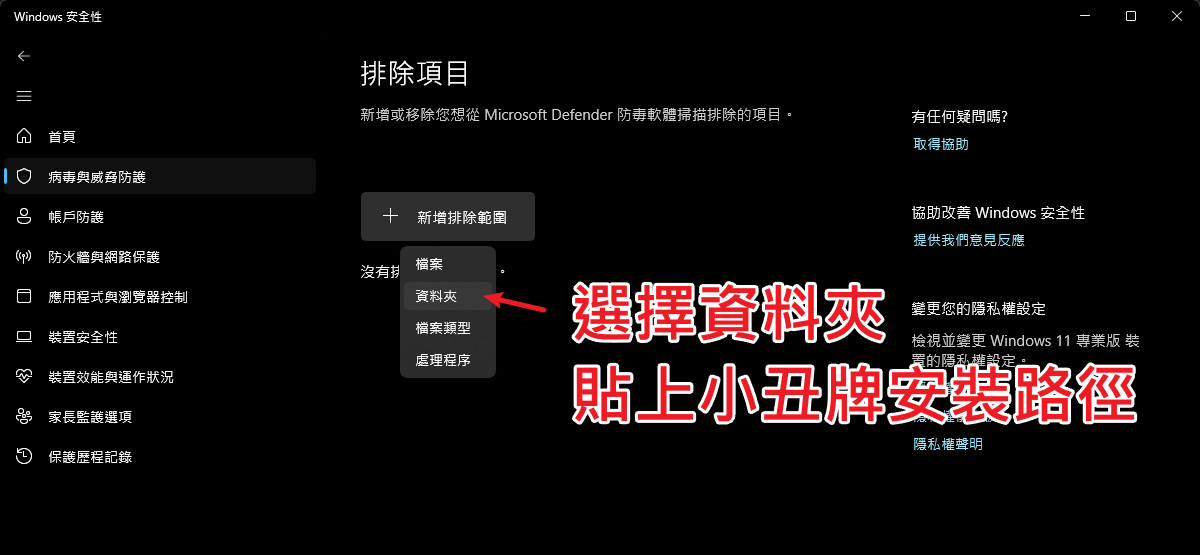
- 往下捲動,點選「新增或移除排除項目」,依提示確認。
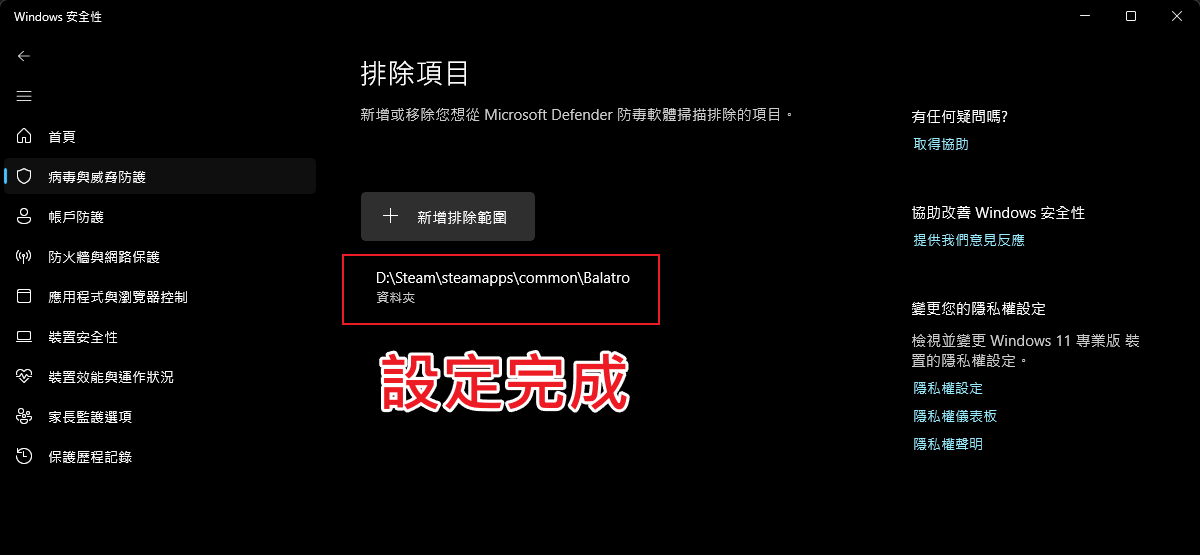
- 選擇「新增排除項目」→「資料夾」,在檔案總管路徑列貼上剛才複製的《小丑牌》遊戲資料夾路徑並確認。
 小蝦米
小蝦米如果你使用其他品牌的防毒軟體,最簡單的方式是在安裝過程中暫時完全關閉防毒軟體,安裝完成後再重新開啟。
步驟二:安裝 Lovely 注入器
Lovely 是讓 Steamodded 得以注入《小丑牌》的核心工具。請依以下步驟安裝,也可以參考 Lovely 官方說明。
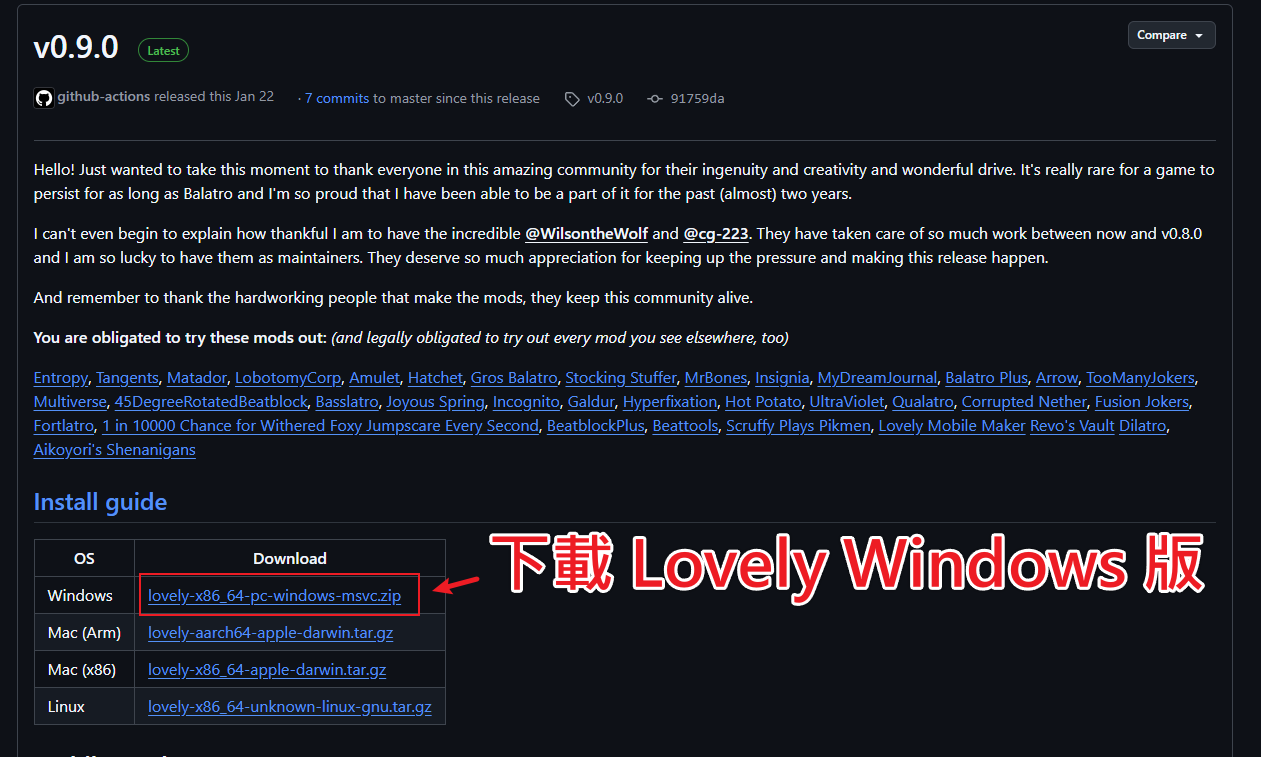
- 前往 Lovely 最新版本下載頁,下載 Windows 版的壓縮檔,檔名為
lovely-x86_64-pc-windows-msvc.zip。如果瀏覽器擋下了下載,請改用 Firefox。 - 在 Steam 遊戲庫中對《小丑牌》點右鍵 → 「管理」→「瀏覽本機檔案」,開啟遊戲安裝資料夾。
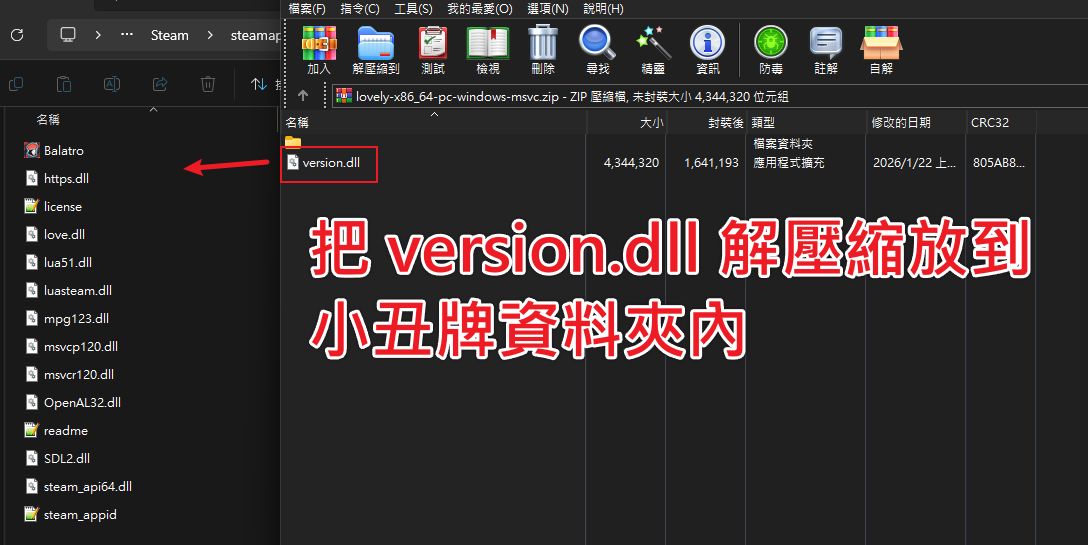
- 解開壓縮檔,把裡面的
version.dll直接放進《小丑牌》的遊戲安裝資料夾(與Balatro.exe同一層)。 - 透過 Steam 啟動《小丑牌》。如果 Lovely 安裝正確,遊戲視窗旁會額外跳出一個名為類似「Lovely x.x.x」的黑色視窗。看到這個視窗就代表 Lovely 已正確安裝,可以進行下一步。
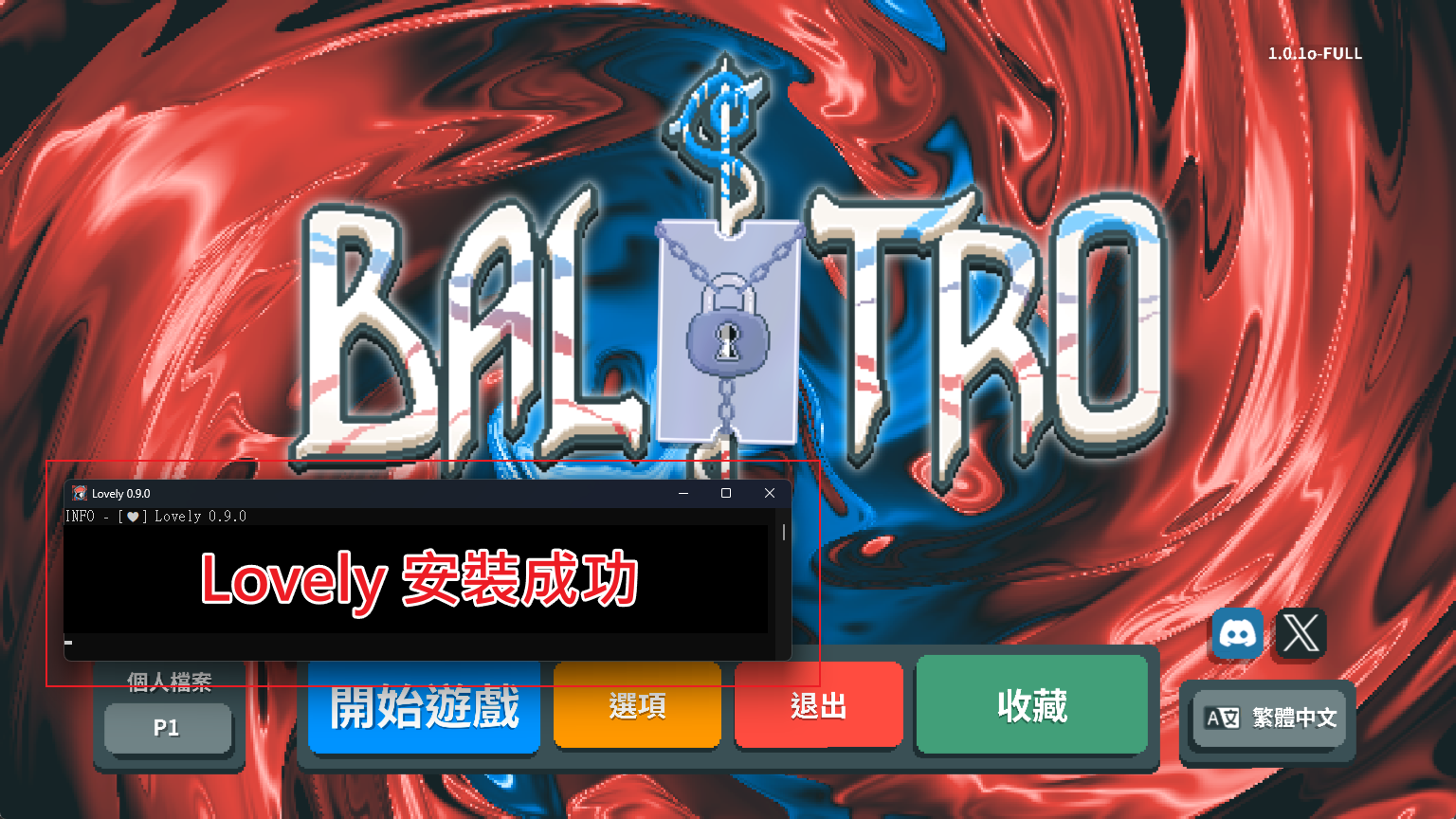 小蝦米
小蝦米如果 version.dll 被刪除或無法移動:請確認步驟一的防毒設定已正確完成,或先暫時關閉整個防毒軟體再試。
步驟三:安裝 Steamodded
Lovely 安裝完成後,就可以安裝 Steamodded 本體。注意:Steamodded 的存放位置與 Lovely 不同,它放在《小丑牌》的存檔資料夾,而非遊戲安裝資料夾。
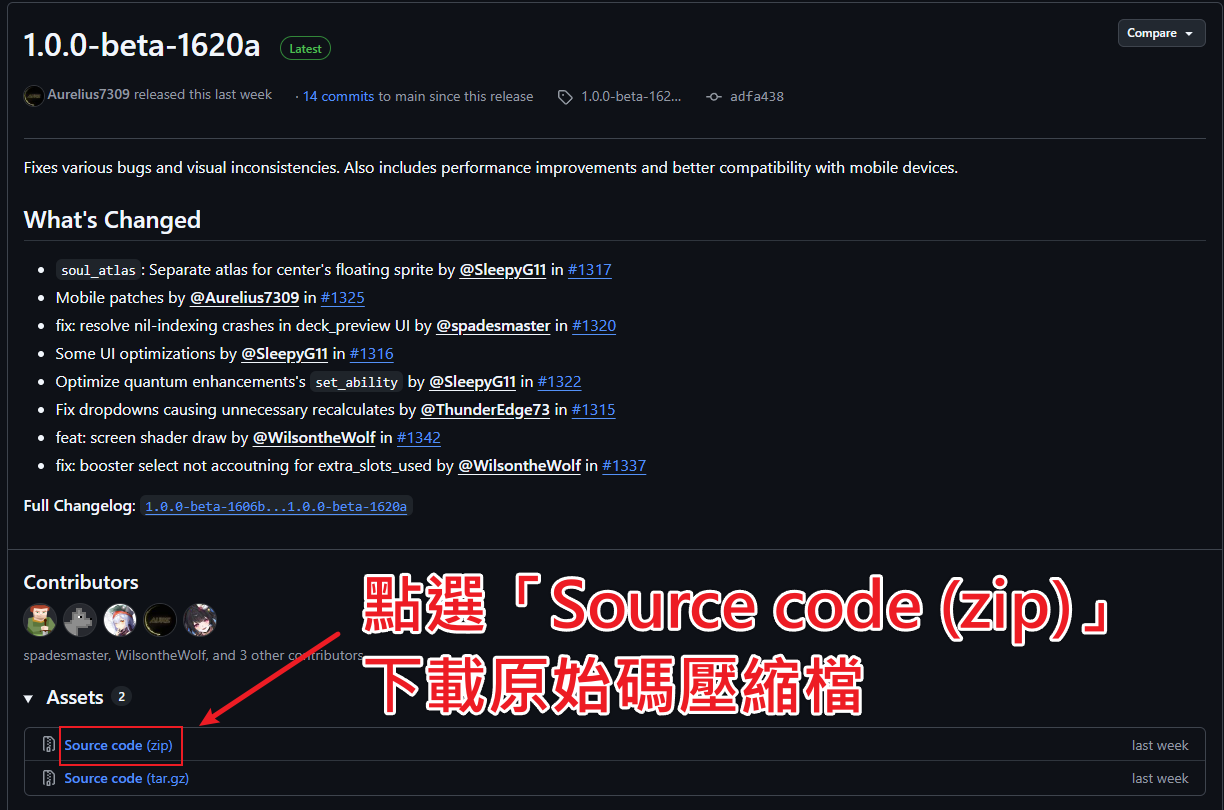
- 前往 Steamodded 最新版本下載頁,在頁面底部點選「Source code (zip)」下載原始碼壓縮檔。
- 解開下載的 zip 壓縮檔。
- 開啟檔案總管,在路徑列輸入
%AppData%/Balatro並按 Enter(%AppData%是 Windows 內建的捷徑變數,不需要手動取代它,直接輸入即可)。 - 如果資料夾內沒有
Mods資料夾,請新建一個,名稱必須是Mods(大小寫注意)。接著開啟Mods資料夾。 - 在解壓出來的 zip 資料夾內,你應該會看到一個單一的子資料夾(通常名為 smods-版本號)。將這個子資料夾本身(而非裡面的檔案)移進
Mods資料夾。移動後的路徑應該是Mods/smods/<內容檔案>,而不是Mods/smods/smods/<內容檔案>或Mods/<內容檔案>。

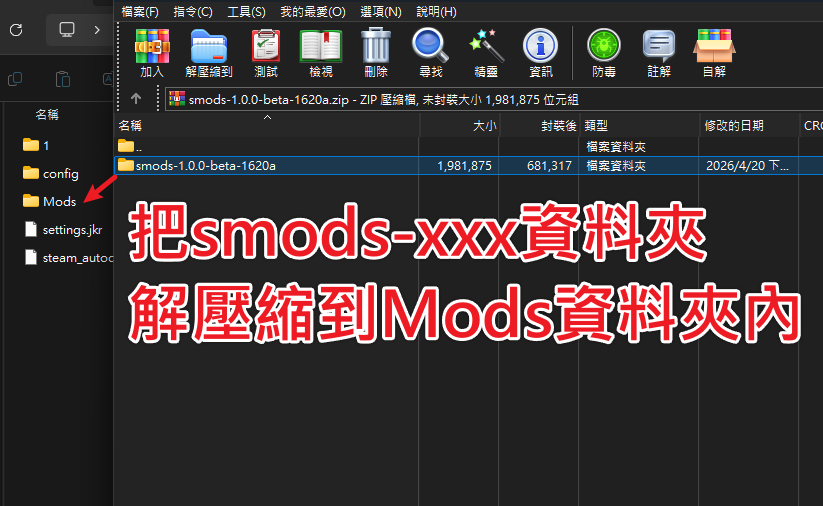
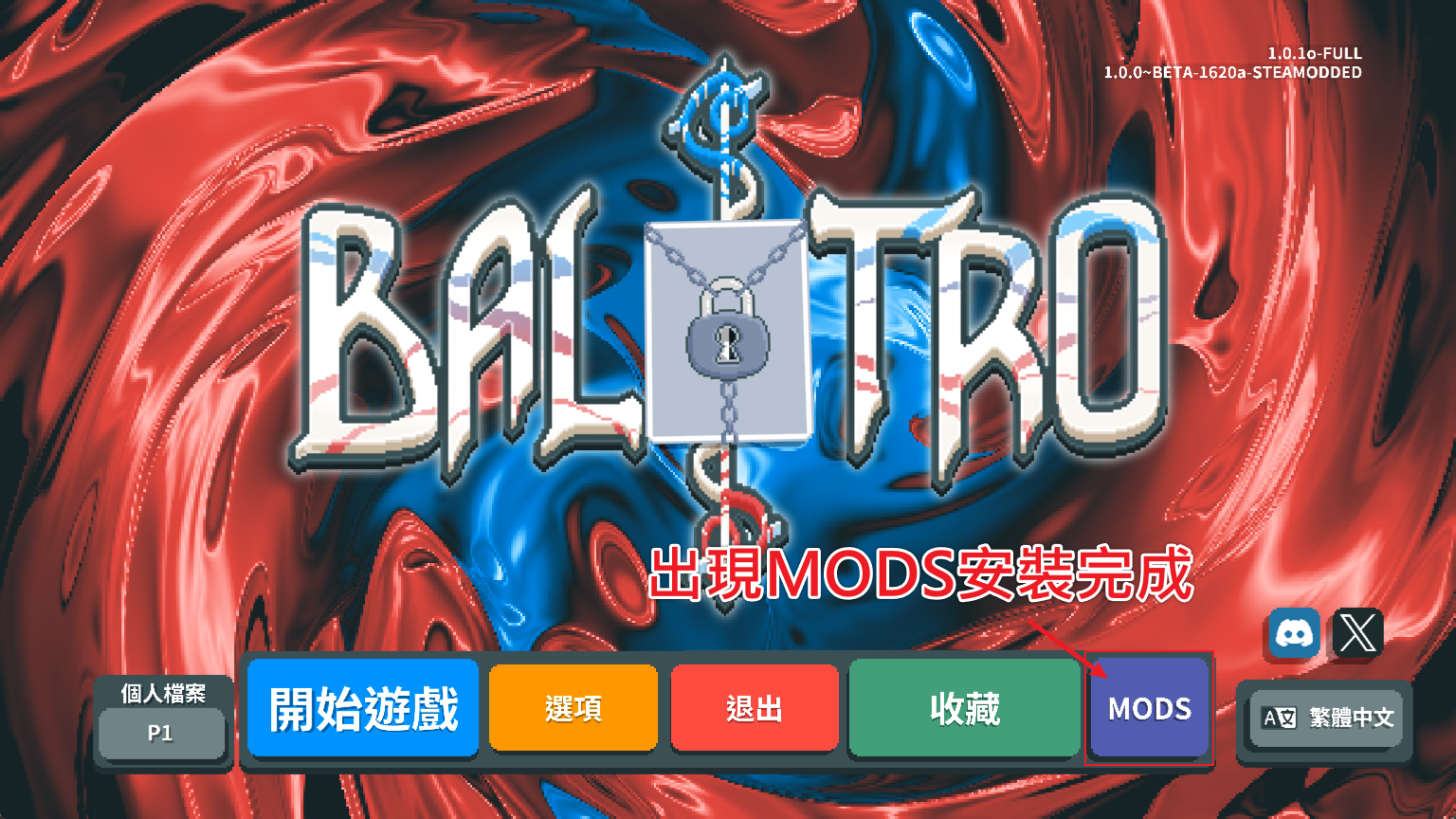
完成後,透過 Steam 啟動《小丑牌》,遊戲主選單應該會出現「Mods」按鈕。看到按鈕即代表 Steamodded 已正確安裝。
之後想安裝其他 MOD,只需把 MOD 的資料夾或檔案放入 Mods 資料夾內即可,每個 MOD 請確保放在自己獨立的子資料夾中。
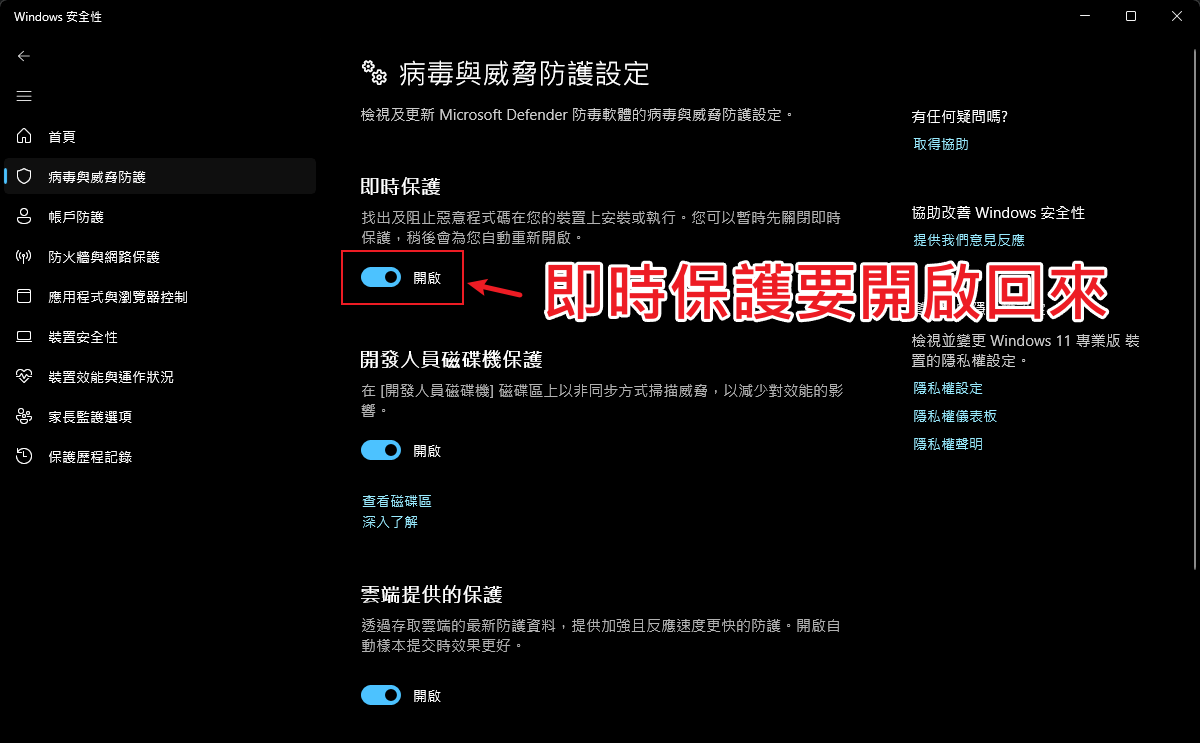
到這一步就完成了,記得把「Windows 安全性」的「即時保護」給開啟回來。
Linux 安裝教學(含 Steam Deck)
Linux 版的《小丑牌》是透過 Steam 的 Proton 相容層以 Windows 版本執行,因此 Lovely 同樣使用 Windows 版的 version.dll。此教學也適用於 Steam Deck,但路徑可能略有不同(詳見步驟二)。如果你使用獨立 Wine 環境,步驟類似,但部分路徑可能需要自行調整。
步驟一:安裝 Lovely 注入器
你可以參考 Lovely 官方說明,或直接依以下步驟操作。
- 前往 Lovely 最新版本下載頁,下載 Windows 版(沒錯,Linux 也是下載 Windows 版)的
lovely-x86_64-pc-windows-msvc.zip。若瀏覽器阻擋下載,請改用 Firefox。 - 在 Steam 遊戲庫中對《小丑牌》點右鍵 → 「管理」→「瀏覽本機檔案」,開啟遊戲安裝資料夾。
- 解開壓縮檔,把
version.dll放入遊戲安裝資料夾(與遊戲執行檔同層)。 - 在 Steam 中對《小丑牌》點右鍵 → 「內容」→「一般」,找到「啟動選項」欄位,輸入:
WINEDLLOVERRIDES="version=n,b" %command% - 透過 Steam 啟動《小丑牌》,若安裝正確,遊戲視窗旁會出現「Lovely x.x.x」的黑色視窗。看到這個視窗代表 Lovely 已正確安裝。
步驟二:安裝 Steamodded
- 前往 Steamodded 最新版本下載頁,在頁面底部點選「Source code (zip)」下載原始碼壓縮檔並解壓縮。
- 在 Steam 遊戲庫中對《小丑牌》點右鍵 → 「管理」→「瀏覽本機檔案」,開啟遊戲安裝資料夾。
- 前往《小丑牌》的存檔資料夾。依你的 Steam 安裝方式,路徑不同:
標準 Steam 安裝:~/.local/share/Steam/steamapps/compatdata/2379780/pfx/drive_c/users/steamuser/AppData/Roaming/Balatro
Snap 版 Steam:~/snap/steam/common/.local/share/Steam/steamapps/compatdata/2379780/pfx/drive_c/users/steamuser/AppData/Roaming/Balatro
Flatpak 版 Steam:~/.var/app/com.valvesoftware.Steam/.local/share/Steam/steamapps/compatdata/2379780/pfx/drive_c/users/steamuser/AppData/Roaming/Balatro
Steam Deck:~/.steam/steam/steamapps/compatdata/2379780/pfx/drive_c/users/steamuser/AppData/Roaming/Balatro
- 如果資料夾內沒有
Mods資料夾,請新建一個。進入Mods資料夾後,把解壓出來的 smods 子資料夾放進去。移動後路徑應為Mods/smods/<內容檔案>。 - 透過 Steam 啟動遊戲,主選單應出現「Mods」按鈕,代表安裝成功。
Mac 安裝教學
Mac 版的安裝流程有兩個重要差異:第一,Lovely 要下載的是 Mac 專用版本(而非 Windows 版);第二,Mac 版目前因 Steam 用戶端的已知問題,無法透過 Steam 直接啟動,必須改用 Terminal 執行啟動腳本。
步驟一:安裝 Lovely 注入器
你可以參考 Lovely 官方說明,或依以下步驟操作。
- 前往 Lovely 最新版本下載頁,依你的 CPU 下載對應版本:
- M 系列晶片(M1、M2、M3、M4 等):
lovely-aarch64-apple-darwin.tar.gz - Intel 晶片:
lovely-x86_64-apple-darwin.tar.gz
不確定自己用哪種 CPU?點選左上角蘋果選單 →「關於這台 Mac」查看晶片資訊。
- 在 Finder 中,對《小丑牌》點右鍵 → 「管理」→「瀏覽本機檔案」,開啟遊戲安裝資料夾。
- 解開壓縮檔,把裡面的
liblovely.dylib和run_lovely_macos.sh兩個檔案放入遊戲安裝資料夾。 - 把
run_lovely_macos.sh拖曳到「應用程式 → 工具程式 → Terminal.app」上,放開後按 Enter。遊戲視窗與 Terminal 中的一串文字應同時出現,代表 Lovely 已安裝正確。
步驟二:安裝 Steamodded
- 前往 Steamodded 最新版本下載頁,在頁面底部點選「Source code (zip)」下載並解壓縮。
- 在 Finder 中前往《小丑牌》的存檔資料夾:
~/Library/Application Support/Balatro。如果找不到 Library 資料夾,請按 Shift + Command + 句號(.) 顯示隱藏資料夾,或使用「前往 → 前往檔案夾」輸入路徑。 - 如果存檔資料夾內沒有
Mods資料夾,請新建一個。進入Mods後,把解壓出來的 smods 子資料夾放進去,確認路徑為Mods/smods/<內容檔案>。 - 啟動遊戲時,同樣需要把
run_lovely_macos.sh拖曳到 Terminal 執行(不可直接從 Steam 啟動)。遊戲主選單出現「Mods」按鈕即代表安裝成功。
常見問題排除
如果安裝過程遇到問題,請先對照以下狀況確認:
Lovely 無法下載,瀏覽器擋下
請改用 Firefox 下載。如果仍被擋,可在下載頁右鍵選擇「強制下載」或「仍要下載」。Windows 使用者請確認防毒設定已按步驟完成。
Windows 無法移動 version.dll
請確認 Windows Defender 的即時保護仍處於暫時關閉狀態(它會在一段時間後自動重啟,如已重啟請再次關閉),並確認遊戲資料夾已加入排除清單。如果使用其他防毒軟體,建議在安裝過程中暫時完全關閉。
version.dll 啟動時被自動刪除
代表排除清單設定未生效。請確認遊戲資料夾路徑加入的是「資料夾排除」而非「檔案排除」,或將 version.dll 本身也加入排除清單,再重新下載並放回。
啟動遊戲後沒有出現第二個視窗(Lovely 視窗)
Lovely 安裝位置有誤。請確認 version.dll(Windows/Linux)或 liblovely.dylib(Mac)放在遊戲安裝資料夾,也就是與 Balatro.exe 同一層的位置。Linux 使用者另需確認 Steam 啟動選項已正確設定。
Lovely 視窗有出現,但遊戲內沒有 Mods 按鈕
代表 Lovely 正常,但 Steamodded 安裝位置有誤。請檢查以下兩點:
Mods資料夾的位置是否正確——應在存檔資料夾內(Windows:%AppData%/Balatro,Mac:~/Library/Application Support/Balatro),而不是在遊戲安裝資料夾內。- Steamodded 資料夾的巢狀結構是否正確。應為
Mods/smods/<內容>,而非Mods/smods/smods/<內容>或Mods/<內容>。
遊戲啟動後直接閃退
常見原因如下:
- 其他 MOD 引起的問題:如果你裝了 Steamodded 以外的 MOD,很可能是那些 MOD 造成閃退,請向對應 MOD 的開發者回報。
- 遊戲檔案損壞:在 Steam 中對《小丑牌》點右鍵 → 「內容」→「已安裝的檔案」→「驗證遊戲檔案的完整性」。
- 遊戲版本過舊:Steamodded 只支援最新版的 Steam 版《小丑牌》,請確認遊戲已更新至最新版本。
- 繼續舊存檔閃退:此情況下的舊存檔通常無法恢復,請嘗試開啟新的局。
更新與移除 Steamodded
更新 Steamodded
通常不需要頻繁更新 Steamodded 或 Lovely,除非你遇到問題或某款 MOD 要求更新版本。更新步驟如下:
- 確認 Lovely 是否需要更新:啟動遊戲時,Lovely 視窗的標題列會顯示目前版本號。將這個版本號與 Lovely 最新版本頁 比對,如有需要請重新安裝。
- 刪除目前
Mods資料夾內的 Steamodded 資料夾(可能名稱為Steamodded、smods-1.0.0-beta-0711a或類似名稱)。 - 依照本文安裝步驟三(或對應平台的步驟二)重新安裝最新版 Steamodded。
移除 Steamodded
如果想完全移除 Steamodded 與 MOD 功能,只需從遊戲安裝資料夾中刪除 version.dll(Windows/Linux)或 liblovely.dylib 與 run_lovely_macos.sh(Mac)即可。刪除後重新透過 Steam 啟動遊戲,Lovely 和所有 MOD 都不會再被載入。
總結
《小丑牌》Steamodded 的安裝流程雖然比一般遊戲複雜一些,但只要照著本文步驟操作,Windows、Linux、Mac 都能順利完成。核心邏輯就是兩件事:先把 Lovely 注入器 放進遊戲安裝資料夾,再把 Steamodded 主體 放進存檔資料夾內的 Mods 資料夾。這兩個位置不能搞混,是最常見的安裝失敗原因。
成功裝好 Steamodded 之後,遊戲主選單會出現「Mods」按鈕,之後想安裝的各種 MOD 都只要丟進 Mods 資料夾即可。Nexus Mods 上有超過 284 款以 Steamodded 為框架的《小丑牌》MOD,從外觀 Retexture 到全新 Joker 牌組都有,歡迎進一步探索。
安裝過程若有任何問題,可參考 Steamodded GitHub 的 Issues 頁面 或加入 Steamodded Discord 社群尋求協助。
玩家留言區